

Un artefact conserve les données que l’IA y a intégrées lors de sa création : il ne s’actualise pas automatiquement, et la page ne peut ni lire ni modifier les tables. Pour une page qui lit en continu les données de Table, ou qui recueille des entrées et stocke un état, créez une application avec Créateur d’applications.
Consulter et modifier
Cliquez sur la carte dans la conversation pour ouvrir l’artefact dans la visionneuse. Vous pouvez y :- Utiliser Plein écran ou Ouvrir dans une nouvelle page pour donner plus d’espace à l’artefact.
- Télécharger la version affichée : un fichier
.htmlpour une page HTML, un fichier.mdpour un rapport Markdown. - Ouvrir la liste des versions pour consulter les versions antérieures.
- Supprimer l’artefact. Cette action est irréversible : ses cartes dans la conversation deviennent un espace réservé indiquant sa suppression, et le lien de partage cesse de fonctionner.
Partager un artefact
Par défaut, seule la personne qui a créé un artefact peut le consulter ; les autres membres du même projet ne le voient pas non plus. Pour que d’autres personnes puissent le consulter, activez le partage.1
Activer le partage
Cliquez sur Partager dans la visionneuse et activez Activer le partage. D’autres personnes peuvent alors ouvrir l’artefact via son lien.
2
Choisir qui peut voir
Qui peut voir est réglé par défaut sur Toute personne avec le lien, sans connexion requise. Avec Membres de l’espace, seuls les membres connectés de l’espace ou du projet peuvent l’ouvrir.
3
Ajouter un mot de passe (facultatif)
Sous Avancé, activez Protection par mot de passe : Teable génère automatiquement un mot de passe, que les lecteurs doivent saisir avant le chargement de l’artefact. Le mot de passe n’est affiché qu’au moment où il est généré : cliquez aussitôt sur Copier le lien et le mot de passe pour copier les deux ensemble. Vous pourrez ensuite cliquer sur Définir le mot de passe pour choisir votre propre mot de passe ou le changer ; les lecteurs devront alors saisir le nouveau.
4
Envoyer le lien
Cliquez sur le bouton Copier le lien à côté du lien pour le copier. Si le lien a été trop largement diffusé, désactivez Activer le partage : le lien ne fonctionne plus pour les autres. Si vous réactivez le partage, le lien reste le même, et les réglages Qui peut voir et le mot de passe sont conservés ; pour bloquer les personnes qui ont déjà le lien, passez à Membres de l’espace dès la réactivation, ou activez Protection par mot de passe et changez le mot de passe.
Retrouver des artefacts plus tard
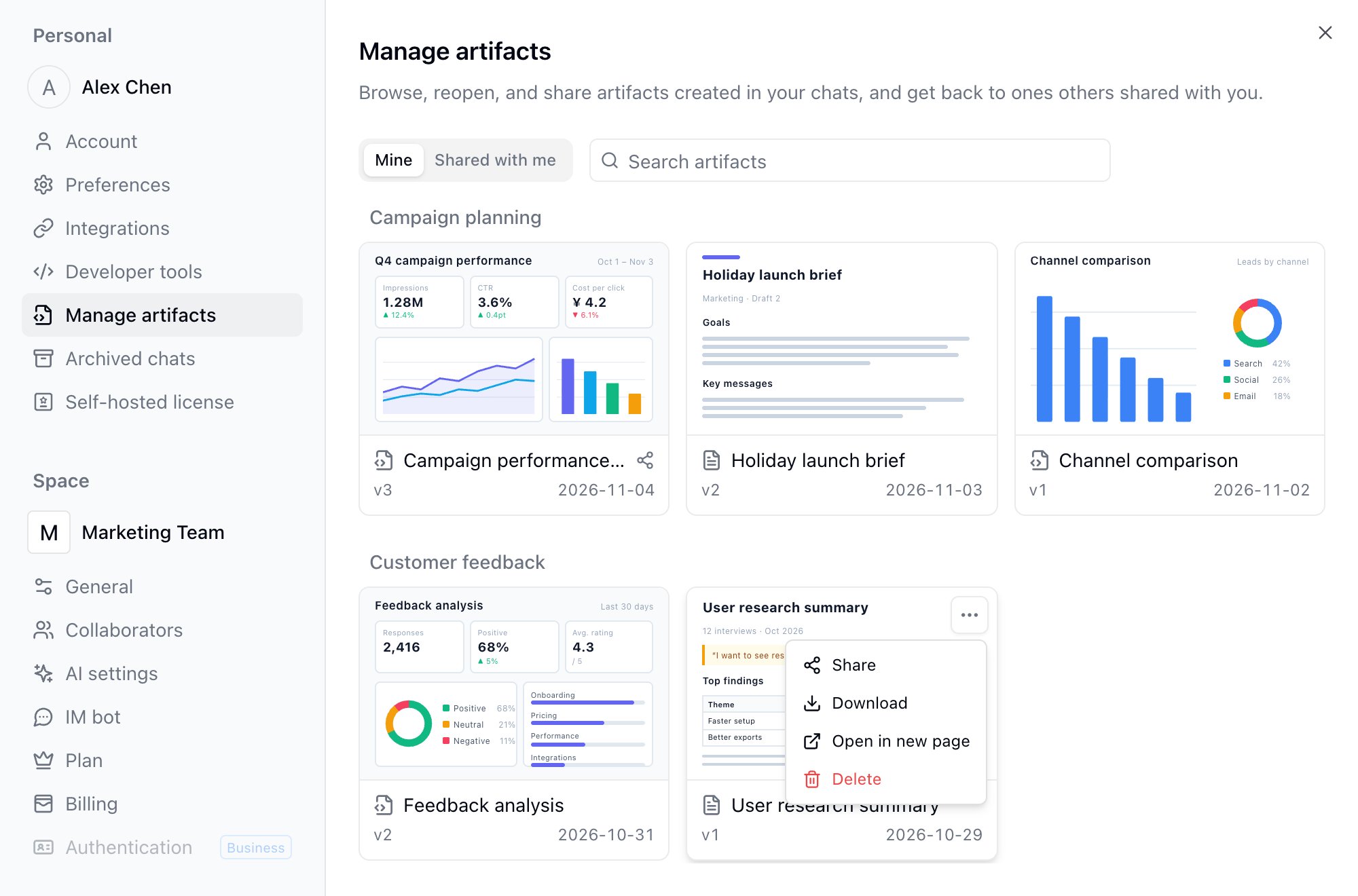
Ouvrez votre avatar en bas à gauche → Paramètres → Gérer les artifacts. Dans une conversation, la liste est aussi accessible via + → Plus → Gérer les artifacts.- Les miens : vos artefacts sous forme de cartes, regroupés par projet, avec une recherche par nom. Le haut de chaque carte affiche une miniature du premier écran de la page. Une icône de partage figure à côté du nom des artefacts partagés. Le menu … d’une carte propose Partager, Télécharger, Ouvrir dans une nouvelle page et Supprimer ; cliquez sur la carte pour ouvrir la visionneuse.
- Partagés avec moi : les artefacts partagés par d’autres personnes que vous avez ouverts en étant connecté, avec la personne qui les a partagés et la date de dernière ouverture ; cliquez sur un élément pour le rouvrir dans un nouvel onglet. Si le partage est désactivé ou l’artefact supprimé, l’élément n’apparaît plus.
FAQ
Mes coéquipiers peuvent-ils ouvrir un artefact que j’ai créé ?
Mes coéquipiers peuvent-ils ouvrir un artefact que j’ai créé ?
Pas par défaut, même dans le même projet. Activez Activer le partage dans la visionneuse et envoyez le lien, en choisissant Membres de l’espace si l’artefact doit rester dans l’espace.
Quelle différence entre un artefact et une application du Créateur d’applications ?
Quelle différence entre un artefact et une application du Créateur d’applications ?
Un artefact est un instantané des données au moment de sa génération, adapté aux rapports, graphiques et résultats d’analyse ponctuels. Une application lit et écrit les tables en temps réel, peut recueillir des entrées et stocker un état : elle convient aux outils et aux pages utilisés dans la durée.
La génération d’un artefact consomme-t-elle des crédits ?
La génération d’un artefact consomme-t-elle des crédits ?
La génération et la modification d’un artefact font partie du Chat IA et sont décomptées en crédits selon l’usage réel de la conversation. Consulter, partager et télécharger un artefact n’en consomme pas.