

Cas d’utilisation
Créer une Vue Grille
Chaque nouvelle Table comprend par défaut une Vue Grille. Pour créer une autre Vue Grille destinée à un flux de travail particulier :1
Ouvrir la barre latérale des Vues
Accédez à la Table cible et ouvrez la liste des Vues à gauche.
2
Créer une Vue
Cliquez sur
+ en haut de la barre latérale des Vues et choisissez Vue Grille.3
Nommer et enregistrer
Saisissez un nom de Vue, définissez le mode de collaboration si nécessaire, puis créez la Vue.
Paramètres d’affichage
Gérer l’affichage des Champs
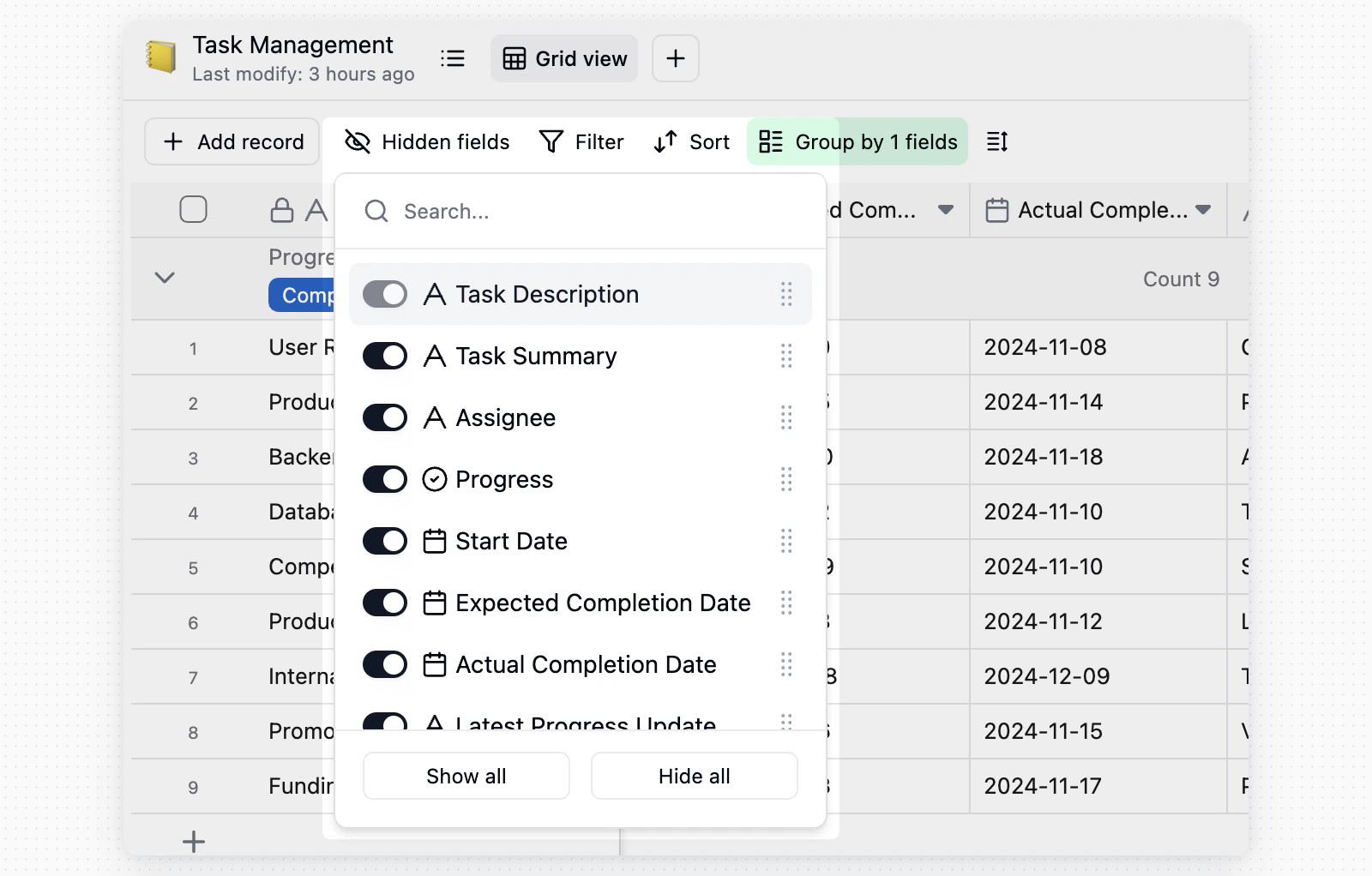
Les Champs masqués ne modifient que la Vue actuelle. Ils ne suppriment ni les Champs ni les données des Enregistrements.
Ajuster la hauteur des lignes et des noms de Champs
Cliquez sur Hauteur de ligne dans la barre d’outils pour ajuster la densité d’affichage de la Vue de la Table.
- Hauteur de ligne : choisissez Courte, Moyenne, Grande ou Très grande pour ajuster la hauteur des lignes d’Enregistrements.
- Nom du Champ : choisissez 1 ligne, 2 lignes ou 3 lignes pour contrôler la hauteur d’affichage des noms de colonnes dans l’en-tête de la Table.
Figer des colonnes
Lorsqu’une Table comporte de nombreux Champs, figez les colonnes clés afin qu’elles restent visibles pendant le défilement horizontal.
- Faites glisser le séparateur de colonnes figées pour figer les colonnes situées à sa gauche.

- Faites un clic droit sur l’en-tête d’un Champ et choisissez Figer jusqu’à ce Champ pour figer ce Champ et tous ceux situés à sa gauche.
- Teable conserve une zone de défilement à droite des colonnes figées. Si la fenêtre actuelle est trop étroite, Figer jusqu’à ce Champ est désactivé ou Teable affiche Impossible de figer jusqu’à cette zone, car la fenêtre actuelle est trop étroite. Élargissez la fenêtre ou figez moins de colonnes.
Modifier et vérifier les données
Modifier et travailler en masse
- Modifier une cellule : cliquez sur une cellule, puis saisissez ou modifiez son contenu.
- Afficher un contenu long : double-cliquez sur une cellule, ou sélectionnez-la et appuyez sur Espace, pour ouvrir l’intégralité du contenu.
- Recopier par glissement : faites glisser la poignée de recopie située dans l’angle inférieur droit d’une cellule sélectionnée pour copier les valeurs vers le bas.
Statistiques de sélection

Suivre l’activité des Champs calculés
Lorsqu’un Champ calculé est en attente, en cours de calcul ou en échec, cliquez sur l’indicateur d’activité des calculs situé à droite de la barre d’outils de la Grille pour consulter l’état de la Table actuelle.
Si une valeur calculée dépasse la taille qu’une cellule peut contenir, le Champ signale
La valeur calculée de la cellule est trop volumineuse en indiquant la taille tentée et la taille maximale. La limite est de 256 Ko par cellule calculée. Le reste de la Table continue d’être calculé et la cellule conserve sa valeur précédente ; le Champ sera donc recalculé lors de la prochaine écriture dès que la valeur respectera la limite.
Un texte ou un nombre isolé atteint rarement 256 Ko. La limite est généralement dépassée lorsqu’un Enregistrement est lié à de nombreux autres Enregistrements et qu’un Champ Recherche ou Agrégation rassemble tout leur texte long dans une seule cellule. Par exemple, un client possédant 500 Enregistrements de suivi, chacun contenant quelques centaines de mots de notes, dépasse la limite lorsque toutes les notes sont récupérées.
Pour résoudre ce problème, conservez les détails hors de la cellule : utilisez une Agrégation pour compter ou additionner les Enregistrements liés, ou recherchez un Champ plus court, tel qu’un statut ou un nombre. Ouvrez la Table liée lorsque vous devez lire l’intégralité du contenu.
Le même panneau peut aussi signaler ces échecs :
Remarques
- Les Champs masqués, le tri, le filtrage, le regroupement et les paramètres similaires s’appliquent uniquement à la Vue actuelle.
- Pour éviter toute modification accidentelle de la configuration, verrouillez la Vue. Seuls les utilisateurs autorisés peuvent la déverrouiller ou la modifier.