

Les paramètres de filtrage, de regroupement et de tri sont indépendants dans chaque Vue. Les modifications apportées à une Vue n’affectent pas les autres Vues.
Présentation de la barre d’outils
Filtrer
Les filtres affichent les Enregistrements qui correspondent à des conditions précises dans la Vue actuelle. Ils masquent les Enregistrements qui ne correspondent pas. Ils ne suppriment aucun Enregistrement.1
Ouvrir le panneau de filtrage
Cliquez sur
Filtrer dans la barre d’outils de la Vue.2
Ajouter une condition
Choisissez un Champ, un opérateur et une valeur de comparaison.
3
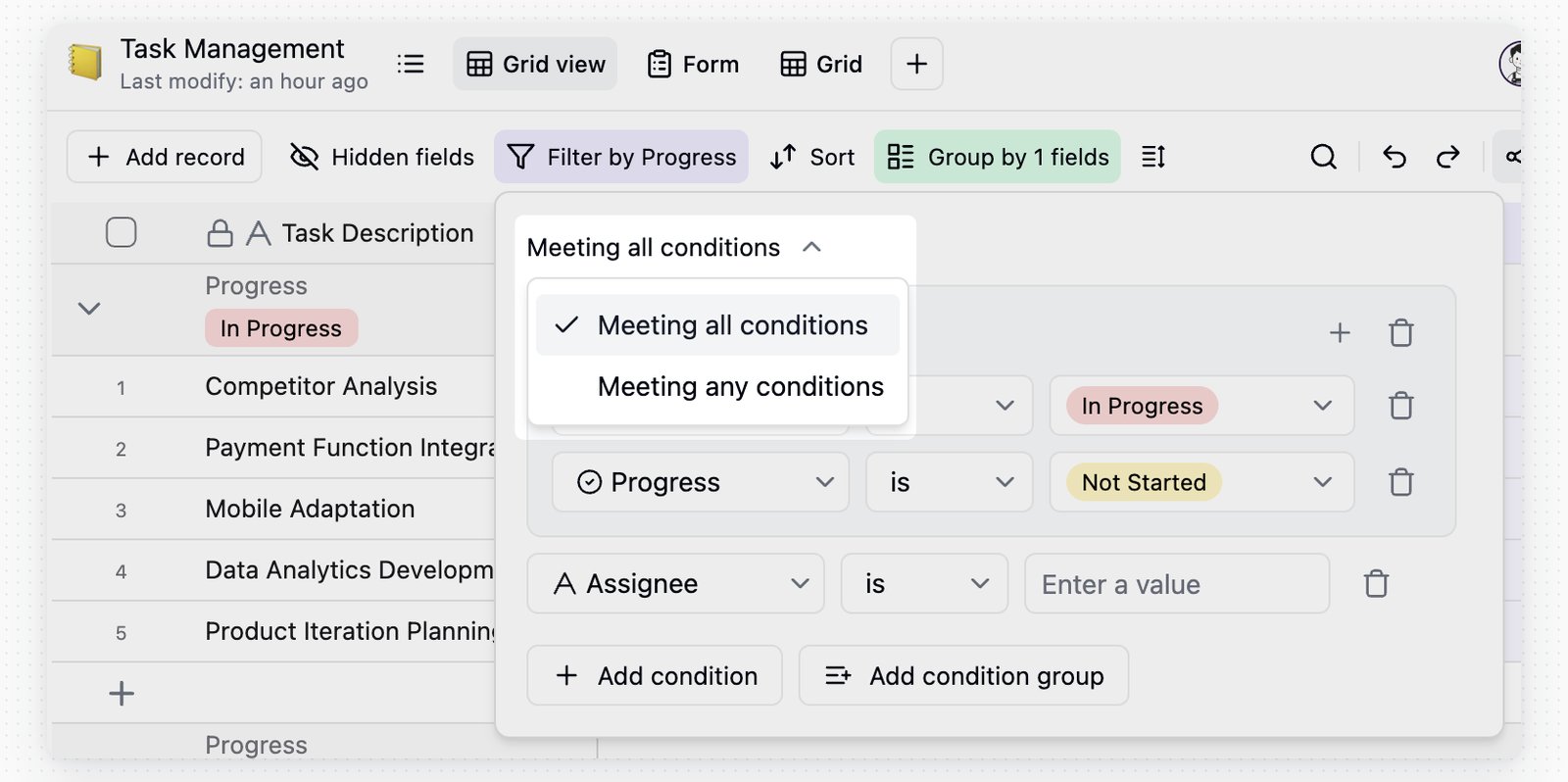
Choisir comment combiner les conditions
Pour plusieurs conditions, choisissez Toutes les conditions sont remplies ou Au moins une condition est remplie.
Groupes de conditions
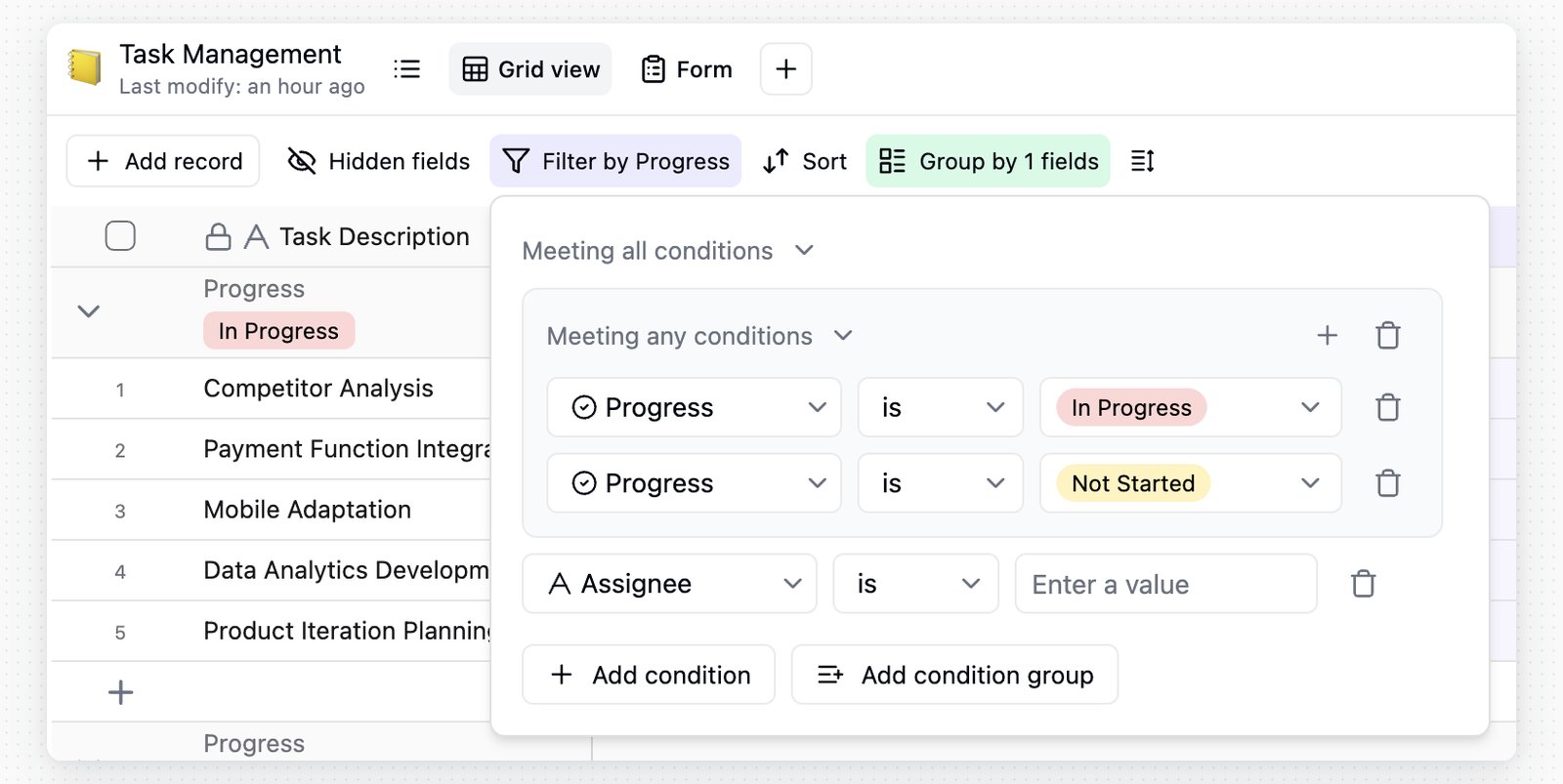
Utilisez des groupes de conditions pour créer une logique de filtrage plus complexe. Par exemple, « A et B, ou C et D » peut être exprimé sous forme de deux groupes.- Cliquez sur
Ajouter un groupe de conditionspour créer un groupe. - Les groupes peuvent utiliser Toutes les conditions sont remplies ou Au moins une condition est remplie.
- Un groupe peut contenir des groupes imbriqués.
- Les groupes de conditions prennent en charge jusqu’à 3 niveaux.
Opérateurs de filtrage courants
Les opérateurs des Champs Formule et Agrégation dépendent du type de résultat.
Avertissements relatifs aux conditions non valides
Si le type d’un Champ change, si un Champ est supprimé ou si une ancienne configuration de filtre n’est plus compatible, Teable ignore la condition non valide afin que la Vue puisse toujours s’ouvrir.- Le bouton
Filtrerde la barre d’outils affiche une icône d’avertissement. - Après l’ouverture du panneau de filtrage, la condition non valide affiche une icône d’avertissement.
- Survolez l’icône pour connaître la raison et corriger la condition.
Regrouper
Le regroupement des Enregistrements selon les valeurs des Champs facilite l’examen de leur répartition, de leurs synthèses et de leur hiérarchie.1
Ouvrir le panneau de regroupement
Cliquez sur
Regrouper dans la barre d’outils de la Vue.2
Choisir un Champ
Choisissez le Champ selon lequel vous souhaitez effectuer le regroupement.
3
Ajouter d’autres groupes
Cliquez sur
Ajouter un autre groupe lorsque plusieurs niveaux de regroupement sont nécessaires.- Le regroupement prend en charge jusqu’à 3 niveaux.
- Vous pouvez réduire ou développer les groupes. Les Enregistrements de chaque groupe continuent de suivre l’ordre de tri actuel.
- Chaque groupe affiche une barre de synthèse en haut afin de vous permettre d’en examiner les résultats récapitulatifs.
- Les valeurs vides sont placées dans des groupes distincts sans catégorie, sans attribution ou vides, selon le type de Champ.
Trier
Le tri réorganise les Enregistrements selon les valeurs des Champs. Il modifie l’ordre d’affichage dans la Vue actuelle sans modifier le contenu des Enregistrements.1
Ouvrir le panneau de tri
Cliquez sur
Trier dans la barre d’outils de la Vue.2
Choisir un Champ
Choisissez le Champ selon lequel vous souhaitez effectuer le tri.
3
Choisir un sens
Choisissez l’ordre croissant ou décroissant. Ajoutez d’autres conditions de tri lorsqu’un tri à plusieurs niveaux est nécessaire.
Les Champs Formule et Agrégation sont triés selon leur type de résultat.
Utilisez l’option
Trier automatiquement les Enregistrements dans le menu de tri.
Partager la Vue
Partager la Vue publie la Vue actuelle sous forme de lien. Les visiteurs voient les données et la mise en page de cette Vue. Cela ne revient pas à les inviter en tant que collaborateurs du Projet.Pour partager un Projet entier, une Table précise ou un dossier, utilisez le partage de Projet dans Projet.
Un lien de partage de Vue suit la configuration actuelle de la Vue. Si vous modifiez ensuite les filtres, le tri, le regroupement, les Champs masqués ou la mise en page, la page partagée est également modifiée.
1
Ouvrir la Vue
Accédez à la Vue que vous souhaitez partager.
2
Ouvrir le partage
Cliquez sur Partager dans la barre d’outils de la Vue.
3
Choisir Partager la Vue
Passez à Partager la Vue.
4
Activer le partage public
Activez Partager la Vue sur le Web.
5
Copier le lien
Copiez le lien généré ou partagez le code QR.
Lorsque l’option Autoriser les visiteurs connectés à modifier les données visibles est activée, les visiteurs anonymes restent en lecture seule et voient une invite de connexion. Les visiteurs connectés peuvent créer, mettre à jour ou supprimer des Enregistrements uniquement dans les données visibles de la Vue partagée. Les Enregistrements exclus par le filtre de la Vue actuelle et les Champs masqués dans cette Vue ne peuvent pas être modifiés via le lien de partage.
Les Vues partagées peuvent être intégrées à d’autres pages Web. Cliquez sur Configuration de l’intégration pour prévisualiser l’intégration, copier le code iframe, masquer la barre d’outils et choisir un thème.
Collaboration de la Vue
La collaboration de la Vue détermine si les paramètres de la Vue sont partagés avec tous ou conservés comme ajustements personnels. Elle affecte les filtres, les tris, les groupes, les Champs visibles, la hauteur des lignes et les autres paramètres de la Vue. Elle n’affecte pas les données des Enregistrements.
Cliquez sur
Personnel dans la barre d’outils pour basculer entre le mode Collaboration et le mode Personnel.
Si la Vue n’est pas verrouillée et que vous êtes autorisé à la mettre à jour, la désactivation du mode Personnel vous offre deux possibilités.
Si la Vue est verrouillée ou si vous n’êtes pas autorisé à la modifier, vous pouvez tout de même utiliser le mode Personnel pour effectuer vos propres ajustements temporaires, mais vous ne pouvez pas synchroniser ces modifications avec les autres utilisateurs.
FAQ
Comment fonctionne Limiter le périmètre pour les Champs Lien dans une Vue partagée ?
Comment fonctionne Limiter le périmètre pour les Champs Lien dans une Vue partagée ?
Si la Vue partagée comporte des Champs Lien, utilisez Limiter le périmètre dans le panneau de partage pour limiter les Enregistrements liés et les Champs que les visiteurs peuvent voir ou sélectionner à partir de ces Champs Lien.
Remarques
- La modification des filtres, des groupes, des tris, des Champs visibles ou de la hauteur des lignes affecte tous les utilisateurs de la Vue actuelle, sauf si vous êtes en mode Personnel.
- Partager la Vue publie le résultat de la Vue actuelle, et non l’ensemble des autorisations du Projet. Pour une collaboration continue, utilisez les autorisations des membres ou le partage de Projet.
- Dans les deux modes, les modifications apportées aux valeurs des cellules restent synchronisées pour tous.