

Артефакт хранит данные, которые ИИ поместил в него при создании, поэтому он не обновляется автоматически, а сама страница не может читать или изменять таблицы. Для страницы, которая продолжает читать актуальные данные таблицы или собирает ввод и хранит состояние, создайте приложение с помощью Конструктора приложений.
Просмотр и изменение
Нажмите карточку в чате, чтобы открыть просмотрщик артефакта. В нём можно:- выбрать Во весь экран или Открыть на новой странице, чтобы дать артефакту больше места;
- Скачать версию, которую вы сейчас просматриваете: HTML-страница скачивается как файл
.html, отчёт Markdown — как файл.md; - открыть список версий и просмотреть прежние версии;
- Удалить артефакт. Удаление нельзя отменить: карточки в беседе превратятся в заглушку удалённого артефакта, а ссылка для общего доступа сразу перестанет работать.
Поделиться артефактом
По умолчанию артефакт видит только его создатель — даже другие участники того же проекта его не видят. Чтобы показать артефакт другим, включите общий доступ.1
Включите общий доступ
Нажмите Поделиться в просмотрщике и включите Включить доступ. После этого другие смогут открыть артефакт по его ссылке.
2
Выберите, кто может просматривать
По умолчанию для Кто может просматривать выбрано Все, у кого есть ссылка: артефакт открывается без входа в аккаунт. Если выбрать Участники пространства, открыть его смогут только вошедшие в аккаунт участники этого пространства или этого проекта.
3
Добавьте пароль (необязательно)
В разделе Дополнительно включите Защита паролем, и Teable автоматически создаст пароль. Зрители должны ввести его, прежде чем увидят содержимое. Пароль показывается только сразу после создания, поэтому тут же нажмите Копировать ссылку и пароль, чтобы скопировать их вместе. Позже можно нажать Установить пароль, чтобы задать свой пароль или сменить его; после смены зрителям понадобится новый пароль.
4
Отправьте ссылку
Нажмите кнопку Скопировать ссылку рядом со ссылкой. Если ссылка разошлась шире, чем нужно, выключите Включить доступ — ссылка перестанет работать для других. При повторном включении ссылка остаётся прежней, как и настройки доступа и пароля. Чтобы закрыть доступ тем, у кого ссылка уже есть, сразу после включения выберите Участники пространства или включите Защита паролем и смените пароль.
Найти артефакты позже
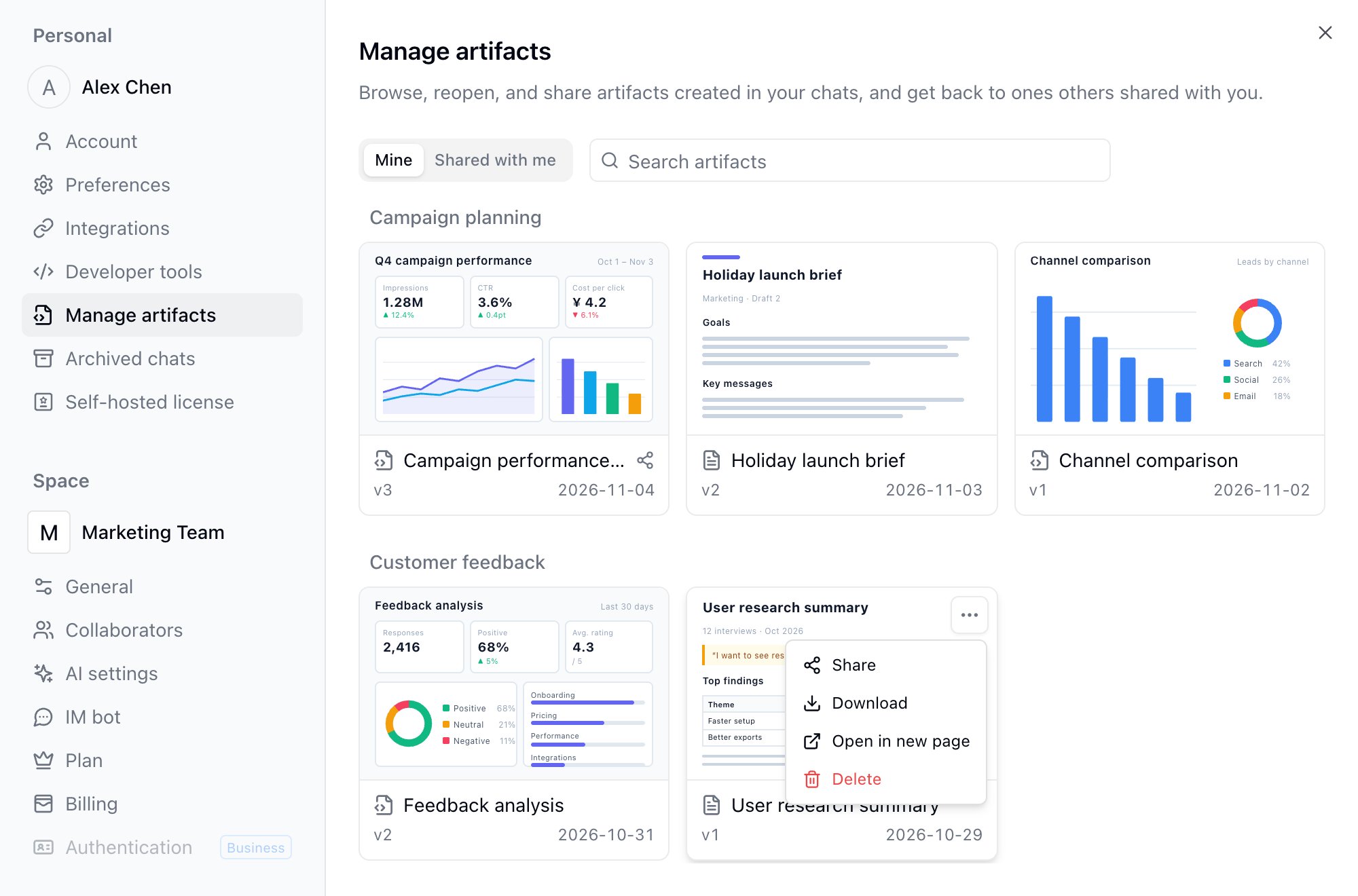
Откройте аватар внизу слева → Настройки → Управление артефактами. Этот список также можно открыть из чата через + → Больше → Управление артефактами.- Мои: созданные вами артефакты в виде карточек, сгруппированных по проектам; вверху каждой карточки — миниатюра первого экрана страницы. Артефакты можно искать по названию. У артефактов с включённым общим доступом рядом с названием стоит значок общего доступа. В меню … карточки доступны Поделиться, Скачать, Открыть на новой странице и Удалить, а нажатие на карточку открывает просмотрщик.
- Доступные мне: чужие артефакты, которые вы открывали по ссылке, войдя в аккаунт. Здесь указаны автор ссылки и дата последнего открытия, а нажатие снова открывает артефакт в новой вкладке. Если общий доступ выключен или артефакт удалён, элемент больше не отображается.
Часто задаваемые вопросы
Могут ли мои коллеги открыть созданный мной артефакт?
Могут ли мои коллеги открыть созданный мной артефакт?
По умолчанию нет, даже если они работают в том же проекте. Включите Включить доступ в просмотрщике и отправьте им ссылку. Если артефакт должен оставаться внутри пространства, выберите для Кто может просматривать значение Участники пространства.
Чем артефакт отличается от приложения из Конструктора приложений?
Чем артефакт отличается от приложения из Конструктора приложений?
Артефакт — это снимок данных на момент создания ИИ, он подходит для разовых отчётов, диаграмм и результатов анализа. Приложение читает и изменяет таблицы в реальном времени, может собирать ввод и хранить состояние, поэтому подходит для инструментов и страниц, которыми пользуются постоянно.
Расходует ли создание артефакта кредиты?
Расходует ли создание артефакта кредиты?
Создание и изменение артефакта — часть ИИ-чата, поэтому кредиты расходуются по фактическому использованию в беседе. Просмотр, общий доступ и скачивание кредиты не расходуют.