

Перенос из Airtable или другой платформы
Используйте «Подключить всё» в AI-чате для переноса Airtable, Baserow, NocoDB, SmartSuite и других систем в Teable.
Размер файлов Excel ограничен 5 МБ. Если вам нужно импортировать более крупный набор данных, сначала сохраните его в формате CSV, а затем импортируйте.
1
Выберите способ импорта
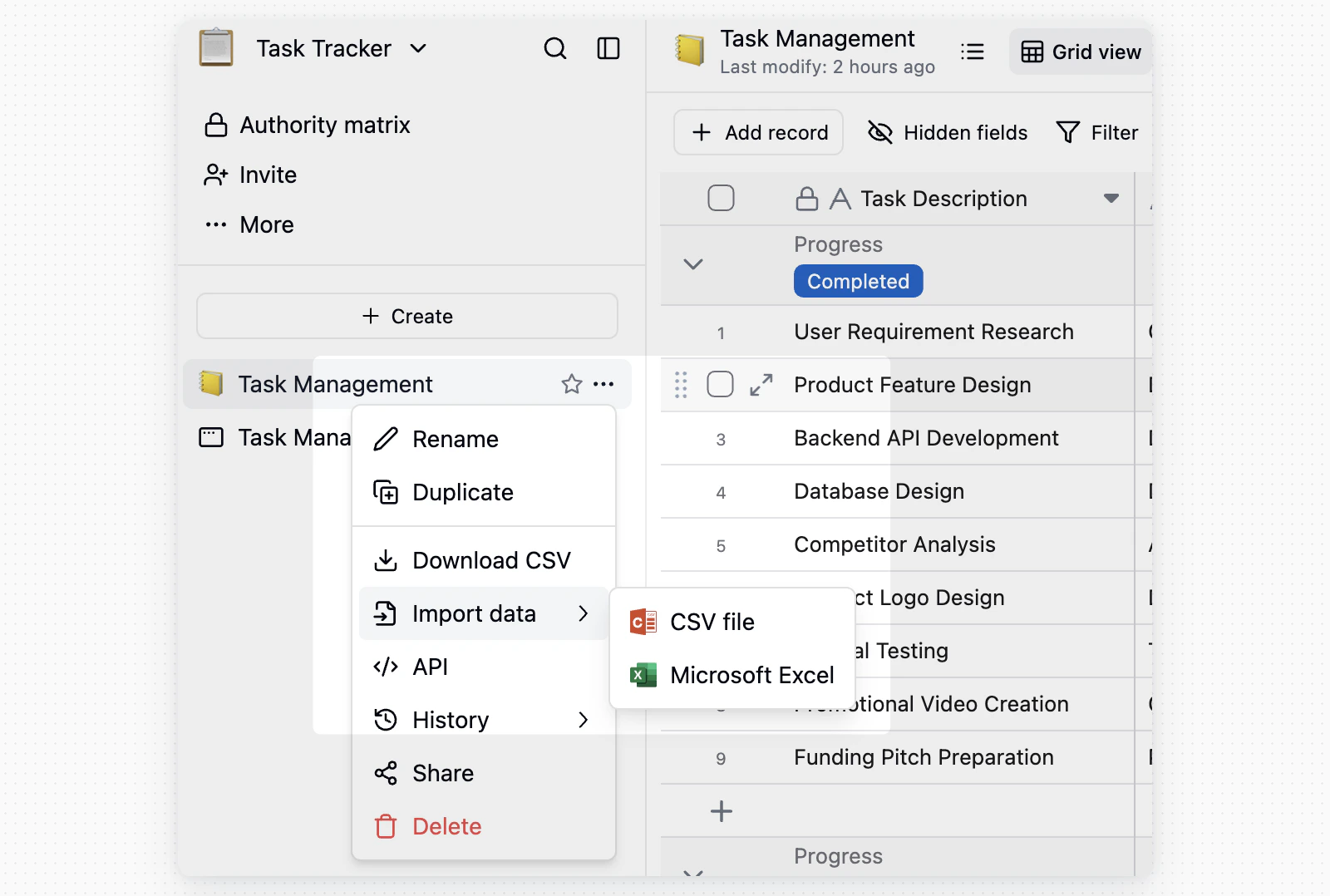
Чтобы создать новую Таблицу, нажмите
+ вверху левого каталога и выберите Файл CSV или Файл Excel в разделе Добавить из других источников. Чтобы добавить данные в существующую Таблицу, выберите Импортировать данные в меню целевой Таблицы.2
Загрузите файл
Выберите файл CSV или Excel, который хотите импортировать. Размер файлов Excel не должен превышать 5 МБ.
3
Выберите способ создания Таблицы
При создании новой Таблицы Teable предлагает Импортировать с помощью ИИ или Импортировать вручную.
4
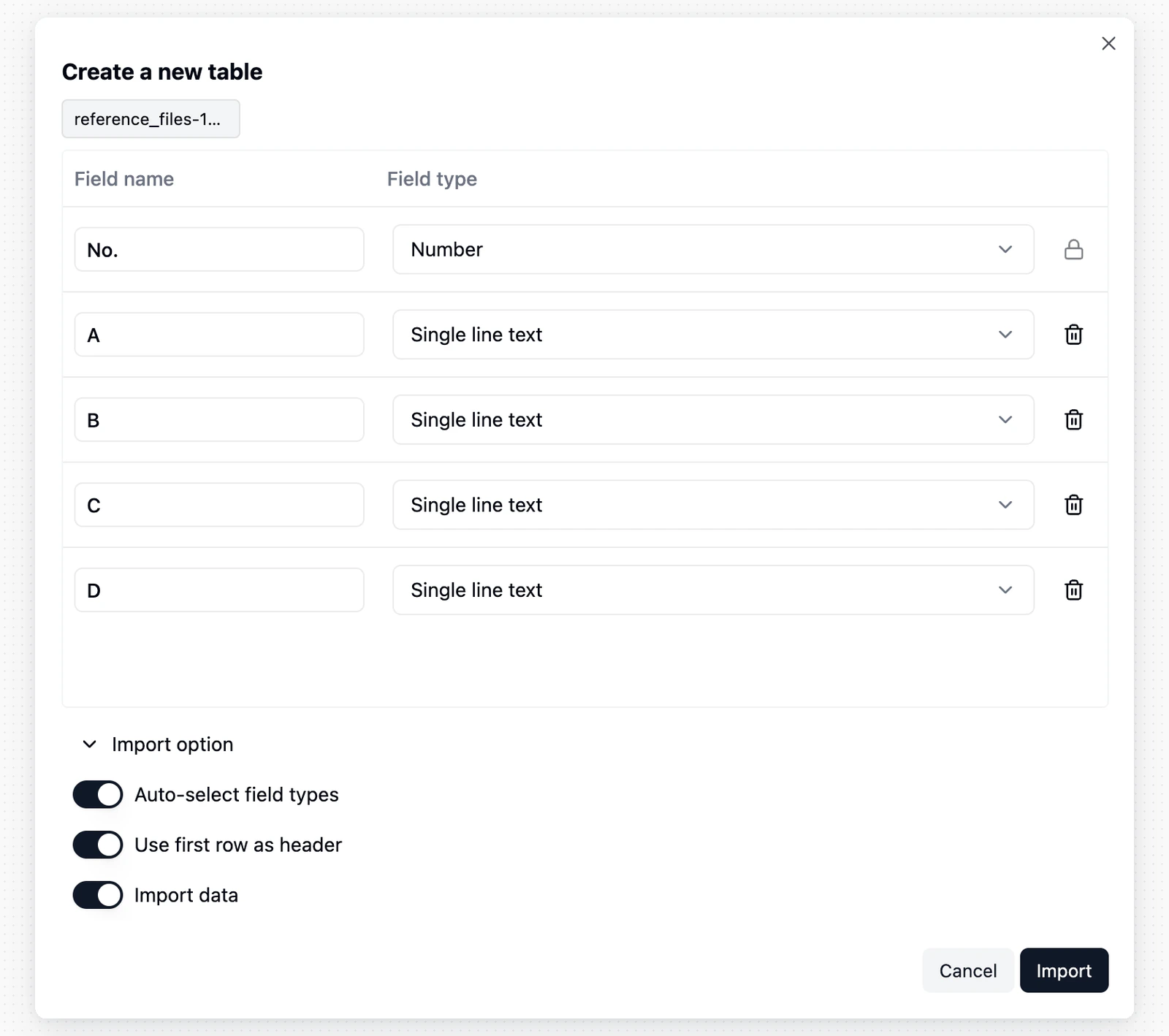
Проверьте настройки Полей
Просмотрите предварительный просмотр после загрузки. При создании новой Таблицы можно настроить типы Полей. При добавлении данных в существующую Таблицу подтвердите сопоставление столбцов файла с целевыми Полями.
5
Запустите импорт
Нажмите Импортировать и не закрывайте диалоговое окно до завершения импорта. В нём отображается количество импортированных строк, а для многостраничного файла Excel — обрабатываемый лист.
Процесс импорта
Нажмите+ вверху левого каталога или + у папки, в которой должна находиться новая Таблица, и выберите Файл CSV или Файл Excel в соответствии с типом файла.

Импорт из Airtable
Если в вашем экземпляре настроена интеграция с Airtable, импорт из Airtable можно выполнить двумя способами:- Чтобы создать новый Проект Teable, откройте меню целевого Пространства, нажмите Импортировать, затем выберите Импортировать из Airtable.
- Чтобы импортировать Таблицы в просматриваемый Проект Teable, используйте меню ресурсов Проекта:
- Откройте целевый Проект Teable.
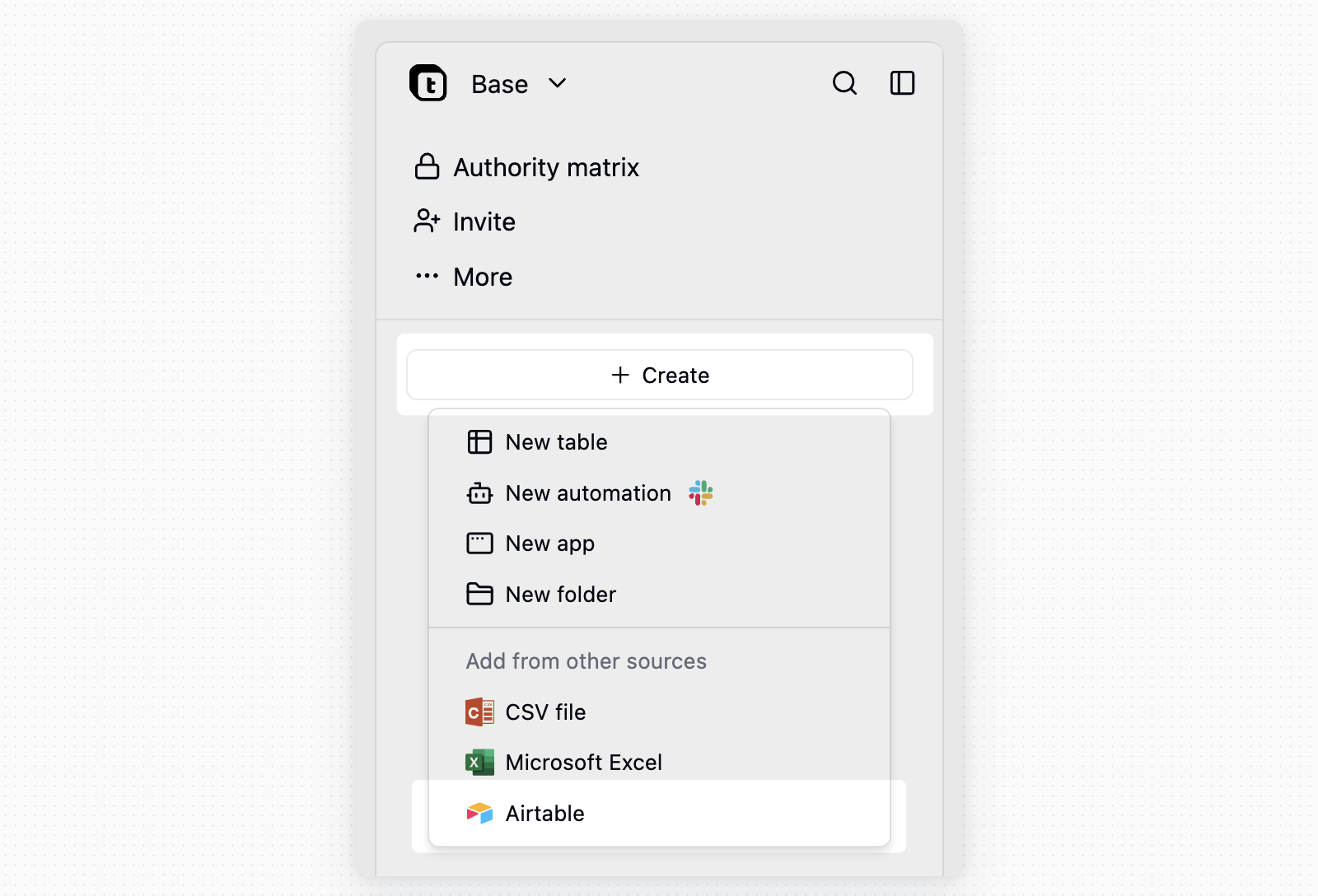
- Нажмите
+вверху левого каталога. - В разделе Добавить из других источников выберите Airtable.
- При необходимости подключите аккаунт Airtable, затем выберите Базу Airtable для импорта. Чтобы использовать другой аккаунт, нажмите Подключено: имя аккаунта и выберите уже подключённый аккаунт или Подключить другой аккаунт.
- Выберите, нужно ли импортировать Записи, загрузить и импортировать вложения, а также импортировать фильтры, сортировки и группировку Представлений.
- Нажмите Начать импорт.
Когда включён параметр Импортировать фильтры, сортировки и группировку Представлений, Teable запрашивает ссылку Airtable на общую Базу только для чтения, поскольку API Airtable не предоставляет настройки Представлений. В Airtable откройте меню Поделиться Базы, используйте Опубликовать в интернете с полным доступом к Базе, вставьте эту ссылку на общую Базу в Teable, а затем отключите общую ссылку после завершения импорта.
Импорт из Google Sheets
Начните с любого из двух способов:- Чтобы создать новый Проект Teable, откройте меню целевого Пространства, нажмите Импортировать, затем выберите Импортировать из Google Sheets.
- Чтобы добавить Таблицы в просматриваемый Проект, нажмите
+вверху левого каталога и выберите Google Sheets в разделе Добавить из других источников.
1
Подключите аккаунт Google
При первом импорте нажмите Подключить аккаунт Google и завершите авторизацию во всплывающем окне. Teable запомнит подключение для последующих импортов. Чтобы использовать другой аккаунт Google, нажмите Подключено: имя аккаунта и выберите уже подключённый аккаунт или Подключить другой аккаунт; после смены аккаунта электронную таблицу нужно выбрать заново.
2
Выберите электронную таблицу
Нажмите Выбрать электронную таблицу из Google Диска и выберите один файл в средстве выбора файлов Google. Затем Teable прочитает его структуру. Используйте Изменить, чтобы перейти к другой электронной таблице.
3
Выберите вкладки
Каждая вкладка отображается в виде карточки с количеством строк и столбцов. Выберите нужные вкладки. Снимите флажок Импортировать Записи, если вам нужна только структура Полей без данных.
4
Запустите импорт
Нажмите Начать импорт и не закрывайте диалоговое окно. В нём отображается ход выполнения для каждой Таблицы, а по завершении — количество Записей в каждой Таблице. После импорта нового Проекта используйте Открыть Проект, чтобы сразу перейти к результату.
Teable может читать только электронные таблицы, выбранные вами в средстве выбора файлов Google, а не весь ваш Диск. Чтобы позднее импортировать другой файл, снова откройте средство выбора и выберите его.
Часто задаваемые вопросы
Почему импортировалась только часть листа?
Почему импортировалась только часть листа?
Таблица достигла ограничения по строкам. Этот лист сохраняет строки, которые помещаются, и пропускает остальные; при этом другие листы файла всё равно импортируются. В списке результатов в диалоговом окне отмечается, какой лист был обрезан. Импортируйте оставшиеся строки в другую Таблицу или увеличьте ограничение по строкам для вашего тарифа или экземпляра.
После импорта названия столбцов неверны. Что делать?
После импорта названия столбцов неверны. Что делать?
Вероятно, у столбца в строке заголовков отсутствует название, поэтому Teable использовал Запись как заголовок. Назовите каждый столбец в строке заголовков, удалите случайные заметки из ячеек рядом с Таблицей, затем повторите импорт.
Почему импорт завершился ошибкой?
Почему импорт завершился ошибкой?
Если лист завершается ошибкой, список результатов в диалоговом окне показывает её причину для этого листа. До начала импорта Teable также блокирует файл, если формат не соответствует выбранному варианту, размер файла Excel превышает 5 МБ или имя Поля в предварительном просмотре пустое либо повторяется. Исправьте файл или названия Полей, затем повторите импорт.
Примечания
- Определение строки заголовков: в файле CSV первая строка используется как заголовок. В файле Excel Teable пропускает названия и пустые строки над Таблицей, чтобы найти строку заголовков, если заголовок находится в отдельной строке и у каждого столбца есть название. Перед импортом проверьте названия столбцов в предварительном просмотре.
- Формат даты: Teable распознаёт распространённые форматы дат, такие как
YYYY-MM-DD. Для нестандартных форматов приведите данные к единому виду до импорта или импортируйте их как текст и позже преобразуйте тип Поля. - Типы Полей Google Sheets: Teable считывает форматы ячеек каждого столбца, чтобы выбрать тип Поля, поэтому значения, отформатированные в Google Sheets как даты или числа, поступают как Поля «Дата» и «Число». Пустые начальные строки и баннеры над Таблицей пропускаются, когда Teable ищет строку заголовков. После импорта проверьте типы Полей.
- Авторизация аккаунта недействительна: если срок авторизации аккаунта Airtable или Google истёк или доступ отозван, окно импорта покажет предупреждение под этим аккаунтом. Нажмите Авторизовать снова, чтобы продолжить работу с этим аккаунтом, или переключитесь на другой подключённый аккаунт.
- Параметры выбора Airtable: если названия параметров выбора Airtable становятся одинаковыми после удаления пробелов, Teable сохраняет первый параметр и сопоставляет ему совпадающие значения Записей. Это предотвращает дублирование названий параметров при импорте.