

Настройки фильтрации, группировки и сортировки независимы в каждом представлении. Изменения в одном представлении не влияют на другие.
Обзор панели инструментов
Фильтр
Фильтры показывают записи, которые соответствуют заданным условиям в текущем представлении. Они скрывают записи, которые не соответствуют условиям, но не удаляют их.1
Откройте панель фильтров
Нажмите
Фильтр на панели инструментов представления.2
Добавьте условие
Выберите поле, оператор и значение для сравнения.
3
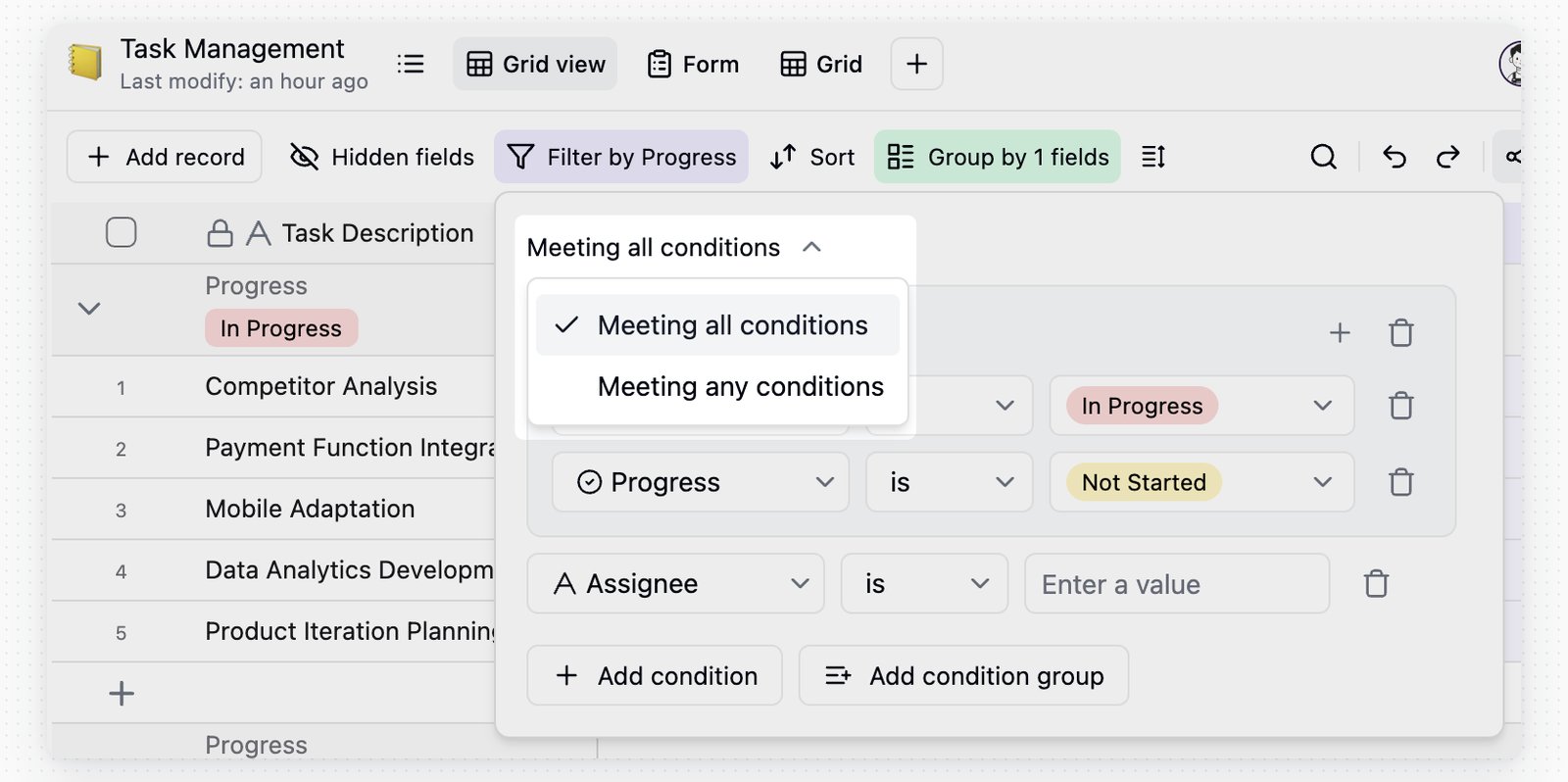
Выберите способ объединения условий
Для нескольких условий выберите Соответствует всем условиям или Соответствует любому условию.
Группы условий
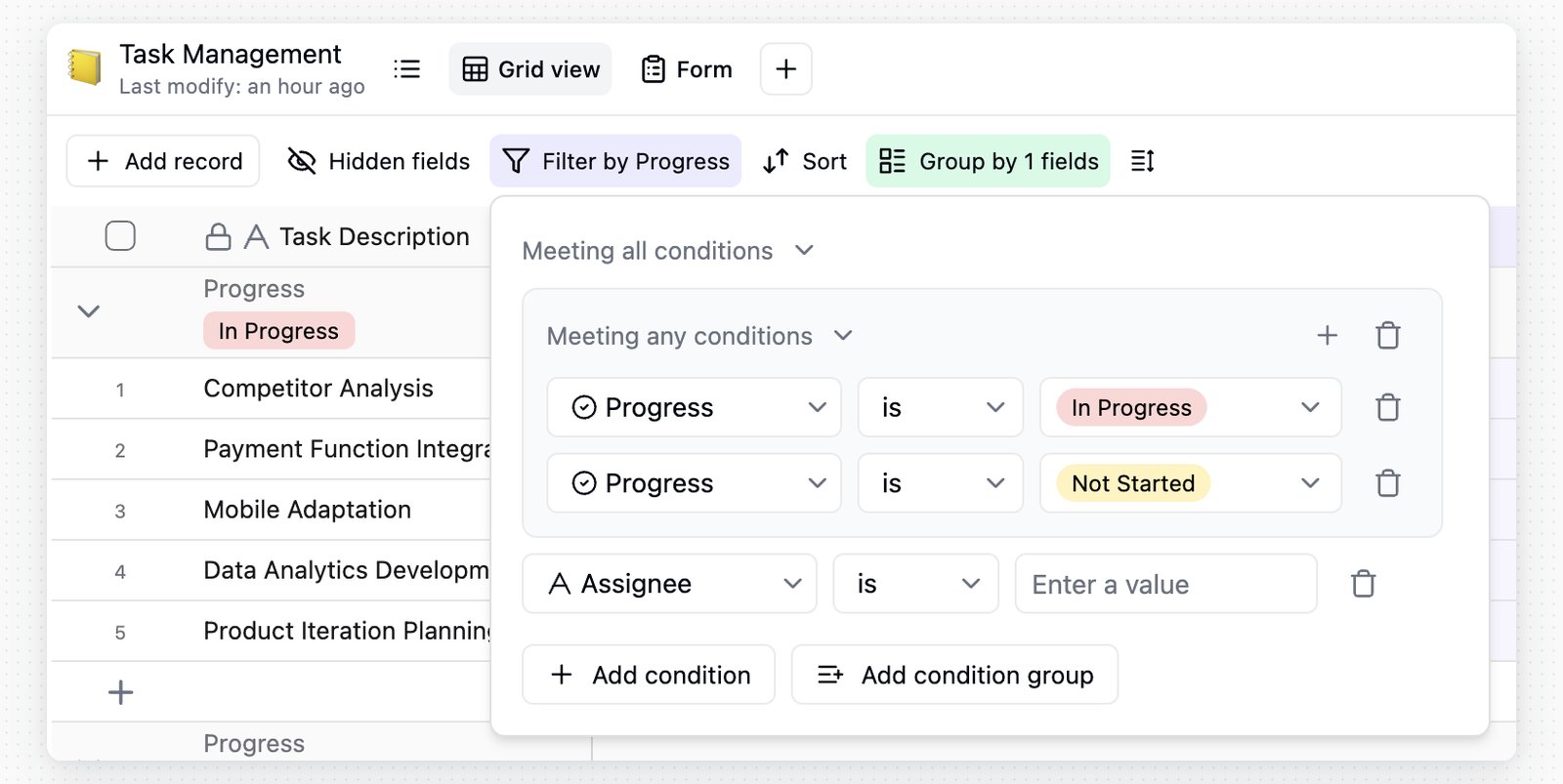
Используйте группы условий для более сложной логики фильтрации. Например, выражение «A и B или C и D» можно представить двумя группами.- Нажмите
Добавить группу условий, чтобы создать группу. - В группах можно использовать варианты Соответствует всем условиям и Соответствует любому условию.
- Группа может содержать вложенные группы.
- Группы условий поддерживают до 3 уровней.
Распространённые операторы фильтра
Операторы полей «Формула» и «Сводка» зависят от типа результата.
Предупреждения о недопустимых условиях
Если тип поля изменён, поле удалено или прежняя настройка фильтра больше не совместима, Teable игнорирует недопустимое условие, чтобы представление по-прежнему открывалось.- На кнопке
Фильтрпанели инструментов появляется значок предупреждения. - После открытия панели фильтров значок предупреждения отображается у недопустимого условия.
- Наведите указатель на значок, чтобы узнать причину и исправить условие.
Группа
Группировка записей по значениям полей помогает анализировать распределение, сводные показатели и иерархию.1
Откройте панель группировки
Нажмите
Группа на панели инструментов представления.2
Выберите поле
Выберите поле, по которому нужно сгруппировать записи.
3
Добавьте группы
Нажмите
Добавить ещё одну группу, если требуется несколько уровней группировки.- Группировка поддерживает до 3 уровней.
- Группы можно сворачивать и разворачивать. Записи внутри каждой группы по-прежнему следуют текущему порядку сортировки.
- В верхней части каждой группы отображается строка сводки, где можно просмотреть сводные результаты.
- Пустые значения помещаются в отдельные группы без категории, без назначения или с пустыми значениями — в зависимости от типа поля.
Сортировка
Сортировка изменяет порядок записей по значениям полей. Она меняет порядок отображения в текущем представлении, но не содержимое записей.1
Откройте панель сортировки
Нажмите
Сортировка на панели инструментов представления.2
Выберите поле
Выберите поле, по которому нужно отсортировать записи.
3
Выберите направление
Выберите сортировку по возрастанию или убыванию. Если требуется многоуровневая сортировка, добавьте другие условия сортировки.
Поля «Формула» и «Сводка» сортируются в соответствии с типом их результата.
Используйте переключатель
Автоматически сортировать записи в меню сортировки.
Общий доступ к представлению
Функция Поделиться представлением публикует текущее представление по ссылке. Посетители видят данные и компоновку этого представления. Это не то же самое, что приглашение в качестве участников Проекта.Чтобы предоставить общий доступ ко всему Проекту, определённой Таблице или папке, используйте общий доступ к Проекту в разделе Проект.
Ссылка общего доступа к представлению использует текущую конфигурацию представления. Если позже изменить фильтры, сортировку, группировку, скрытые поля или компоновку, общедоступная страница также изменится.
1
Откройте представление
Перейдите к представлению, которым хотите поделиться.
2
Откройте настройки общего доступа
Нажмите Поделиться на панели инструментов представления.
3
Выберите «Поделиться представлением»
Переключитесь на Поделиться представлением.
4
Включите публичный доступ
Включите Опубликовать представление в интернете.
5
Скопируйте ссылку
Скопируйте созданную ссылку или поделитесь QR-кодом.
Если параметр Разрешить вошедшим пользователям редактировать видимые данные включён, анонимные посетители сохраняют доступ только для чтения и видят предложение войти в систему. Вошедшие посетители могут создавать, обновлять или удалять записи только в пределах видимых данных общедоступного представления. Записи за пределами текущего фильтра представления и скрытые в представлении поля нельзя изменять по ссылке общего доступа.
Общедоступные представления можно встраивать в другие веб-страницы. Нажмите Настройки встраивания, чтобы предварительно просмотреть встроенный блок, скопировать код iframe, скрыть панель инструментов и выбрать тему.
Совместная работа с представлением
Настройки совместной работы с представлением определяют, будут ли настройки общими для всех или сохранятся как ваши личные изменения. Это влияет на фильтры, сортировку, группы, видимые поля, высоту строк и другие настройки представления, но не на данные записей.
Нажмите
Личный на панели инструментов, чтобы переключиться между режимом совместной работы и личным режимом.
Если представление не заблокировано и у вас есть разрешение на его обновление, при выходе из личного режима будут предложены два варианта.
Если представление заблокировано или у вас нет разрешения на его изменение, личный режим всё равно можно использовать для собственных временных настроек, но синхронизировать эти изменения с другими пользователями нельзя.
Часто задаваемые вопросы
Как работает «Ограничить область» для полей связей в общедоступном представлении?
Как работает «Ограничить область» для полей связей в общедоступном представлении?
Если общедоступное представление содержит поля связей, используйте параметр Ограничить область на панели общего доступа, чтобы ограничить связанные записи и поля, которые посетители могут видеть или выбирать в этих полях связей.
Примечания
- Изменения фильтров, групп, сортировки, видимых полей или высоты строк влияют на всех пользователей текущего представления, если вы не находитесь в личном режиме.
- Общий доступ к представлению публикует результат текущего представления, а не все разрешения Проекта. Для постоянной совместной работы используйте разрешения участников или общий доступ к Проекту.
- В обоих режимах изменения значений ячеек по-прежнему синхронизируются для всех.