

Сценарии использования
Создание представления «Сетка»
Каждая новая таблица по умолчанию содержит представление «Сетка». Чтобы создать ещё одно представление «Сетка» для определённого рабочего процесса:1
Откройте боковую панель представлений
Перейдите в нужную таблицу и откройте список представлений слева.
2
Создайте представление
Нажмите
+ в верхней части боковой панели представлений и выберите Представление «Сетка».3
Укажите название и сохраните
Введите название представления, при необходимости выберите режим совместной работы и создайте представление.
Настройки отображения
Управление отображением полей
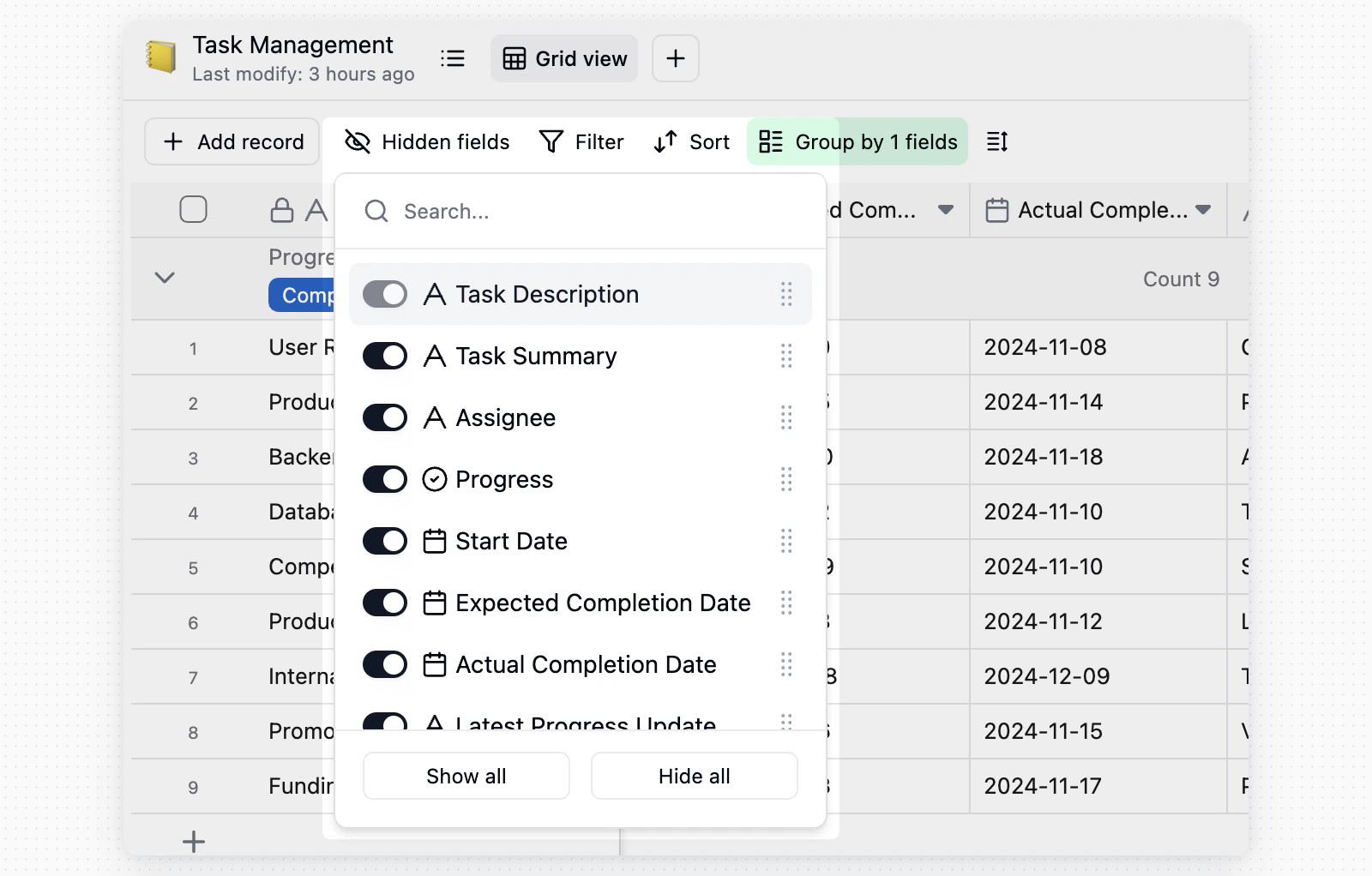
Скрытые поля изменяют только текущее представление. Они не удаляют поля или данные записей.
Настройка высоты строк и названий полей
Нажмите Высота строки на панели инструментов, чтобы настроить плотность отображения табличного представления.
- Высота строки: выберите «Низкая», «Средняя», «Высокая» или «Очень высокая», чтобы настроить высоту строк записей.
- Название поля: выберите 1, 2 или 3 строки, чтобы настроить высоту названий столбцов в заголовке таблицы.
Закрепление столбцов
Если в таблице много полей, закрепите ключевые столбцы, чтобы они оставались видимыми при горизонтальной прокрутке.
- Перетащите разделитель закрепления, чтобы закрепить столбцы слева от него.

- Нажмите заголовок поля правой кнопкой мыши и выберите Закрепить до этого поля, чтобы закрепить это поле и все поля слева от него.
- Teable сохраняет прокручиваемую область справа от закреплённых столбцов. Если текущее окно слишком узкое, пункт Закрепить до этого поля недоступен или Teable показывает сообщение Невозможно закрепить до этой области, так как текущее окно слишком узкое. Расширьте окно или закрепите меньше столбцов.
Редактирование и проверка данных
Редактирование и массовая работа
- Изменить ячейку: нажмите любую ячейку и введите или измените содержимое.
- Просмотреть длинное содержимое: дважды нажмите ячейку или выберите её и нажмите пробел, чтобы открыть всё содержимое.
- Заполнить перетаскиванием: перетащите маркер заполнения в правом нижнем углу выбранной ячейки, чтобы скопировать значения вниз.
Статистика выделения

Отслеживание вычисления полей
Если вычисляемое поле ожидает обработки, вычисляется или содержит ошибку, нажмите индикатор активности вычислений в правой части панели инструментов представления «Сетка», чтобы просмотреть состояние текущей таблицы.
Если вычисленное значение превышает размер, который может вместить ячейка, поле сообщает
Вычисленное значение ячейки слишком велико и указывает фактический и максимальный размер. Ограничение составляет 256 KB на вычисляемую ячейку. Остальная таблица продолжает вычисляться, а ячейка сохраняет предыдущее значение, поэтому при следующей записи поле будет вычислено заново, как только значение станет допустимого размера.
Отдельный фрагмент текста или число редко достигают размера 256 KB. Обычно ограничение срабатывает, когда запись связана с множеством других записей, а поле «Подстановка» или «Сводка» собирает весь их длинный текст в одну ячейку. Например, клиент с 500 записями о последующих контактах, каждая из которых содержит несколько сотен слов заметок, превысит ограничение, если получить все заметки через поле «Подстановка».
Решение — не помещать подробности в ячейку: используйте поле «Сводка», чтобы подсчитать или суммировать связанные записи, либо с помощью поля «Подстановка» получите более короткое поле, например статус или число. Чтобы прочитать содержимое полностью, откройте связанную таблицу.
В той же панели могут появиться и такие ошибки:
Примечания
- Скрытые поля, сортировка, фильтрация, группировка и аналогичные настройки применяются только к текущему представлению.
- Чтобы предотвратить случайные изменения конфигурации, заблокируйте представление. Разблокировать или изменить его могут только пользователи с соответствующим разрешением.