

Ein Artefakt enthält die Daten, die die KI beim Erstellen eingefügt hat. Es wird nicht selbstständig aktualisiert und kann Tabellen weder lesen noch ändern. Erstellen Sie mit App Builder eine App für eine Seite, die Live-Tabellendaten fortlaufend liest oder Eingaben sammelt und Status speichert.
Ansehen und überarbeiten
Klicken Sie im Chat auf die Karte, um das Artefakt in der Ansicht zu öffnen. Dort können Sie:- Vollbild oder In neuer Seite öffnen wählen, um dem Artefakt mehr Platz zu geben.
- Die angezeigte Version herunterladen: HTML-Seiten als
.html-Datei, Markdown-Berichte als.md-Datei. - Die Versionsliste öffnen, um frühere Versionen anzusehen.
- Das Artefakt löschen. Das lässt sich nicht rückgängig machen: Seine Karten in der Unterhaltung werden zu einem Platzhalter für gelöschte Inhalte, und der Freigabelink funktioniert nicht mehr.
Ein Artefakt teilen
Ein Artefakt kann standardmäßig nur die Person ansehen, die es erstellt hat; auch andere Mitglieder desselben Projekts sehen es nicht. Damit andere es ansehen können, aktivieren Sie die Freigabe.1
Freigabe aktivieren
Klicken Sie in der Ansicht auf Teilen und aktivieren Sie Freigabe aktivieren. Andere können das Artefakt dann über seinen Link öffnen.
2
Festlegen, wer es ansehen darf
Wer darf ansehen steht standardmäßig auf Jeder mit dem Link; eine Anmeldung ist dann nicht nötig. Mit Space-Mitglieder können es nur angemeldete Mitglieder des Space oder des Projekts öffnen.
3
Ein Passwort hinzufügen (optional)
Aktivieren Sie unter Erweitert die Option Passwortschutz. Teable generiert automatisch ein Passwort, das Betrachter eingeben müssen, bevor das Artefakt geladen wird. Das Passwort wird nur direkt nach dem Erzeugen angezeigt; kopieren Sie Link und Passwort daher sofort mit Link und Passwort kopieren. Später können Sie mit Passwort festlegen ein eigenes Passwort vergeben oder es ändern; Betrachter müssen danach das neue Passwort eingeben.
4
Den Link senden
Kopieren Sie den Link mit der Schaltfläche Link kopieren daneben. Wurde der Link zu weit verbreitet, schalten Sie Freigabe aktivieren aus; der Link funktioniert dann für andere nicht mehr. Wenn Sie die Freigabe wieder aktivieren, gilt derselbe Link, und auch die bisherigen Einstellungen für Wer darf ansehen und das Passwort bleiben erhalten. Um Personen auszuschließen, die den Link bereits haben, wählen Sie direkt nach dem erneuten Aktivieren Space-Mitglieder oder aktivieren Passwortschutz und ändern das Passwort.
Artefakte später finden
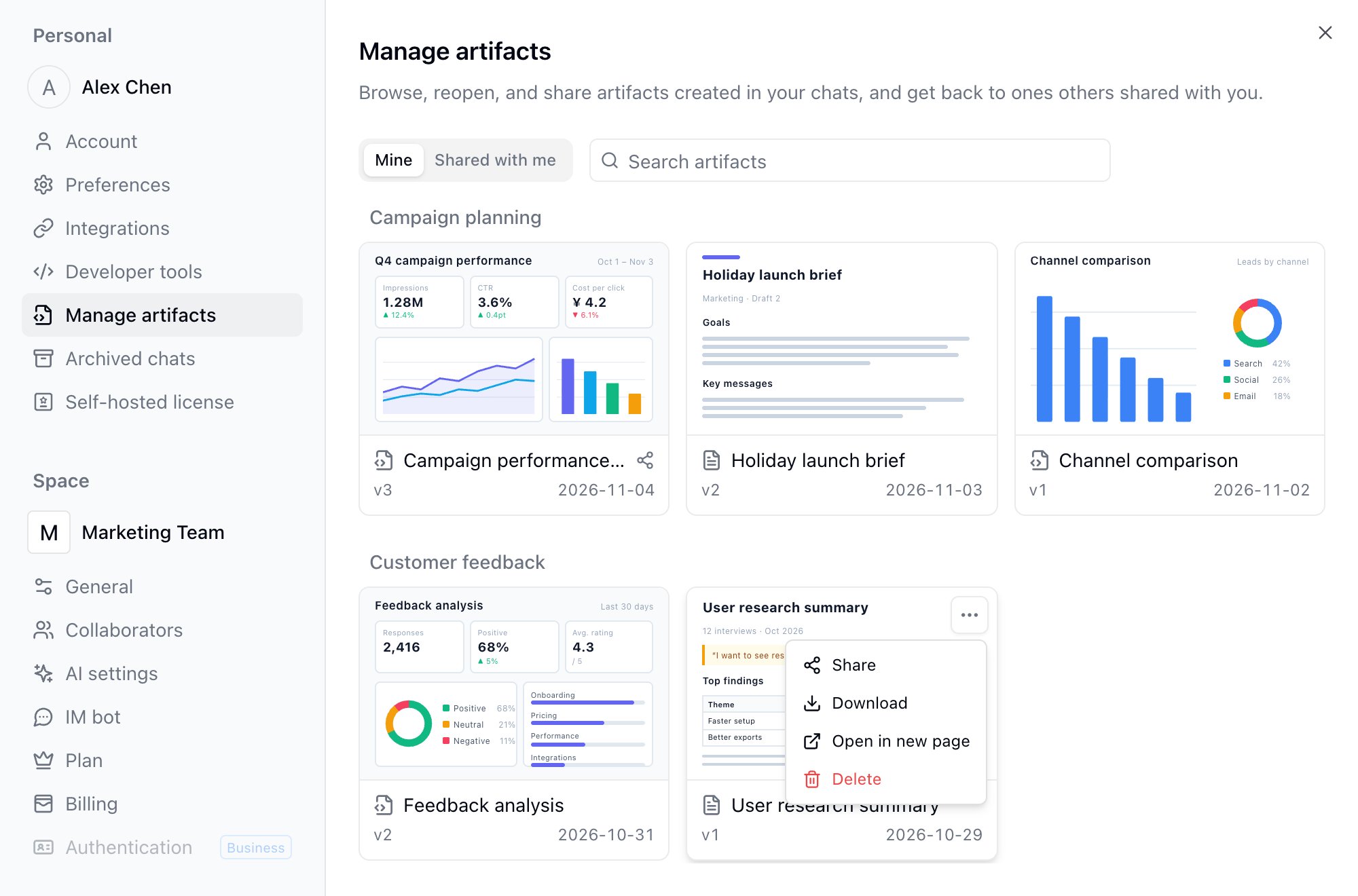
Öffnen Sie Ihr Profilbild unten links → Einstellungen → Artifacts verwalten. Im Chat erreichen Sie die Liste auch über + → Mehr → Artifacts verwalten.- Meine: Ihre Artefakte als Karten, nach Projekt gruppiert und nach Namen durchsuchbar. Oben auf jeder Karte zeigt eine Miniatur den ersten Bildschirm der Seite. Bei freigegebenen Artefakten steht neben dem Namen ein Freigabesymbol. Über das Menü … einer Karte können Sie Teilen, Herunterladen, In neuer Seite öffnen oder Löschen wählen; ein Klick auf die Karte öffnet die Ansicht.
- Mit mir geteilt: Artefakte anderer Personen, die Sie angemeldet geöffnet haben, zusammen mit der teilenden Person und dem Datum des letzten Öffnens. Ein Klick öffnet sie erneut in einem neuen Tab. Wird die Freigabe deaktiviert oder das Artefakt gelöscht, wird der Eintrag nicht mehr angezeigt.
FAQ
Können meine Teammitglieder ein von mir erstelltes Artefakt öffnen?
Können meine Teammitglieder ein von mir erstelltes Artefakt öffnen?
Standardmäßig nicht, auch nicht im selben Projekt. Aktivieren Sie in der Ansicht Freigabe aktivieren und senden Sie den Link. Wählen Sie Space-Mitglieder, wenn das Artefakt innerhalb des Space bleiben soll.
Worin unterscheidet sich ein Artefakt von einer App aus dem App Builder?
Worin unterscheidet sich ein Artefakt von einer App aus dem App Builder?
Ein Artefakt ist eine Momentaufnahme der Daten zum Zeitpunkt der Erstellung und eignet sich für einmalige Berichte, Diagramme und Analyseergebnisse. Eine App liest und schreibt Tabellen live, kann Eingaben sammeln und Status speichern und eignet sich für Tools und Seiten, die Sie dauerhaft nutzen.
Verbraucht das Erstellen eines Artefakts Credits?
Verbraucht das Erstellen eines Artefakts Credits?
Das Erstellen und Überarbeiten eines Artefakts ist Teil des KI-Chats und wird nach dem tatsächlichen Verbrauch der Unterhaltung mit Credits abgerechnet. Ansehen, Teilen und Herunterladen verbrauchen keine Credits.