

Filter-, Gruppen- und Sortiereinstellungen sind in jeder Ansicht unabhängig. Änderungen in einer Ansicht wirken sich nicht auf andere Ansichten aus.
Übersicht über die Werkzeugleiste
Filter
Filter zeigen in der aktuellen Ansicht Datensätze an, die bestimmte Bedingungen erfüllen. Datensätze, die nicht übereinstimmen, werden ausgeblendet, aber nicht gelöscht.1
Filterbereich öffnen
Klicken Sie in der Ansichtswerkzeugleiste auf
Filter.2
Bedingung hinzufügen
Wählen Sie ein Feld, einen Operator und einen Vergleichswert aus.
3
Verknüpfung der Bedingungen auswählen
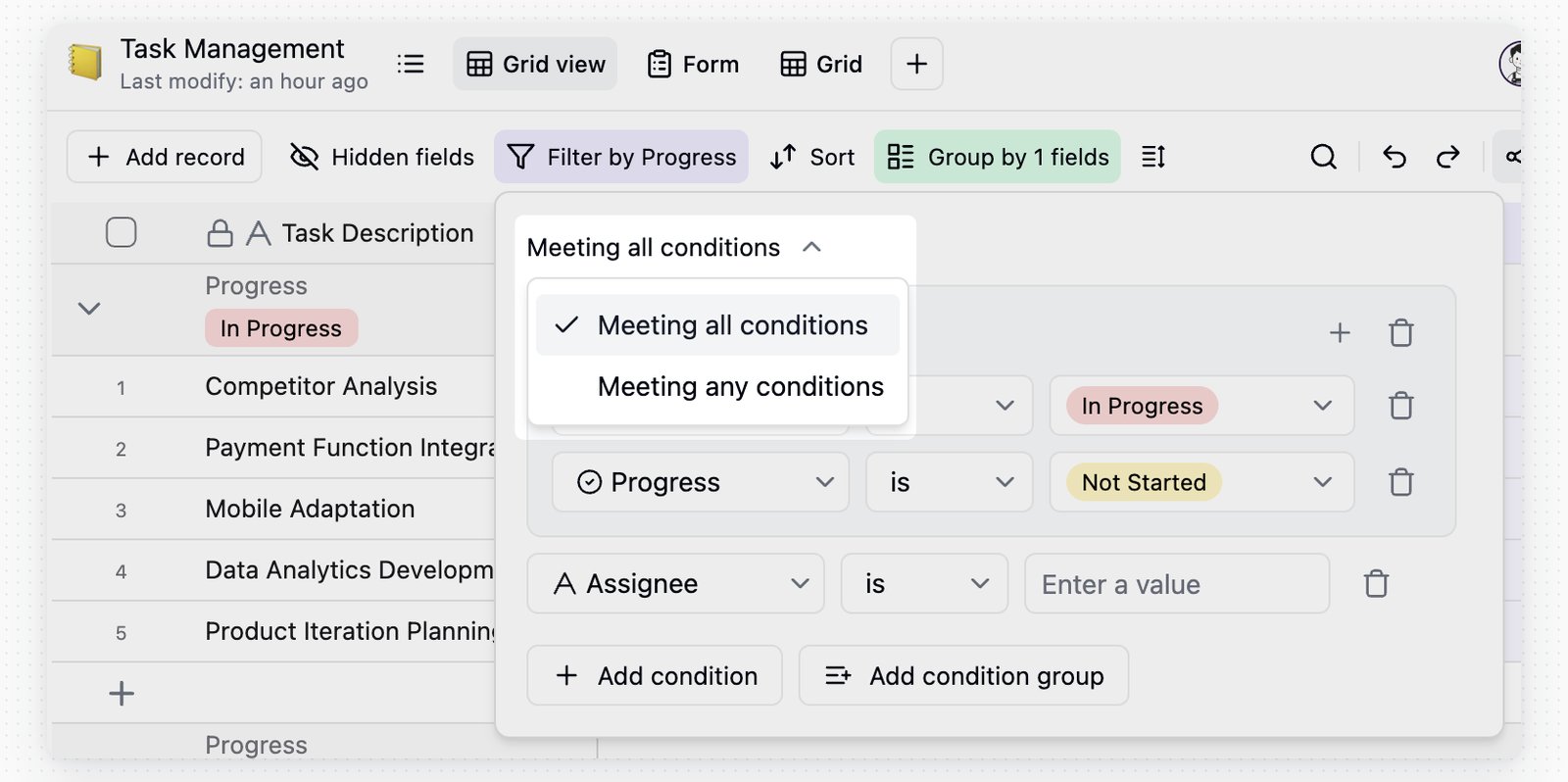
Wählen Sie bei mehreren Bedingungen Alle Bedingungen erfüllen oder Eine beliebige Bedingung erfüllen aus.
Bedingungsgruppen
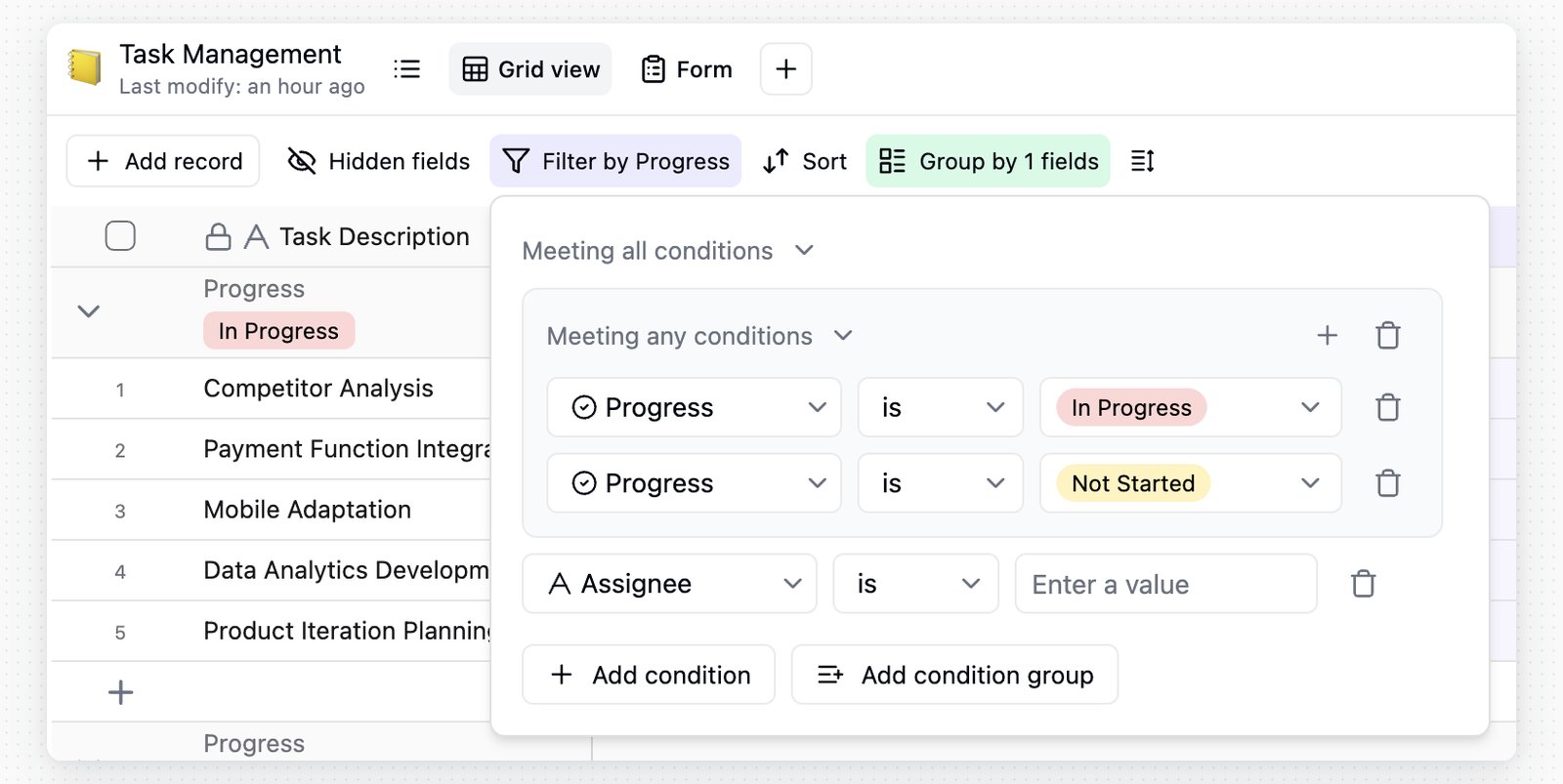
Verwenden Sie Bedingungsgruppen für komplexere Filterlogik. Beispielsweise lässt sich „A und B oder C und D“ als zwei Gruppen ausdrücken.- Klicken Sie auf
Bedingungsgruppe hinzufügen, um eine Gruppe zu erstellen. - Gruppen können Alle Bedingungen erfüllen oder Eine beliebige Bedingung erfüllen verwenden.
- Eine Gruppe kann verschachtelte Gruppen enthalten.
- Bedingungsgruppen unterstützen bis zu 3 Ebenen.
Häufige Filteroperatoren
Operatoren für Formel- und Rollup-Felder hängen vom Ergebnistyp ab.
Warnungen bei ungültigen Bedingungen
Wenn sich ein Feldtyp ändert, ein Feld gelöscht wird oder eine ältere Filterkonfiguration nicht mehr kompatibel ist, ignoriert Teable die ungültige Bedingung, damit die Ansicht weiterhin geöffnet werden kann.- Die Schaltfläche
Filterin der Werkzeugleiste zeigt ein Warnsymbol an. - Nach dem Öffnen des Filterbereichs zeigt die ungültige Bedingung ein Warnsymbol an.
- Bewegen Sie den Mauszeiger über das Symbol, um den Grund zu sehen und die Bedingung zu korrigieren.
Gruppe
Das Gruppieren von Datensätzen nach Feldwerten hilft Ihnen, Verteilungen, Zusammenfassungen und Hierarchien zu prüfen.1
Gruppenbereich öffnen
Klicken Sie in der Ansichtswerkzeugleiste auf
Gruppe.2
Feld auswählen
Wählen Sie das Feld aus, nach dem Sie gruppieren möchten.
3
Weitere Gruppen hinzufügen
Klicken Sie auf
Weitere Gruppe hinzufügen, wenn Sie mehrere Gruppierungsebenen benötigen.- Die Gruppierung unterstützt bis zu 3 Ebenen.
- Sie können Gruppen ein- oder ausklappen. Datensätze innerhalb jeder Gruppe folgen weiterhin der aktuellen Sortierreihenfolge.
- Jede Gruppe zeigt oben eine Zusammenfassungsleiste an, in der Sie die zusammengefassten Ergebnisse prüfen können.
- Leere Werte werden je nach Feldtyp in separate nicht kategorisierte, nicht zugewiesene oder leere Gruppen eingeordnet.
Sortierung
Die Sortierung ordnet Datensätze nach Feldwerten neu an. Sie ändert die Anzeigereihenfolge in der aktuellen Ansicht, nicht jedoch den Inhalt der Datensätze.1
Sortierbereich öffnen
Klicken Sie in der Ansichtswerkzeugleiste auf
Sortierung.2
Feld auswählen
Wählen Sie das Feld aus, nach dem Sie sortieren möchten.
3
Richtung auswählen
Wählen Sie aufsteigend oder absteigend aus. Fügen Sie weitere Sortierbedingungen hinzu, wenn Sie eine mehrstufige Sortierung benötigen.
Formel- und Rollup-Felder werden entsprechend ihrem Ergebnistyp sortiert.
Verwenden Sie im Sortiermenü den Schalter
Datensätze automatisch sortieren.
Ansicht teilen
Mit Ansicht teilen wird die aktuelle Ansicht als Link veröffentlicht. Besucher sehen die Daten und das Layout dieser Ansicht. Dies ist nicht dasselbe, wie sie als Mitwirkende zu einem Projekt einzuladen.Um ein gesamtes Projekt, eine bestimmte Tabelle oder einen Ordner zu teilen, verwenden Sie die Projekt-Freigabe unter Projekt.
Ein Freigabelink für eine Ansicht folgt der aktuellen Ansichtskonfiguration. Wenn Sie Filter, Sortierung, Gruppierung, ausgeblendete Felder oder das Layout später ändern, ändert sich auch die freigegebene Seite.
1
Ansicht öffnen
Wechseln Sie zu der Ansicht, die Sie teilen möchten.
2
Freigabe öffnen
Klicken Sie in der Ansichtswerkzeugleiste auf Teilen.
3
Ansicht teilen auswählen
Wechseln Sie zu Ansicht teilen.
4
Öffentliche Freigabe aktivieren
Aktivieren Sie Ansicht im Web teilen.
5
Link kopieren
Kopieren Sie den generierten Link oder teilen Sie den QR-Code.
Wenn Angemeldeten Betrachtern das Bearbeiten sichtbarer Daten erlauben aktiviert ist, bleibt der Zugriff für anonyme Besucher schreibgeschützt und sie sehen eine Anmeldeaufforderung. Angemeldete Besucher können Datensätze nur innerhalb der sichtbaren Daten der freigegebenen Ansicht erstellen, aktualisieren oder löschen. Datensätze außerhalb des aktuellen Ansichtsfilters und in der Ansicht ausgeblendete Felder können über den Freigabelink nicht bearbeitet werden.
Freigegebene Ansichten können in andere Webseiten eingebettet werden. Klicken Sie auf Einbettung konfigurieren, um eine Vorschau der Einbettung anzuzeigen, den iframe-Code zu kopieren, die Werkzeugleiste auszublenden und ein Design auszuwählen.
Zusammenarbeit in der Ansicht
Die Zusammenarbeit in der Ansicht legt fest, ob Ansichtseinstellungen mit allen geteilt oder als Ihre persönlichen Anpassungen beibehalten werden. Dies betrifft Filter, Sortierungen, Gruppen, sichtbare Felder, Zeilenhöhe und andere Ansichtseinstellungen. Datensatzdaten sind davon nicht betroffen.
Klicken Sie in der Werkzeugleiste auf
Persönlich, um zwischen dem Zusammenarbeitsmodus und dem persönlichen Modus zu wechseln.
Wenn die Ansicht nicht gesperrt ist und Sie berechtigt sind, sie zu aktualisieren, stehen Ihnen beim Deaktivieren des persönlichen Modus zwei Optionen zur Verfügung.
Wenn die Ansicht gesperrt ist oder Sie nicht berechtigt sind, sie zu bearbeiten, können Sie den persönlichen Modus weiterhin für eigene vorübergehende Anpassungen verwenden, diese Änderungen jedoch nicht mit anderen synchronisieren.
Häufig gestellte Fragen
Wie funktioniert „Umfang beschränken“ für Verknüpfungsfelder in einer freigegebenen Ansicht?
Wie funktioniert „Umfang beschränken“ für Verknüpfungsfelder in einer freigegebenen Ansicht?
Wenn die freigegebene Ansicht Verknüpfungsfelder enthält, verwenden Sie im Freigabebereich Umfang beschränken, um festzulegen, welche verknüpften Datensätze und Felder Besucher in diesen Verknüpfungsfeldern sehen oder auswählen können.
Hinweise
- Änderungen an Filtern, Gruppen, Sortierungen, sichtbaren Feldern oder der Zeilenhöhe wirken sich auf alle Benutzer der aktuellen Ansicht aus, sofern Sie sich nicht im persönlichen Modus befinden.
- „Ansicht teilen“ veröffentlicht das Ergebnis der aktuellen Ansicht, nicht die vollständigen Projekt-Berechtigungen. Verwenden Sie für eine dauerhafte Zusammenarbeit Mitgliederberechtigungen oder die Projekt-Freigabe.
- Änderungen an Zellwerten werden in beiden Modi weiterhin für alle synchronisiert.