Transformer un Projet en modèle et le soumettre au centre de modèles
Choisissez les tables, applications et automatisations à partager depuis un Projet que vous utilisez, et Teable en tire un projet de modèle qui n’en reprend que la structure. Ajoutez des enregistrements d’exemple, essayez-le, puis soumettez-le pour validation afin de le publier dans le centre de modèles.
Les modèles se préparent dans un projet de modèle. Vous choisissez ce que vous voulez partager dans un Projet que vous utilisez, et Teable en copie la structure dans un projet de modèle distinct. Le Projet d’origine et ses données ne sont pas modifiés, et ils ne sont jamais publiés.
Créer un modèle
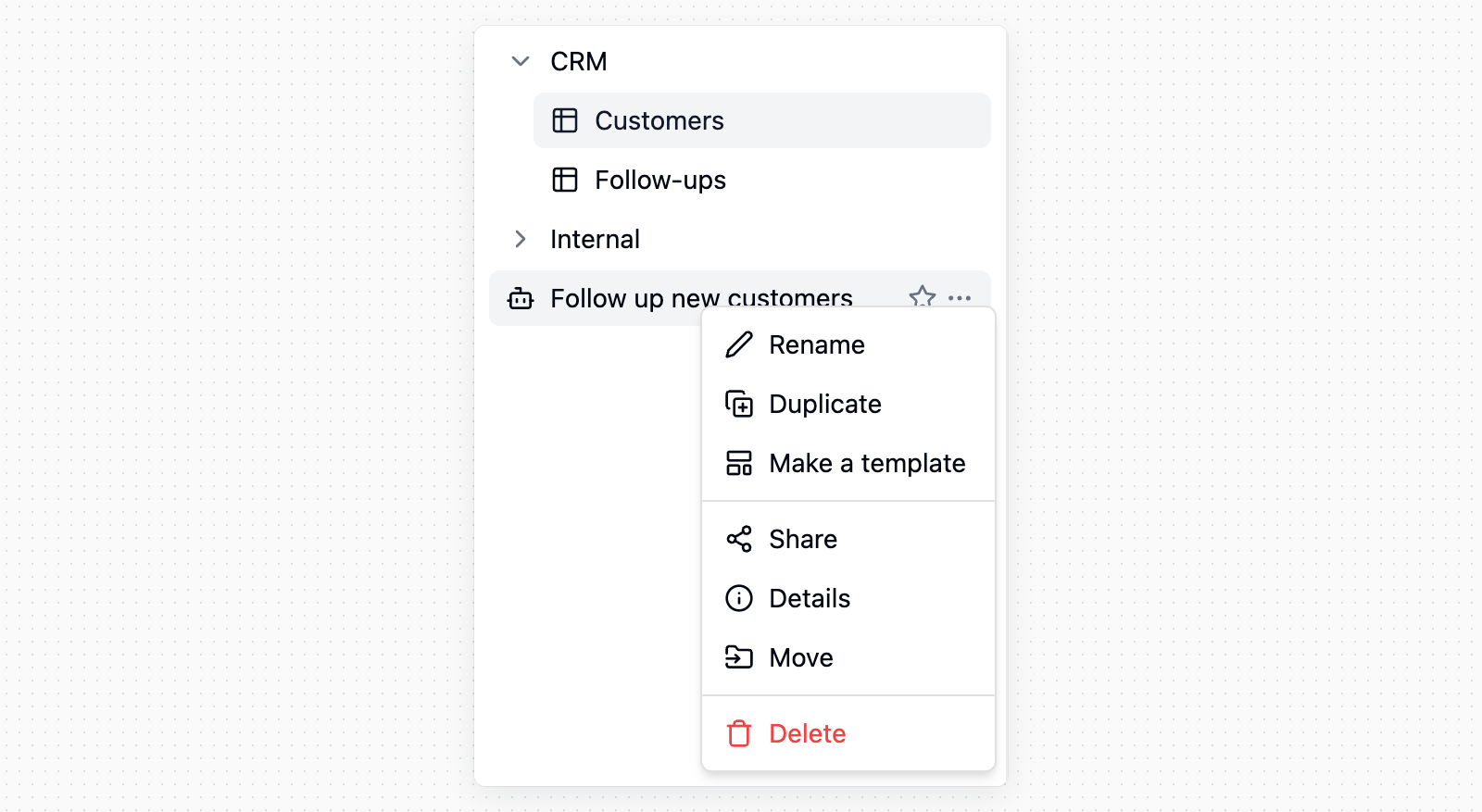
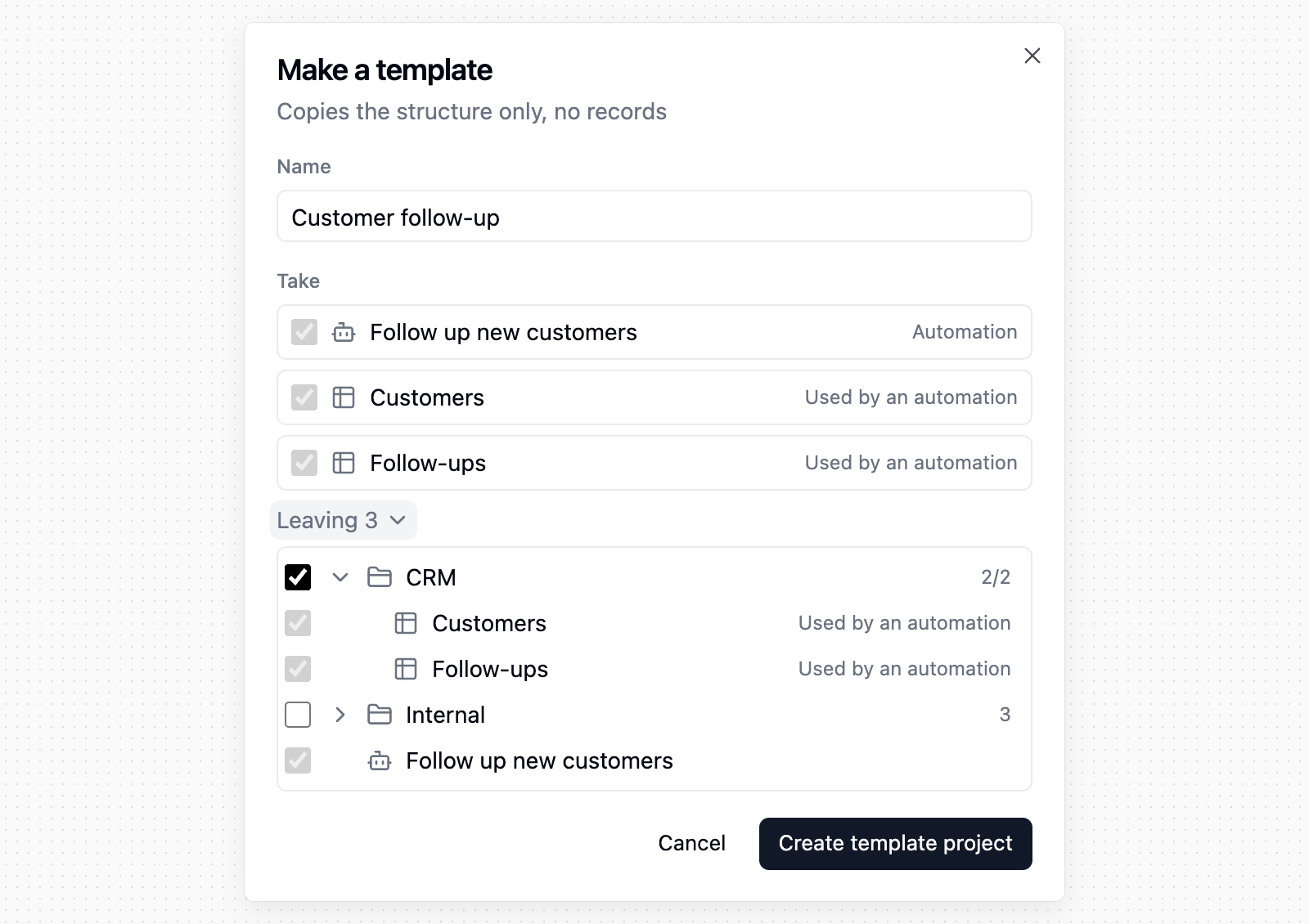
Dans la barre latérale du Projet, faites un clic droit sur une table, une application, une automatisation ou un dossier, puis choisissez En faire un modèle. Pour choisir dans l’ensemble du Projet, cliquez sur le nom du Projet en haut à gauche et choisissez En faire un modèle.Si vous partez du menu d’un élément, cet élément est déjà coché ; si vous partez du nom du Projet, cochez dans la liste ce que vous voulez emporter. Les tables utilisées par une application, une automatisation ou un tableau de bord sont ajoutées d’elles-mêmes, avec la raison indiquée à droite. Tout le reste se trouve sous N laissés, que vous pouvez déplier pour cocher d’autres éléments. Vérifiez le nom et cliquez sur Créer le projet de modèle.Un projet de modèle ne copie que la structure : aucun enregistrement n’est repris, les automatisations sont désactivées au départ, et un champ de lien vers une table non reprise devient du texte. Il vous faut l’accès Créateur ou supérieur à la fois dans le Projet d’origine et dans l’Espace. Si un Projet a été publié directement auparavant et figure toujours dans le centre de modèles, le menu de son nom affiche Publier dans le centre de modèles à la place ; pour en tirer un nouveau modèle, partez du menu d’un élément de la barre latérale.
Préparer le projet de modèle
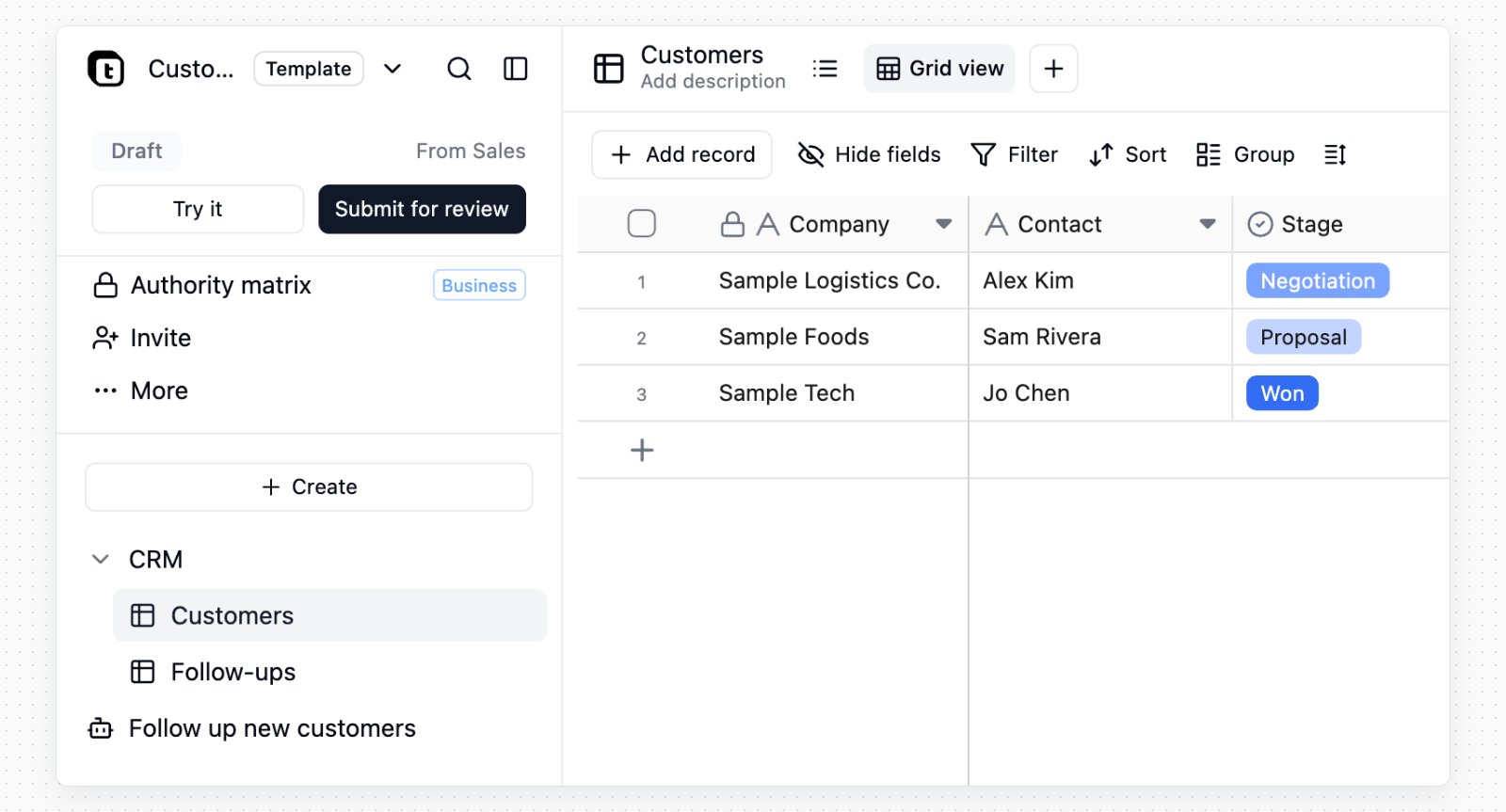
Lorsque vous cliquez sur Créer le projet de modèle, Teable ouvre le nouveau projet de modèle. Son nom est suivi de l’étiquette Modèle, et le haut de sa barre latérale affiche son état, son origine (Depuis Ventes, visible par vous seul), Essayer et Soumettre pour validation.Cuppy repère ensuite ce qui n’appartient qu’à vous, indique par quoi chaque élément serait remplacé, fait le remplacement une fois que vous avez confirmé, puis ajoute des enregistrements d’exemple et rédige une première version du guide d’installation. Vous pouvez aussi ajouter vous-même des enregistrements d’exemple : lors de la soumission, les enregistrements du projet de modèle sont publiés comme données d’exemple du modèle.
Essayer le modèle
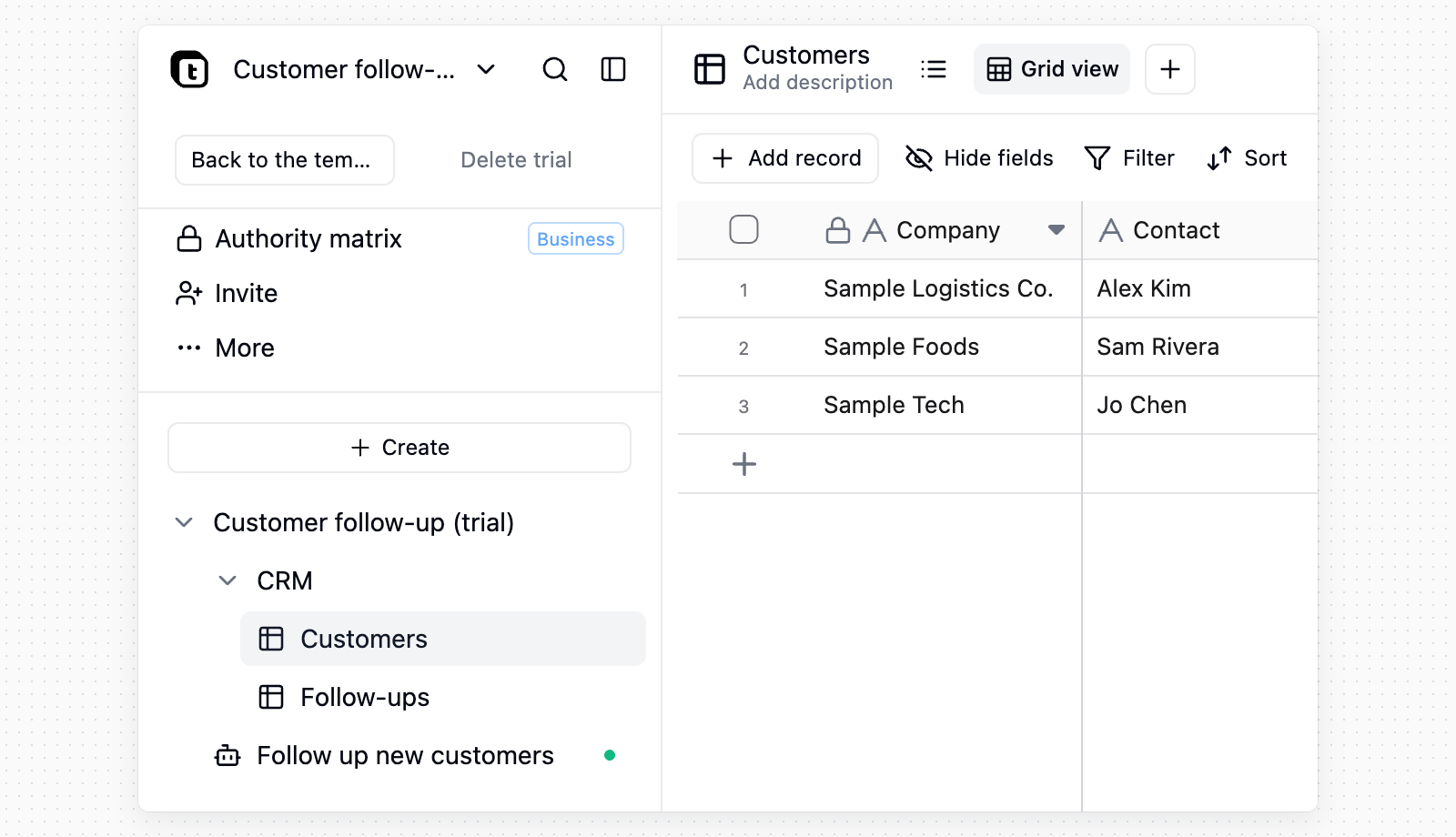
Cliquez sur Essayer : Teable crée une copie d’essai comme le ferait une installation et l’ouvre, pour que vous voyiez ce que les autres obtiendront. Cliquez sur Retour au projet de modèle pour revenir, ou sur Supprimer l’essai quand vous n’en avez plus besoin. Un nouvel essai place votre copie d’essai précédente dans la corbeille.
Soumettre pour validation
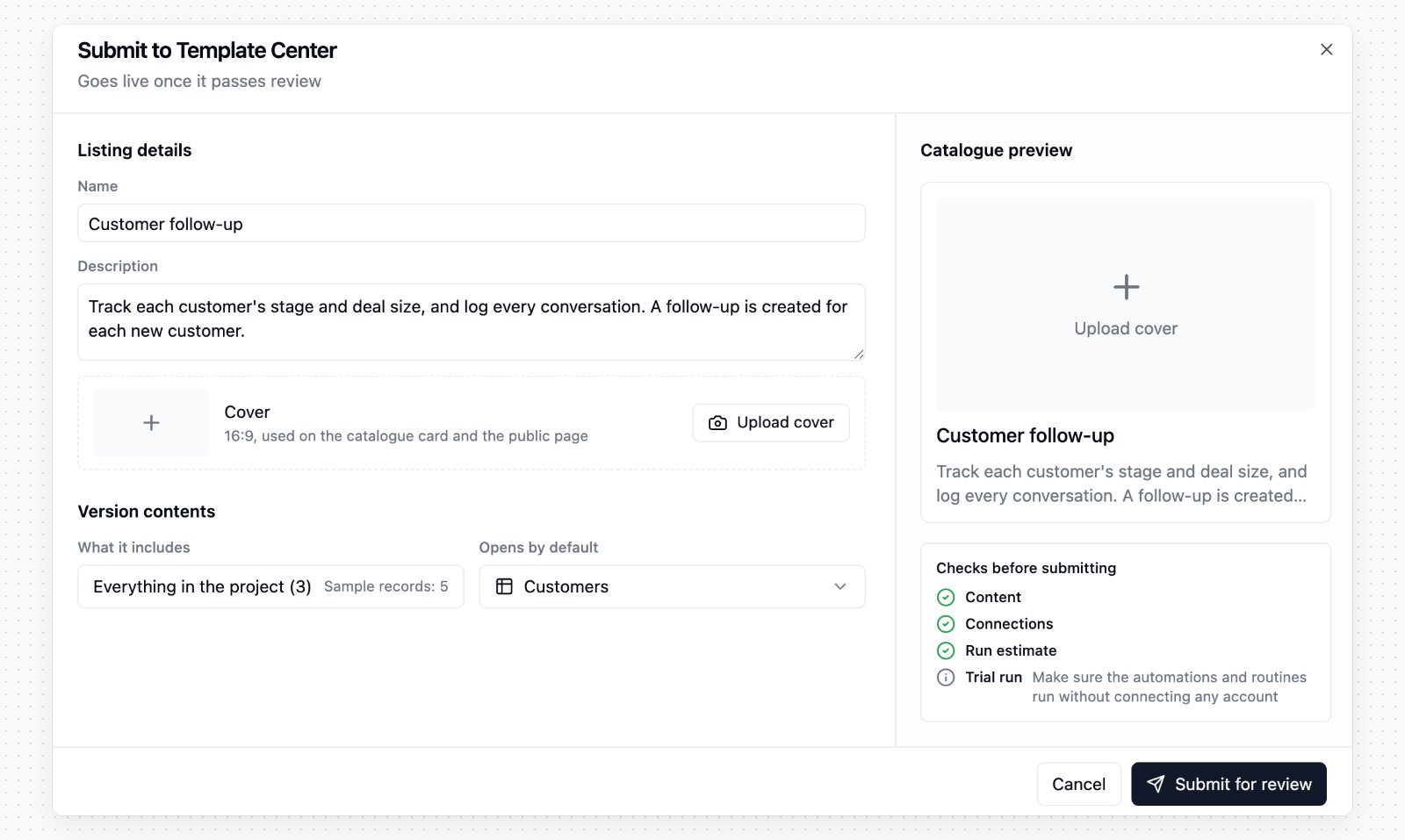
Cliquez sur Soumettre pour validation, renseignez le nom, la description et la couverture, et choisissez ce qui s’ouvre par défaut après une installation. C’est tout le projet de modèle qui est soumis : Publier les nœuds indique combien d’éléments et d’enregistrements d’exemple seront publiés.À droite, Vérifications avant soumission bloque ce qui n’appartient qu’à vous : noms, adresses e-mail et domaines de messagerie d’entreprise des personnes qui peuvent ouvrir l’Espace ou le Projet, ainsi que le texte qui ressemble à une clé d’API. Remplacez-les, ou cliquez sur Corriger pour que Cuppy s’en charge. Ce sont des exemples marque tout ce qui est listé comme contenu d’exemple et le laisse passer : ne l’utilisez que si tout est inventé.Dès que Contenu affiche une coche verte, cliquez sur Soumettre pour validation. Les autres lignes sont des rappels et ne bloquent pas la soumission.La ligne Guide de cette fenêtre ajoute au modèle quelques étapes de configuration. Chaque étape a un titre, une description d’une ligne, un emplacement à ouvrir et une condition d’achèvement. Rédigez-le avec Le rédiger avec Teable AI ou utilisez Modifier dans le projet. Les conditions possibles : données d’exemple remplacées par du contenu réel, application publiée, automatisation exécutée avec succès une fois, comptes requis connectés, ou case cochée par l’utilisateur. Une condition portant sur les données ne doit pas déjà être vraie sur les enregistrements d’exemple, sinon le modèle ne peut pas être soumis.
Validation et mise en ligne
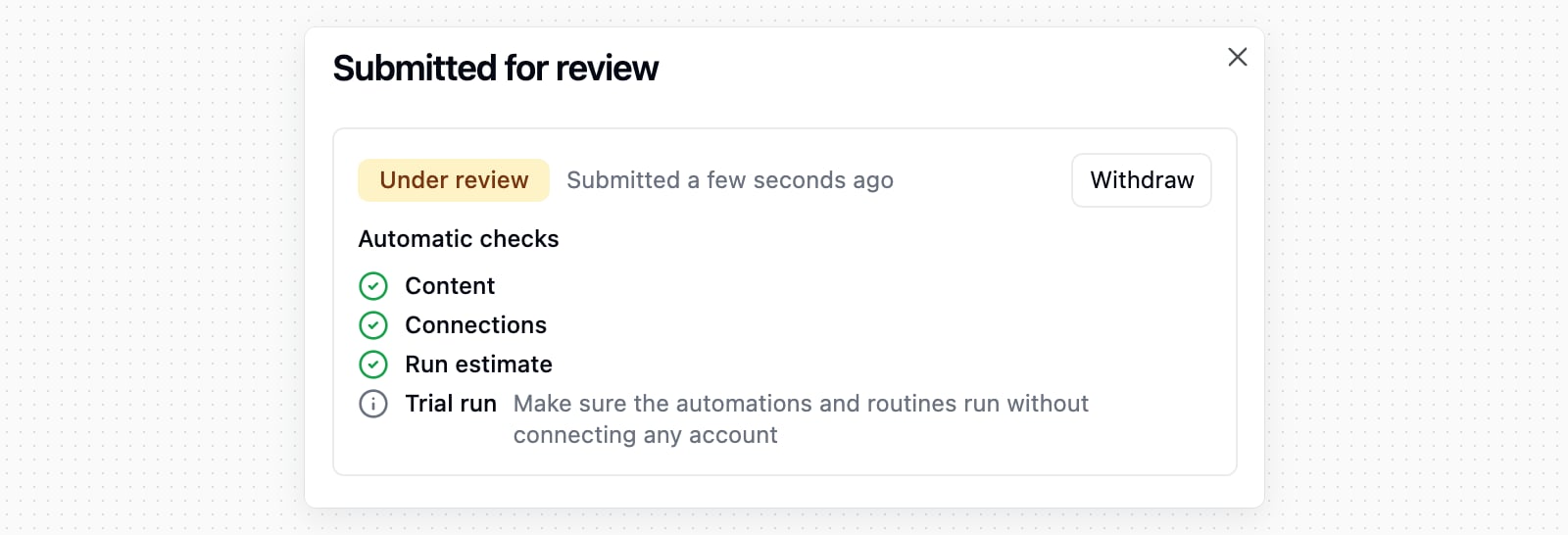
Après la soumission, la fenêtre Soumis pour validation s’ouvre ; vous pouvez y cliquer sur Retirer tant que la validation n’est pas terminée. La barre latérale affiche En cours de validation ; cliquez sur Voir la soumission pour revoir ce que vous avez soumis.Une fois validé, le modèle est publié dans le centre de modèles et la barre latérale affiche En ligne · v1. S’il est renvoyé, la barre latérale affiche Renvoyé et la notification contient les remarques de l’examinateur ; apportez vos modifications et cliquez sur Soumettre à nouveau.Une fois le modèle en ligne, continuez à modifier le même projet de modèle et cliquez sur Soumettre v2 pour soumettre une nouvelle version. Tant que la nouvelle version n’est pas validée, les personnes qui installent le modèle obtiennent la version actuelle.
Retrouver les projets de modèle d’un Espace
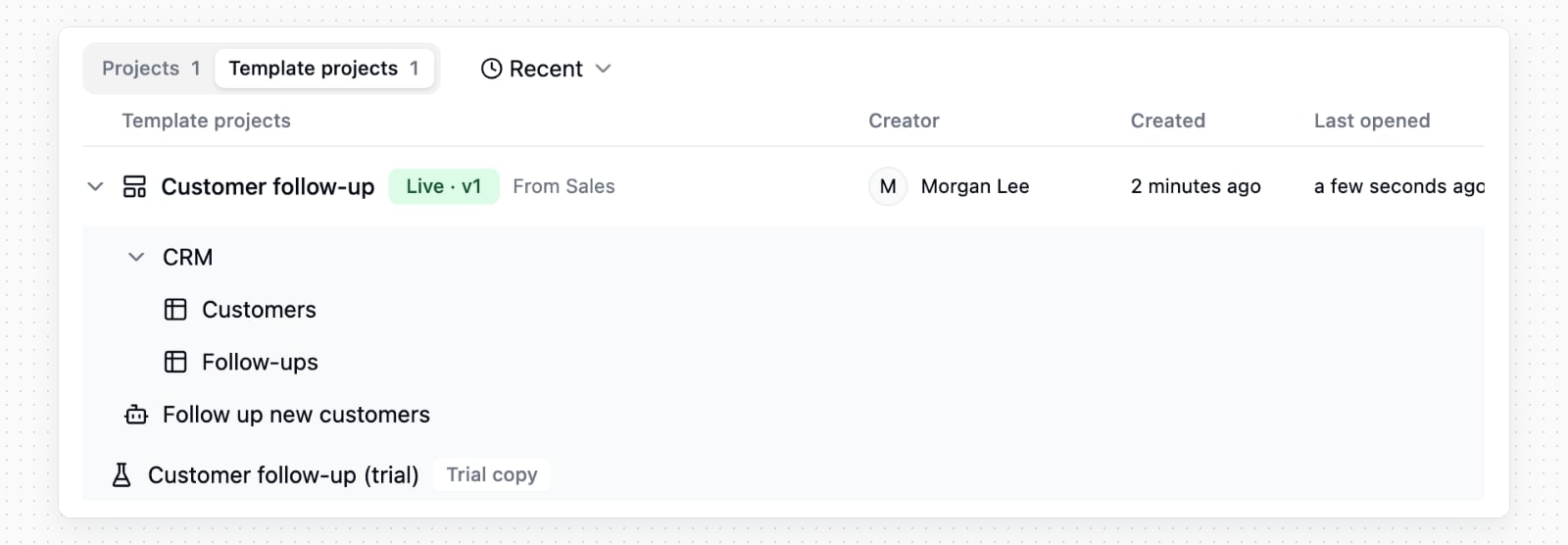
La page d’accueil d’un Espace comporte deux onglets : Projets et Projets de modèle. L’onglet Projets de modèle affiche l’état et l’origine de chaque modèle ; dépliez une ligne pour voir son contenu et sa copie d’essai. Pour partir d’un Projet vide, cliquez sur Nouveau projet de modèle en haut à droite de cet onglet.
Placer un projet de modèle dans la corbeille retire du centre de modèles le modèle en ligne, et restaurer le Projet depuis la corbeille ne le republie pas. Une soumission en cours de validation est retirée, et vos copies d’essai sont elles aussi placées dans la corbeille. Les copies que d’autres ont installées ne sont pas affectées.
Dernière modification le 16 novembre 2026
Cette page vous a-t-elle été utile ?
{"docsConfig":{"theme":"mint","$schema":"https://mintlify.com/docs.json","name":"Teable","colors":{"primary":"#131415","light":"#131415","dark":"#F9FAFB"},"logo":{"light":"https://mintcdn.com/teablecn/Sov59EnEPMakaGyj/images/teable-logo-full.png?fit=max\u0026auto=format\u0026n=Sov59EnEPMakaGyj\u0026q=85\u0026s=24e1fe49258a9a8f76eaec5792623926","dark":"https://mintcdn.com/teablecn/Sov59EnEPMakaGyj/images/teable-logo-full-dark.png?fit=max\u0026auto=format\u0026n=Sov59EnEPMakaGyj\u0026q=85\u0026s=be076104208b417182461b52d697a124","href":"https://teable.ai"},"favicon":"https://mintcdn.com/teablecn/MGUqMJ8iafwbPo_j/images/teable-logo.png?fit=max\u0026auto=format\u0026n=MGUqMJ8iafwbPo_j\u0026q=85\u0026s=bd76b377e5d2b5c43bd18f20ddb0c6ad","seo":{"metatags":{"og:image":"https://teable.ai/assets/images/og-image.png","twitter:site":"@teableio","twitter:card":"summary_large_image","canonical":"https://help.teable.ai","description":"Teable is an AI-powered database and app builder. Build apps, automate workflows, and manage data with ease.","keywords":"database, app builder, AI, no-code, low-code, Airtable alternative, PostgreSQL, automation"},"indexing":"all"},"integrations":{"ga4":{"measurementId":"G-LQ8H9TEDRD"}},"metadata":{"timestamp":true},"styling":{"latex":false},"navigation":{"languages":[{"language":"en","banner":{"content":"🚀 Teable is now on the App Store and Google Play. See our [changelog](/en/changelog#oct-30-2026) for details.","dismissible":true},"navbar":{"links":[{"icon":"comment","href":"https://community.teable.ai/","label":"Support"}]},"href":"en"},{"language":"zh","banner":{"content":"🚀 Teable 正式上架 App Store 和 Google Play。 查看[更新日志](/zh/changelog#2026-10-30)了解详情。","dismissible":true},"navbar":{"links":[{"icon":"comment","href":"https://community.teable.ai/","label":"支持"}]},"href":"zh"},{"language":"ru","banner":{"content":"🚀 Teable теперь в App Store и Google Play. Подробнее в [журнале изменений](/ru/changelog#30-октября-2026-г).","dismissible":true},"navbar":{"links":[{"icon":"comment","href":"https://community.teable.ai/","label":"Поддержка"}]},"href":"ru"},{"language":"de","banner":{"content":"🚀 Teable ist jetzt im App Store und bei Google Play. Mehr im [Changelog](/de/changelog#30-oktober-2026).","dismissible":true},"navbar":{"links":[{"icon":"comment","href":"https://community.teable.ai/","label":"Support"}]},"href":"de"},{"language":"fr","banner":{"content":"🚀 Teable est disponible sur l’App Store et Google Play. Consultez le [journal des modifications](/fr/changelog#30-octobre-2026) pour en savoir plus.","dismissible":true},"navbar":{"links":[{"icon":"comment","href":"https://community.teable.ai/","label":"Assistance"}]},"href":"fr"},{"language":"es","banner":{"content":"🚀 Teable ya está en la App Store y Google Play. Consulta el [registro de cambios](/es/changelog#30-oct-2026) para conocer los detalles.","dismissible":true},"navbar":{"links":[{"icon":"comment","href":"https://community.teable.ai/","label":"Soporte"}]},"href":"es"},{"language":"it","banner":{"content":"🚀 Teable è ora su App Store e Google Play. Leggi il [registro delle modifiche](/it/changelog#30-ott-2026) per i dettagli.","dismissible":true},"navbar":{"links":[{"icon":"comment","href":"https://community.teable.ai/","label":"Supporto"}]},"href":"it"},{"language":"ja","banner":{"content":"🚀 Teable が App Store と Google Play に登場。 詳しくは[更新履歴](/ja/changelog#2026年10月30日)をご覧ください。","dismissible":true},"navbar":{"links":[{"icon":"comment","href":"https://community.teable.ai/","label":"サポート"}]},"href":"ja"},{"language":"tr","banner":{"content":"🚀 Teable artık App Store ve Google Play’de. Ayrıntılar için [değişiklik günlüğüne](/tr/changelog#30-ekim-2026) bakın.","dismissible":true},"navbar":{"links":[{"icon":"comment","href":"https://community.teable.ai/","label":"Destek"}]},"href":"tr"},{"language":"uk","banner":{"content":"🚀 Teable тепер в App Store і Google Play. Докладніше в [журналі змін](/uk/changelog#30-жовтня-2026).","dismissible":true},"navbar":{"links":[{"icon":"comment","href":"https://community.teable.ai/","label":"Підтримка"}]},"href":"uk"},{"language":"ar","banner":{"content":"🚀 Teable متاح الآن على App Store وGoogle Play. راجع [سجل التغييرات](/ar/changelog#30-أكتوبر-2026) للتفاصيل.","dismissible":true},"navbar":{"links":[{"icon":"comment","href":"https://community.teable.ai/","label":"الدعم"}]},"href":"ar"}]}},"deployment":{"deploymentMetadataValue":{"subdomain":"teablecn","hasAudioNarration":false,"actualSubdomain":"teablecn","customDomains":["help.teable.ai"],"gitSource":{"type":"github","owner":"teableio","repo":"docs","deployBranch":"main","contentDirectory":"","isPrivate":true,"mountPath":"","label":""},"feedback":{"thumbs":true},"entitlements":{},"buildId":"6afa878d0c14fe3987656889","clientVersion":"0.0.4143","searchFilterCounts":[{"language":"ar","tag":"واجهة API","count":737},{"language":"de","tag":"API","count":737},{"language":"en","tag":"API","count":737},{"language":"es","tag":"API","count":737},{"language":"fr","tag":"API","count":737},{"language":"it","tag":"API","count":737},{"language":"ja","tag":"API","count":737},{"language":"ru","tag":"API","count":737},{"language":"tr","tag":"API","count":737},{"language":"uk","tag":"API","count":737},{"language":"zh","tag":"API 文档","count":737},{"language":"ar","tag":"مرجع واجهة API","count":726},{"language":"de","tag":"API-Referenz","count":726},{"language":"en","tag":"API Reference","count":726},{"language":"es","tag":"Referencia de la API","count":726},{"language":"fr","tag":"Référence de l’API","count":726},{"language":"it","tag":"Riferimento API","count":726},{"language":"ja","tag":"APIリファレンス","count":726},{"language":"ru","tag":"Справочник API","count":726},{"language":"tr","tag":"API Referansı","count":726},{"language":"uk","tag":"Довідник API","count":726},{"language":"zh","tag":"API Reference","count":726},{"language":"ar","tag":"admin","count":145},{"language":"de","tag":"admin","count":145},{"language":"en","tag":"admin","count":145},{"language":"es","tag":"admin","count":145},{"language":"fr","tag":"admin","count":145},{"language":"it","tag":"admin","count":145},{"language":"ja","tag":"admin","count":145},{"language":"ru","tag":"admin","count":145},{"language":"tr","tag":"admin","count":145},{"language":"uk","tag":"admin","count":145},{"language":"zh","tag":"admin","count":145},{"language":"zh","tag":"功能文档","count":120},{"language":"ar","tag":"الوثائق","count":118},{"language":"de","tag":"Dokumentation","count":118},{"language":"en","tag":"Docs","count":118},{"language":"es","tag":"Documentación","count":118},{"language":"fr","tag":"Documentation","count":118},{"language":"it","tag":"Documentazione","count":118},{"language":"ja","tag":"ドキュメント","count":118},{"language":"ru","tag":"Документация","count":118},{"language":"tr","tag":"Dokümanlar","count":118},{"language":"uk","tag":"Документація","count":118},{"language":"ar","tag":"المشروع","count":45},{"language":"ar","tag":"space","count":45},{"language":"de","tag":"Projekt","count":45},{"language":"de","tag":"space","count":45},{"language":"en","tag":"Project","count":45},{"language":"en","tag":"space","count":45},{"language":"es","tag":"Proyecto","count":45},{"language":"es","tag":"space","count":45},{"language":"fr","tag":"Projet","count":45},{"language":"fr","tag":"space","count":45},{"language":"it","tag":"Progetto","count":45},{"language":"it","tag":"space","count":45},{"language":"ja","tag":"プロジェクト","count":45},{"language":"ja","tag":"space","count":45},{"language":"ru","tag":"Проект","count":45},{"language":"ru","tag":"space","count":45},{"language":"tr","tag":"Proje","count":45},{"language":"tr","tag":"space","count":45},{"language":"uk","tag":"Проєкт","count":45},{"language":"uk","tag":"space","count":45},{"language":"zh","tag":"项目","count":45},{"language":"zh","tag":"space","count":45},{"language":"ar","tag":"project","count":39},{"language":"de","tag":"project","count":39},{"language":"en","tag":"project","count":39},{"language":"es","tag":"project","count":39},{"language":"fr","tag":"project","count":39},{"language":"it","tag":"project","count":39},{"language":"ja","tag":"project","count":39},{"language":"ru","tag":"project","count":39},{"language":"tr","tag":"project","count":39},{"language":"uk","tag":"project","count":39},{"language":"zh","tag":"project","count":39},{"language":"tr","tag":"Alan","count":35},{"language":"ar","tag":"الأتمتة","count":34},{"language":"de","tag":"Automatisierung","count":34},{"language":"en","tag":"Automation","count":34},{"language":"es","tag":"Automatización","count":34},{"language":"fr","tag":"Automatisation","count":34},{"language":"it","tag":"Automazione","count":34},{"language":"ja","tag":"オートメーション","count":34},{"language":"ru","tag":"Автоматизация","count":34},{"language":"tr","tag":"Otomasyon","count":34},{"language":"uk","tag":"Автоматизація","count":34},{"language":"zh","tag":"自动化","count":34},{"language":"ar","tag":"الحقل","count":30},{"language":"ar","tag":"automation","count":30},{"language":"de","tag":"Feld","count":30},{"language":"de","tag":"automation","count":30},{"language":"en","tag":"Field","count":30},{"language":"en","tag":"automation","count":30},{"language":"es","tag":"Campo","count":30},{"language":"es","tag":"automation","count":30},{"language":"fr","tag":"Champ","count":30},{"language":"fr","tag":"automation","count":30},{"language":"it","tag":"Campo","count":30},{"language":"it","tag":"automation","count":30},{"language":"ja","tag":"フィールド","count":30},{"language":"ja","tag":"automation","count":30},{"language":"ru","tag":"Поле","count":30},{"language":"ru","tag":"automation","count":30},{"language":"tr","tag":"automation","count":30},{"language":"uk","tag":"Поле","count":30},{"language":"uk","tag":"automation","count":30},{"language":"zh","tag":"字段","count":30},{"language":"zh","tag":"automation","count":30}]},"assistantConfig":{},"basePath":"","hasChatPermissions":false,"hasWebMcpPermissions":false,"toggles":[{"name":"kill-isr","enabled":true,"variant":{"name":"disabled","enabled":false,"feature_enabled":true},"impressionData":false},{"name":"custom-rbac-roles","enabled":true,"variant":{"name":"disabled","enabled":false,"feature_enabled":true},"impressionData":false},{"name":"agent-mintlify-slack","enabled":true,"variant":{"name":"disabled","enabled":false,"feature_enabled":true},"impressionData":false},{"name":"agent-integrations-settings","enabled":true,"variant":{"name":"disabled","enabled":false,"feature_enabled":true},"impressionData":false},{"name":"rbac-expansion","enabled":true,"variant":{"name":"disabled","enabled":false,"feature_enabled":true},"impressionData":false},{"name":"automations-pr-grouping","enabled":true,"variant":{"name":"disabled","enabled":false,"feature_enabled":true},"impressionData":false},{"name":"custom-prefix","enabled":true,"variant":{"name":"disabled","enabled":false,"feature_enabled":true},"impressionData":false},{"name":"analytics-v7","enabled":true,"variant":{"name":"disabled","enabled":false,"feature_enabled":true},"impressionData":false},{"name":"user-flows-analytics","enabled":true,"variant":{"name":"disabled","enabled":false,"feature_enabled":true},"impressionData":false},{"name":"no-publish-flow","enabled":true,"variant":{"name":"disabled","enabled":false,"feature_enabled":true},"impressionData":false},{"name":"workos-onboarding","enabled":true,"variant":{"name":"disabled","enabled":false,"feature_enabled":true},"impressionData":false},{"name":"snapshot-serving-live","enabled":true,"variant":{"name":"disabled","enabled":false,"feature_enabled":true},"impressionData":false},{"name":"stripTemperatureMiddleware","enabled":true,"variant":{"name":"disabled","enabled":false,"feature_enabled":true},"impressionData":false},{"name":"support-platform-pylon-zendesk","enabled":true,"variant":{"name":"disabled","enabled":false,"feature_enabled":true},"impressionData":false},{"name":"snapshot-serving","enabled":true,"variant":{"name":"disabled","enabled":false,"feature_enabled":true},"impressionData":false},{"name":"instant-rollback","enabled":true,"variant":{"name":"disabled","enabled":false,"feature_enabled":true},"impressionData":false},{"name":"granular-notifications-server","enabled":true,"variant":{"name":"disabled","enabled":false,"feature_enabled":true},"impressionData":false},{"name":"granular-notifications","enabled":true,"variant":{"name":"disabled","enabled":false,"feature_enabled":true},"impressionData":false},{"name":"automations-fable","enabled":true,"variant":{"name":"disabled","enabled":false,"feature_enabled":true},"impressionData":false},{"name":"fixed-ai-action-pricing","enabled":true,"variant":{"name":"disabled","enabled":false,"feature_enabled":true},"impressionData":false},{"name":"automation-resolve-merge-conflict","enabled":true,"variant":{"name":"disabled","enabled":false,"feature_enabled":true},"impressionData":false},{"name":"scoped-publishing","enabled":true,"variant":{"name":"disabled","enabled":false,"feature_enabled":true},"impressionData":false},{"name":"mintql","enabled":true,"variant":{"name":"disabled","enabled":false,"feature_enabled":true},"impressionData":false},{"name":"page-level-analytics","enabled":true,"variant":{"name":"disabled","enabled":false,"feature_enabled":true},"impressionData":false},{"name":"editor-version-history-v2","enabled":true,"variant":{"name":"disabled","enabled":false,"feature_enabled":true},"impressionData":false},{"name":"billing-page-v2","enabled":true,"variant":{"name":"disabled","enabled":false,"feature_enabled":true},"impressionData":false},{"name":"full-page-search","enabled":true,"variant":{"name":"disabled","enabled":false,"feature_enabled":true},"impressionData":false},{"name":"workspace-projects","enabled":true,"variant":{"name":"disabled","enabled":false,"feature_enabled":true},"impressionData":false},{"name":"assistant-v5","enabled":true,"variant":{"name":"disabled","enabled":false,"feature_enabled":true},"impressionData":false},{"name":"fork-pr-previews","enabled":true,"variant":{"name":"disabled","enabled":false,"feature_enabled":true},"impressionData":false},{"name":"revalidation-jwt","enabled":true,"variant":{"name":"disabled","enabled":false,"feature_enabled":true},"impressionData":false},{"name":"workos-sso-scim","enabled":true,"variant":{"name":"disabled","enabled":false,"feature_enabled":true},"impressionData":false},{"name":"hobby-abuse-scan","enabled":true,"variant":{"name":"disabled","enabled":false,"feature_enabled":true},"impressionData":false},{"name":"dashboard-inbox","enabled":true,"variant":{"name":"disabled","enabled":false,"feature_enabled":true},"impressionData":false},{"name":"workos-signup","enabled":true,"variant":{"name":"disabled","enabled":false,"feature_enabled":true},"impressionData":false},{"name":"turbopuffer-dual-write","enabled":true,"variant":{"name":"disabled","enabled":false,"feature_enabled":true},"impressionData":false},{"name":"workos-enabled","enabled":true,"variant":{"name":"disabled","enabled":false,"feature_enabled":true},"impressionData":false},{"name":"approve-review-flow","enabled":true,"variant":{"name":"disabled","enabled":false,"feature_enabled":true},"impressionData":false},{"name":"editor-metadata","enabled":true,"variant":{"name":"disabled","enabled":false,"feature_enabled":true},"impressionData":false},{"name":"sso-setup-deadline-banner","enabled":true,"variant":{"name":"disabled","enabled":false,"feature_enabled":true},"impressionData":false},{"name":"turbopuffer-serve","enabled":true,"variant":{"name":"disabled","enabled":false,"feature_enabled":true},"impressionData":false},{"name":"live-agents","enabled":true,"variant":{"name":"disabled","enabled":false,"feature_enabled":true},"impressionData":false},{"name":"llms-txt-v2","enabled":true,"variant":{"name":"disabled","enabled":false,"feature_enabled":true},"impressionData":false}],"googleFontsInlined":false},"customCss":[{"filePath":"style.css","content":".nav-logo{width:108px;height:28px;object-fit:contain}[data-continuous-changelog]>[data-changelog-footer],[data-changelog-year]>a{display:none!important}.changelog-year summary{display:flex;align-items:center;justify-content:space-between;list-style:none;cursor:pointer;padding:0.375rem 1rem;font-size:0.875rem;border-radius:0.75rem}.changelog-year summary::-webkit-details-marker{display:none}.changelog-year summary::marker{content:\"\"}.changelog-year summary svg{width:14px;height:14px;fill:none;stroke:currentColor;stroke-width:1.5}.changelog-year[open] summary svg{transform:rotate(90deg)}.changelog-year summary,.changelog-year a{color:#374151}.dark .changelog-year summary,.dark .changelog-year a{color:#9ca3af}.changelog-year summary:hover,.changelog-year a:hover{color:#111827}.dark .changelog-year summary:hover,.dark .changelog-year a:hover{color:#d1d5db}.changelog-year summary:focus-visible,.changelog-year a:focus-visible{outline:2px solid currentColor;outline-offset:-2px}.changelog-year ul{list-style:none;padding:0;margin:0}.changelog-year a{display:block;margin-block:0.125rem;padding:0.375rem 1rem 0.375rem 2rem;border-radius:0.75rem;font-size:0.875rem}.changelog-year a:hover,.changelog-year summary:hover{background:rgb(156 163 175 / 8%)}.changelog-year a[aria-current]{color:rgb(var(--primary));background:rgb(var(--primary) / 10%);text-shadow:-0.2px 0 0 currentColor, 0.2px 0 0 currentColor}.changelog-year a[aria-busy]{opacity:0.5}.changelog-next-month{display:block;padding-block:2rem}.changelog-next-month[hidden]{display:none}.update-container{scroll-margin-top:180px}.update-container[hidden],.toc-item[hidden]{display:none!important}.changelog-title-anchor{display:block;scroll-margin-top:180px}#content[data-continuous-changelog]{display:flex;flex-direction:column}#changelog-month-stream{display:contents}.changelog-next-month{order:1}.update-container>div:first-child{display:none!important}.update-container>div:has(>[data-component-part=\"update-content\"]){overflow:visible;min-width:0}#content .changelog-heading-link{color:inherit;font:inherit;text-decoration:none;border:0}#content .changelog-heading-link:focus-visible{outline:2px solid currentColor;outline-offset:4px}:has(>svg[style*=\"arrow-left-from-line\"]){display:none!important}.eyebrow{display:none!important}.docs-card-link{display:block;color:inherit!important;text-decoration:none!important}.docs-card-link .card{cursor:pointer}.docs-card-link:hover .card,.docs-card-link:focus-visible .card{border-color:rgb(var(--primary))!important}#header:has(~#content[data-page-href*=\"/changelog\"]) #page-title{position:absolute!important;width:1px!important;height:1px!important;padding:0!important;margin:-1px!important;overflow:hidden!important;clip-path:inset(50%);white-space:nowrap;border:0}#header:has(~#content[data-page-href*=\"/changelog\"]){position:relative;height:0!important;min-height:0!important;margin:0!important;padding:0!important}#header:has(~#content[data-page-href*=\"/changelog\"])>*{margin:0!important}#header:has(~#content[data-page-href*=\"/changelog\"]) .prose{display:none}#header:has(~#content[data-page-href*=\"/changelog\"]) #page-context-menu{position:absolute!important;right:0;top:0;z-index:10}#content[data-page-href*=\"/changelog\"]{margin-top:0!important}#content[data-page-href*=\"/changelog\"]>.update-container:first-of-type{padding-top:0!important}#content[data-page-href*=\"/changelog\"] [data-component-part=\"update-content\"]>h2:first-of-type{font-size:2rem;line-height:1.25;font-weight:700;letter-spacing:-0.025em;margin-top:0;margin-bottom:1.25rem;padding-inline-end:2.5rem}#content[data-page-href*=\"/changelog\"] [data-component-part=\"update-content\"]>h3{font-size:1.5rem;line-height:1.4;font-weight:600}@media (width \u003c 640px){#content[data-page-href*=\"/changelog\"] [data-component-part=\"update-content\"]>h2:first-of-type{font-size:1.75rem}}html:not(.dark){--primary: 19 20 21;--primary-light: 19 20 21;--primary-dark: 19 20 21}.dark{--primary: 249 250 251;--primary-light: 249 250 251;--primary-dark: 249 250 251}#banner{background:rgb(var(--primary))!important}@layer utilities{html:not(.dark) #banner,html:not(.dark) #banner *{color:rgb(249, 250, 251)!important}html:not(.dark) #banner a{color:rgb(249, 250, 251)!important;text-decoration-color:rgba(249, 250, 251, 0.7)!important}.dark #banner,.dark #banner *{color:rgb(19, 20, 21)!important}.dark #banner a{color:rgb(19, 20, 21)!important;text-decoration-color:rgba(19, 20, 21, 0.35)!important}}[data-component-part=\"update-label\"]{background:rgba(17, 17, 17, 0.08)!important;color:#111111!important;border:1px solid rgba(17, 17, 17, 0.18)}.dark [data-component-part=\"update-label\"]{background:rgba(255, 255, 255, 0.1)!important;color:#f3f4f6!important;border-color:rgba(255, 255, 255, 0.25)}html[data-current-path*=\"/changelog\"] #table-of-contents .toc-item[data-changelog-active=\"true\"]>a,html[data-current-path*=\"/changelog\"] #table-of-contents .toc-item[data-active]>a,html[data-current-path*=\"/changelog\"] #table-of-contents .toc-item[data-active-deepest]>a{color:rgb(var(--primary))!important;font-weight:600}html[data-current-path*=\"/changelog\"] #table-of-contents .toc-item[data-changelog-active=\"true\"]::before,html[data-current-path*=\"/changelog\"] #table-of-contents .toc-item[data-active]::before,html[data-current-path*=\"/changelog\"] #table-of-contents .toc-item[data-active-deepest]::before{content:\"\";position:absolute;left:-12px;top:6px;bottom:6px;width:3px;border-radius:999px;background:rgb(var(--primary))}html.dark[data-current-path*=\"/changelog\"] #table-of-contents .toc-item[data-changelog-active=\"true\"]>a,html.dark[data-current-path*=\"/changelog\"] #table-of-contents .toc-item[data-active]>a,html.dark[data-current-path*=\"/changelog\"] #table-of-contents .toc-item[data-active-deepest]>a{color:rgb(var(--primary))!important}.callout[data-callout-type=\"note\"]{border-color:rgba(96, 165, 250, 0.45)!important;background:rgba(239, 246, 255, 0.9)!important}.callout[data-callout-type=\"note\"] [data-component-part=\"callout-icon\"] svg{color:rgb(59, 130, 246)!important}.callout[data-callout-type=\"note\"] [data-component-part=\"callout-content\"]{color:rgb(30, 64, 175)!important}.callout[data-callout-type=\"note\"] [data-component-part=\"callout-content\"] strong,.callout[data-callout-type=\"note\"] [data-component-part=\"callout-content\"] a,.callout[data-callout-type=\"note\"] [data-component-part=\"callout-content\"] code,.callout[data-callout-type=\"note\"] [data-component-part=\"callout-content\"] p,.callout[data-callout-type=\"note\"] [data-component-part=\"callout-content\"] li,.callout[data-callout-type=\"note\"] [data-component-part=\"callout-content\"] span{color:inherit!important}.dark .callout[data-callout-type=\"note\"]{border-color:rgba(96, 165, 250, 0.35)!important;background:rgba(30, 58, 138, 0.22)!important}.dark .callout[data-callout-type=\"note\"] [data-component-part=\"callout-icon\"] svg{color:rgb(147, 197, 253)!important}.dark .callout[data-callout-type=\"note\"] [data-component-part=\"callout-content\"]{color:rgb(219, 234, 254)!important}.docs-screenshot{display:block;height:auto;max-width:100%;margin:1.5rem auto;overflow:hidden;vertical-align:middle;border:1px solid rgba(15, 23, 42, 0.08);border-radius:14px;width:auto}.dark .docs-screenshot{border-color:rgba(255, 255, 255, 0.12)}.docs-inline-icon{display:inline-block;width:1.4em;height:1.4em;margin:0 0.1em;vertical-align:-0.35em}.dark .docs-inline-icon{filter:invert(1)}@media (max-width: 640px){.docs-screenshot{margin:1.25rem auto;border-radius:12px}}@media (min-width: 1024px){#localization-select-trigger{position:fixed!important;bottom:16px!important;right:16px!important;left:auto!important;z-index:50!important}}"}],"page":{"pagePath":"fr/basic/template","slug":"/fr/basic/template","pageMetadata":{"title":"Transformer un Projet en modèle et le soumettre au centre de modèles","description":"Choisissez les tables, applications et automatisations à partager depuis un Projet que vous utilisez, et Teable en tire un projet de modèle qui n’en reprend que la structure. Ajoutez des enregistrements d’exemple, essayez-le, puis soumettez-le pour validation afin de le publier dans le centre de modèles.","sidebarTitle":"Créer un modèle","href":"/fr/basic/template"},"description":{"compiledSource":"\"use strict\";\nconst {jsx: _jsx} = arguments[0];\nconst {useMDXComponents: _provideComponents} = arguments[0];\nfunction _createMdxContent(props) {\n const _components = {\n p: \"p\",\n ..._provideComponents(),\n ...props.components\n };\n return _jsx(_components.p, {\n children: \"Choisissez les tables, applications et automatisations à partager depuis un Projet que vous utilisez, et Teable en tire un projet de modèle qui n’en reprend que la structure. Ajoutez des enregistrements d’exemple, essayez-le, puis soumettez-le pour validation afin de le publier dans le centre de modèles.\"\n });\n}\nfunction MDXContent(props = {}) {\n const {wrapper: MDXLayout} = {\n ..._provideComponents(),\n ...props.components\n };\n return MDXLayout ? _jsx(MDXLayout, {\n ...props,\n children: _jsx(_createMdxContent, {\n ...props\n })\n }) : _createMdxContent(props);\n}\nreturn {\n default: MDXContent\n};\n","frontmatter":{},"scope":{}},"pageType":"default","mdx":{"mdxSource":{"compiledSource":"\"use strict\";const{Fragment:_Fragment,jsx:_jsx,jsxs:_jsxs}=arguments[0];const{useMDXComponents:_provideComponents}=arguments[0];function _createMdxContent(props){const _components={p:`p`,strong:`strong`,..._provideComponents(),...props.components},{Heading,Note,OptimizedImage}=_components;if(!Heading)_missingMdxReference(`Heading`,true);if(!Note)_missingMdxReference(`Note`,true);if(!OptimizedImage)_missingMdxReference(`OptimizedImage`,true);return _jsxs(_Fragment,{children:[_jsxs(_components.p,{children:[`Les modèles se préparent dans un `,_jsx(_components.strong,{children:`projet de modèle`}),`. Vous choisissez ce que vous voulez partager dans un Projet que vous utilisez, et Teable en copie la structure dans un projet de modèle distinct. Le Projet d’origine et ses données ne sont pas modifiés, et ils ne sont jamais publiés.`]}),`\n`,_jsx(Heading,{level:`2`,id:`créer-un-modèle`,children:`Créer un modèle`}),`\n`,_jsxs(_components.p,{children:[`Dans la barre latérale du Projet, faites un clic droit sur une table, une application, une automatisation ou un dossier, puis choisissez `,_jsx(_components.strong,{children:`En faire un modèle`}),`. Pour choisir dans l’ensemble du Projet, cliquez sur le nom du Projet en haut à gauche et choisissez `,_jsx(_components.strong,{children:`En faire un modèle`}),`.`]}),`\n`,_jsx(OptimizedImage,{src:`https://mintcdn.com/teablecn/iKlc2HQnpOzgRSyt/images/docs/base/2026-11-16-template-make-entry.png?fit=max\u0026auto=format\u0026n=iKlc2HQnpOzgRSyt\u0026q=85\u0026s=267d559b5317745c71c9d30be300a4b5`,alt:`En faire un modèle dans le menu d’une automatisation`,className:`docs-screenshot`,\"data-og-width\":`1600`,width:`1600`,\"data-og-height\":`877`,height:`877`,\"data-path\":`images/docs/base/2026-11-16-template-make-entry.png`,\"data-optimize\":`true`,\"data-opv\":`3`,srcset:`https://mintcdn.com/teablecn/iKlc2HQnpOzgRSyt/images/docs/base/2026-11-16-template-make-entry.png?w=280\u0026fit=max\u0026auto=format\u0026n=iKlc2HQnpOzgRSyt\u0026q=85\u0026s=50ca649033c75c4d35982652f9ebf521 280w, https://mintcdn.com/teablecn/iKlc2HQnpOzgRSyt/images/docs/base/2026-11-16-template-make-entry.png?w=560\u0026fit=max\u0026auto=format\u0026n=iKlc2HQnpOzgRSyt\u0026q=85\u0026s=c7c0cb22df4b94e80685e6324c75beab 560w, https://mintcdn.com/teablecn/iKlc2HQnpOzgRSyt/images/docs/base/2026-11-16-template-make-entry.png?w=840\u0026fit=max\u0026auto=format\u0026n=iKlc2HQnpOzgRSyt\u0026q=85\u0026s=c05e07fad2aeb96d4e487f36a098f494 840w, https://mintcdn.com/teablecn/iKlc2HQnpOzgRSyt/images/docs/base/2026-11-16-template-make-entry.png?w=1100\u0026fit=max\u0026auto=format\u0026n=iKlc2HQnpOzgRSyt\u0026q=85\u0026s=433b23652fa8e4ed6d1c3547b73ce617 1100w, https://mintcdn.com/teablecn/iKlc2HQnpOzgRSyt/images/docs/base/2026-11-16-template-make-entry.png?w=1650\u0026fit=max\u0026auto=format\u0026n=iKlc2HQnpOzgRSyt\u0026q=85\u0026s=2ae0134e10de629b4272b370c6e977d0 1650w, https://mintcdn.com/teablecn/iKlc2HQnpOzgRSyt/images/docs/base/2026-11-16-template-make-entry.png?w=2500\u0026fit=max\u0026auto=format\u0026n=iKlc2HQnpOzgRSyt\u0026q=85\u0026s=4aff961a778ff1b0ffaa40cf6d480b5c 2500w`}),`\n`,_jsxs(_components.p,{children:[`Si vous partez du menu d’un élément, cet élément est déjà coché ; si vous partez du nom du Projet, cochez dans la liste ce que vous voulez emporter. Les tables utilisées par une application, une automatisation ou un tableau de bord sont ajoutées d’elles-mêmes, avec la raison indiquée à droite. Tout le reste se trouve sous `,_jsx(_components.strong,{children:`N laissés`}),`, que vous pouvez déplier pour cocher d’autres éléments. Vérifiez le nom et cliquez sur `,_jsx(_components.strong,{children:`Créer le projet de modèle`}),`.`]}),`\n`,_jsx(OptimizedImage,{src:`https://mintcdn.com/teablecn/iKlc2HQnpOzgRSyt/images/docs/base/2026-11-16-template-make-dialog.png?fit=max\u0026auto=format\u0026n=iKlc2HQnpOzgRSyt\u0026q=85\u0026s=07dd58166d9c3924683c02eca7450827`,alt:`Fenêtre En faire un modèle : l’automatisation et les deux tables qu’elle utilise sont cochées, trois éléments restent de côté`,className:`docs-screenshot`,\"data-og-width\":`1600`,width:`1600`,\"data-og-height\":`1130`,height:`1130`,\"data-path\":`images/docs/base/2026-11-16-template-make-dialog.png`,\"data-optimize\":`true`,\"data-opv\":`3`,srcset:`https://mintcdn.com/teablecn/iKlc2HQnpOzgRSyt/images/docs/base/2026-11-16-template-make-dialog.png?w=280\u0026fit=max\u0026auto=format\u0026n=iKlc2HQnpOzgRSyt\u0026q=85\u0026s=607df9c16403514f518a47f2449d4355 280w, https://mintcdn.com/teablecn/iKlc2HQnpOzgRSyt/images/docs/base/2026-11-16-template-make-dialog.png?w=560\u0026fit=max\u0026auto=format\u0026n=iKlc2HQnpOzgRSyt\u0026q=85\u0026s=952c06c36ff7c9ce02dec1db32deee15 560w, https://mintcdn.com/teablecn/iKlc2HQnpOzgRSyt/images/docs/base/2026-11-16-template-make-dialog.png?w=840\u0026fit=max\u0026auto=format\u0026n=iKlc2HQnpOzgRSyt\u0026q=85\u0026s=e5b399620ccac90e09c6d10660937387 840w, https://mintcdn.com/teablecn/iKlc2HQnpOzgRSyt/images/docs/base/2026-11-16-template-make-dialog.png?w=1100\u0026fit=max\u0026auto=format\u0026n=iKlc2HQnpOzgRSyt\u0026q=85\u0026s=f31c42184cfbdb14e60113aaec856b74 1100w, https://mintcdn.com/teablecn/iKlc2HQnpOzgRSyt/images/docs/base/2026-11-16-template-make-dialog.png?w=1650\u0026fit=max\u0026auto=format\u0026n=iKlc2HQnpOzgRSyt\u0026q=85\u0026s=b55f07b20d45ca211f5a0b7b1fd9ea58 1650w, https://mintcdn.com/teablecn/iKlc2HQnpOzgRSyt/images/docs/base/2026-11-16-template-make-dialog.png?w=2500\u0026fit=max\u0026auto=format\u0026n=iKlc2HQnpOzgRSyt\u0026q=85\u0026s=11b313d38df2f5baf508feaded80a79b 2500w`}),`\n`,_jsxs(_components.p,{children:[`Un projet de modèle ne copie que la structure : aucun enregistrement n’est repris, les automatisations sont désactivées au départ, et un champ de lien vers une table non reprise devient du texte. Il vous faut l’accès `,_jsx(_components.strong,{children:`Créateur`}),` ou supérieur à la fois dans le Projet d’origine et dans l’Espace. Si un Projet a été publié directement auparavant et figure toujours dans le centre de modèles, le menu de son nom affiche `,_jsx(_components.strong,{children:`Publier dans le centre de modèles`}),` à la place ; pour en tirer un nouveau modèle, partez du menu d’un élément de la barre latérale.`]}),`\n`,_jsx(Heading,{level:`2`,id:`préparer-le-projet-de-modèle`,children:`Préparer le projet de modèle`}),`\n`,_jsxs(_components.p,{children:[`Lorsque vous cliquez sur `,_jsx(_components.strong,{children:`Créer le projet de modèle`}),`, Teable ouvre le nouveau projet de modèle. Son nom est suivi de l’étiquette `,_jsx(_components.strong,{children:`Modèle`}),`, et le haut de sa barre latérale affiche son état, son origine (`,_jsx(_components.strong,{children:`Depuis Ventes`}),`, visible par vous seul), `,_jsx(_components.strong,{children:`Essayer`}),` et `,_jsx(_components.strong,{children:`Soumettre pour validation`}),`.`]}),`\n`,_jsx(OptimizedImage,{src:`https://mintcdn.com/teablecn/iKlc2HQnpOzgRSyt/images/docs/base/2026-11-16-template-project-sidebar.png?fit=max\u0026auto=format\u0026n=iKlc2HQnpOzgRSyt\u0026q=85\u0026s=f7b712f763a9cfa80a57cfa3763fece0`,alt:`Le haut de la barre latérale d’un projet de modèle affichant Brouillon, son origine, Essayer et Soumettre pour validation`,className:`docs-screenshot`,\"data-og-width\":`1600`,width:`1600`,\"data-og-height\":`863`,height:`863`,\"data-path\":`images/docs/base/2026-11-16-template-project-sidebar.png`,\"data-optimize\":`true`,\"data-opv\":`3`,srcset:`https://mintcdn.com/teablecn/iKlc2HQnpOzgRSyt/images/docs/base/2026-11-16-template-project-sidebar.png?w=280\u0026fit=max\u0026auto=format\u0026n=iKlc2HQnpOzgRSyt\u0026q=85\u0026s=84ebe9297fbf9dc0c54b677bcfd8b226 280w, https://mintcdn.com/teablecn/iKlc2HQnpOzgRSyt/images/docs/base/2026-11-16-template-project-sidebar.png?w=560\u0026fit=max\u0026auto=format\u0026n=iKlc2HQnpOzgRSyt\u0026q=85\u0026s=9cf5fe2551f624e4f9423a0fb3c74ddf 560w, https://mintcdn.com/teablecn/iKlc2HQnpOzgRSyt/images/docs/base/2026-11-16-template-project-sidebar.png?w=840\u0026fit=max\u0026auto=format\u0026n=iKlc2HQnpOzgRSyt\u0026q=85\u0026s=9ed13eabf9aabf5118c6ced6fce62f4c 840w, https://mintcdn.com/teablecn/iKlc2HQnpOzgRSyt/images/docs/base/2026-11-16-template-project-sidebar.png?w=1100\u0026fit=max\u0026auto=format\u0026n=iKlc2HQnpOzgRSyt\u0026q=85\u0026s=21a272f7fa1d65c77611b3195003b96e 1100w, https://mintcdn.com/teablecn/iKlc2HQnpOzgRSyt/images/docs/base/2026-11-16-template-project-sidebar.png?w=1650\u0026fit=max\u0026auto=format\u0026n=iKlc2HQnpOzgRSyt\u0026q=85\u0026s=2d4790935b075ea25ba4d028deee3e7b 1650w, https://mintcdn.com/teablecn/iKlc2HQnpOzgRSyt/images/docs/base/2026-11-16-template-project-sidebar.png?w=2500\u0026fit=max\u0026auto=format\u0026n=iKlc2HQnpOzgRSyt\u0026q=85\u0026s=6ce62b32bb4d9c7a52b28f536a0bb27b 2500w`}),`\n`,_jsx(_components.p,{children:`Cuppy repère ensuite ce qui n’appartient qu’à vous, indique par quoi chaque élément serait remplacé, fait le remplacement une fois que vous avez confirmé, puis ajoute des enregistrements d’exemple et rédige une première version du guide d’installation. Vous pouvez aussi ajouter vous-même des enregistrements d’exemple : lors de la soumission, les enregistrements du projet de modèle sont publiés comme données d’exemple du modèle.`}),`\n`,_jsx(Heading,{level:`2`,id:`essayer-le-modèle`,children:`Essayer le modèle`}),`\n`,_jsxs(_components.p,{children:[`Cliquez sur `,_jsx(_components.strong,{children:`Essayer`}),` : Teable crée une copie d’essai comme le ferait une installation et l’ouvre, pour que vous voyiez ce que les autres obtiendront. Cliquez sur `,_jsx(_components.strong,{children:`Retour au projet de modèle`}),` pour revenir, ou sur `,_jsx(_components.strong,{children:`Supprimer l’essai`}),` quand vous n’en avez plus besoin. Un nouvel essai place votre copie d’essai précédente dans la corbeille.`]}),`\n`,_jsx(OptimizedImage,{src:`https://mintcdn.com/teablecn/iKlc2HQnpOzgRSyt/images/docs/base/2026-11-16-template-trial-copy.png?fit=max\u0026auto=format\u0026n=iKlc2HQnpOzgRSyt\u0026q=85\u0026s=39a8fb4f64cfe7a8d2f379a5e44705b4`,alt:`Le haut de la barre latérale d’une copie d’essai, avec Retour au projet de modèle et Supprimer l'essai`,className:`docs-screenshot`,\"data-og-width\":`1600`,width:`1600`,\"data-og-height\":`920`,height:`920`,\"data-path\":`images/docs/base/2026-11-16-template-trial-copy.png`,\"data-optimize\":`true`,\"data-opv\":`3`,srcset:`https://mintcdn.com/teablecn/iKlc2HQnpOzgRSyt/images/docs/base/2026-11-16-template-trial-copy.png?w=280\u0026fit=max\u0026auto=format\u0026n=iKlc2HQnpOzgRSyt\u0026q=85\u0026s=bb2f94c57eeffca956d8a1506055125b 280w, https://mintcdn.com/teablecn/iKlc2HQnpOzgRSyt/images/docs/base/2026-11-16-template-trial-copy.png?w=560\u0026fit=max\u0026auto=format\u0026n=iKlc2HQnpOzgRSyt\u0026q=85\u0026s=41d3ec4162e539e0b1eb28a2ac9ade3f 560w, https://mintcdn.com/teablecn/iKlc2HQnpOzgRSyt/images/docs/base/2026-11-16-template-trial-copy.png?w=840\u0026fit=max\u0026auto=format\u0026n=iKlc2HQnpOzgRSyt\u0026q=85\u0026s=afdb5d7536560dbf95792e90517c626b 840w, https://mintcdn.com/teablecn/iKlc2HQnpOzgRSyt/images/docs/base/2026-11-16-template-trial-copy.png?w=1100\u0026fit=max\u0026auto=format\u0026n=iKlc2HQnpOzgRSyt\u0026q=85\u0026s=03a2d2500b8d4065ade19496019b4dfc 1100w, https://mintcdn.com/teablecn/iKlc2HQnpOzgRSyt/images/docs/base/2026-11-16-template-trial-copy.png?w=1650\u0026fit=max\u0026auto=format\u0026n=iKlc2HQnpOzgRSyt\u0026q=85\u0026s=a636fd649b3990cffb34730027c4ece8 1650w, https://mintcdn.com/teablecn/iKlc2HQnpOzgRSyt/images/docs/base/2026-11-16-template-trial-copy.png?w=2500\u0026fit=max\u0026auto=format\u0026n=iKlc2HQnpOzgRSyt\u0026q=85\u0026s=56b47cc66f62c350bb79e5dda6c4b3a4 2500w`}),`\n`,_jsx(Heading,{level:`2`,id:`soumettre-pour-validation`,children:`Soumettre pour validation`}),`\n`,_jsxs(_components.p,{children:[`Cliquez sur `,_jsx(_components.strong,{children:`Soumettre pour validation`}),`, renseignez le nom, la description et la couverture, et choisissez ce qui s’ouvre par défaut après une installation. C’est tout le projet de modèle qui est soumis : `,_jsx(_components.strong,{children:`Publier les nœuds`}),` indique combien d’éléments et d’enregistrements d’exemple seront publiés.`]}),`\n`,_jsxs(_components.p,{children:[`À droite, `,_jsx(_components.strong,{children:`Vérifications avant soumission`}),` bloque ce qui n’appartient qu’à vous : noms, adresses e-mail et domaines de messagerie d’entreprise des personnes qui peuvent ouvrir l’Espace ou le Projet, ainsi que le texte qui ressemble à une clé d’API. Remplacez-les, ou cliquez sur `,_jsx(_components.strong,{children:`Corriger`}),` pour que Cuppy s’en charge. `,_jsx(_components.strong,{children:`Ce sont des exemples`}),` marque tout ce qui est listé comme contenu d’exemple et le laisse passer : ne l’utilisez que si tout est inventé.`]}),`\n`,_jsx(OptimizedImage,{src:`https://mintcdn.com/teablecn/iKlc2HQnpOzgRSyt/images/docs/base/2026-11-16-template-submit-check-blocked.png?fit=max\u0026auto=format\u0026n=iKlc2HQnpOzgRSyt\u0026q=85\u0026s=d5680fabd2c666f76f8d2f49d8403256`,alt:`Vérifications avant soumission signalant un élément qui n’appartient encore qu’à vous`,className:`docs-screenshot`,\"data-og-width\":`1600`,width:`1600`,\"data-og-height\":`466`,height:`466`,\"data-path\":`images/docs/base/2026-11-16-template-submit-check-blocked.png`,\"data-optimize\":`true`,\"data-opv\":`3`,srcset:`https://mintcdn.com/teablecn/iKlc2HQnpOzgRSyt/images/docs/base/2026-11-16-template-submit-check-blocked.png?w=280\u0026fit=max\u0026auto=format\u0026n=iKlc2HQnpOzgRSyt\u0026q=85\u0026s=b60bd19dc2466d5cdfa966423edab299 280w, https://mintcdn.com/teablecn/iKlc2HQnpOzgRSyt/images/docs/base/2026-11-16-template-submit-check-blocked.png?w=560\u0026fit=max\u0026auto=format\u0026n=iKlc2HQnpOzgRSyt\u0026q=85\u0026s=e37e9997261a9d489cb15ab2cf13219d 560w, https://mintcdn.com/teablecn/iKlc2HQnpOzgRSyt/images/docs/base/2026-11-16-template-submit-check-blocked.png?w=840\u0026fit=max\u0026auto=format\u0026n=iKlc2HQnpOzgRSyt\u0026q=85\u0026s=42b5eadea70154bea0ba798d291dce4e 840w, https://mintcdn.com/teablecn/iKlc2HQnpOzgRSyt/images/docs/base/2026-11-16-template-submit-check-blocked.png?w=1100\u0026fit=max\u0026auto=format\u0026n=iKlc2HQnpOzgRSyt\u0026q=85\u0026s=461665a7cbe85af068b163fabdfcca07 1100w, https://mintcdn.com/teablecn/iKlc2HQnpOzgRSyt/images/docs/base/2026-11-16-template-submit-check-blocked.png?w=1650\u0026fit=max\u0026auto=format\u0026n=iKlc2HQnpOzgRSyt\u0026q=85\u0026s=6020969e9b157ecc2fdd281efaa08680 1650w, https://mintcdn.com/teablecn/iKlc2HQnpOzgRSyt/images/docs/base/2026-11-16-template-submit-check-blocked.png?w=2500\u0026fit=max\u0026auto=format\u0026n=iKlc2HQnpOzgRSyt\u0026q=85\u0026s=d19738b93db0b881f6edd3a15fa6ef8e 2500w`}),`\n`,_jsxs(_components.p,{children:[`Dès que `,_jsx(_components.strong,{children:`Contenu`}),` affiche une coche verte, cliquez sur `,_jsx(_components.strong,{children:`Soumettre pour validation`}),`. Les autres lignes sont des rappels et ne bloquent pas la soumission.`]}),`\n`,_jsx(OptimizedImage,{src:`https://mintcdn.com/teablecn/iKlc2HQnpOzgRSyt/images/docs/base/2026-11-16-template-submit-dialog.png?fit=max\u0026auto=format\u0026n=iKlc2HQnpOzgRSyt\u0026q=85\u0026s=f7b8852704abc149792692354aa5aced`,alt:`Fenêtre Soumettre au centre de modèles, avec la vérification Contenu réussie`,className:`docs-screenshot`,\"data-og-width\":`1600`,width:`1600`,\"data-og-height\":`957`,height:`957`,\"data-path\":`images/docs/base/2026-11-16-template-submit-dialog.png`,\"data-optimize\":`true`,\"data-opv\":`3`,srcset:`https://mintcdn.com/teablecn/iKlc2HQnpOzgRSyt/images/docs/base/2026-11-16-template-submit-dialog.png?w=280\u0026fit=max\u0026auto=format\u0026n=iKlc2HQnpOzgRSyt\u0026q=85\u0026s=896d6005c3ec61fa5140e14069d3bdaf 280w, https://mintcdn.com/teablecn/iKlc2HQnpOzgRSyt/images/docs/base/2026-11-16-template-submit-dialog.png?w=560\u0026fit=max\u0026auto=format\u0026n=iKlc2HQnpOzgRSyt\u0026q=85\u0026s=060a4358fe1a475f181178d273969ecf 560w, https://mintcdn.com/teablecn/iKlc2HQnpOzgRSyt/images/docs/base/2026-11-16-template-submit-dialog.png?w=840\u0026fit=max\u0026auto=format\u0026n=iKlc2HQnpOzgRSyt\u0026q=85\u0026s=412370f478a62a3f57a5ee6cf110f51d 840w, https://mintcdn.com/teablecn/iKlc2HQnpOzgRSyt/images/docs/base/2026-11-16-template-submit-dialog.png?w=1100\u0026fit=max\u0026auto=format\u0026n=iKlc2HQnpOzgRSyt\u0026q=85\u0026s=db08063a1cd00cabf7576a77f60112ea 1100w, https://mintcdn.com/teablecn/iKlc2HQnpOzgRSyt/images/docs/base/2026-11-16-template-submit-dialog.png?w=1650\u0026fit=max\u0026auto=format\u0026n=iKlc2HQnpOzgRSyt\u0026q=85\u0026s=3d694a456bbfaea4bfce7a2cc9e44c42 1650w, https://mintcdn.com/teablecn/iKlc2HQnpOzgRSyt/images/docs/base/2026-11-16-template-submit-dialog.png?w=2500\u0026fit=max\u0026auto=format\u0026n=iKlc2HQnpOzgRSyt\u0026q=85\u0026s=31fa695fe407eb2d7eabef17a82bc6b5 2500w`}),`\n`,_jsxs(_components.p,{children:[`La ligne `,_jsx(_components.strong,{children:`Guide`}),` de cette fenêtre ajoute au modèle quelques étapes de configuration. Chaque étape a un titre, une description d’une ligne, un emplacement à ouvrir et une condition d’achèvement. Rédigez-le avec `,_jsx(_components.strong,{children:`Le rédiger avec Teable AI`}),` ou utilisez `,_jsx(_components.strong,{children:`Modifier dans le projet`}),`. Les conditions possibles : données d’exemple remplacées par du contenu réel, application publiée, automatisation exécutée avec succès une fois, comptes requis connectés, ou case cochée par l’utilisateur. Une condition portant sur les données ne doit pas déjà être vraie sur les enregistrements d’exemple, sinon le modèle ne peut pas être soumis.`]}),`\n`,_jsx(Heading,{level:`2`,id:`validation-et-mise-en-ligne`,children:`Validation et mise en ligne`}),`\n`,_jsxs(_components.p,{children:[`Après la soumission, la fenêtre `,_jsx(_components.strong,{children:`Soumis pour validation`}),` s’ouvre ; vous pouvez y cliquer sur `,_jsx(_components.strong,{children:`Retirer`}),` tant que la validation n’est pas terminée. La barre latérale affiche `,_jsx(_components.strong,{children:`En cours de validation`}),` ; cliquez sur `,_jsx(_components.strong,{children:`Voir la soumission`}),` pour revoir ce que vous avez soumis.`]}),`\n`,_jsx(OptimizedImage,{src:`https://mintcdn.com/teablecn/iKlc2HQnpOzgRSyt/images/docs/base/2026-11-16-template-submitted.png?fit=max\u0026auto=format\u0026n=iKlc2HQnpOzgRSyt\u0026q=85\u0026s=6231081f19b2f6f0f1bb10e06524a6ec`,alt:`Fenêtre Soumis pour validation affichant En cours de validation et Retirer`,className:`docs-screenshot`,\"data-og-width\":`1600`,width:`1600`,\"data-og-height\":`546`,height:`546`,\"data-path\":`images/docs/base/2026-11-16-template-submitted.png`,\"data-optimize\":`true`,\"data-opv\":`3`,srcset:`https://mintcdn.com/teablecn/iKlc2HQnpOzgRSyt/images/docs/base/2026-11-16-template-submitted.png?w=280\u0026fit=max\u0026auto=format\u0026n=iKlc2HQnpOzgRSyt\u0026q=85\u0026s=7412ae24373e2270b560ff04d0c5c2eb 280w, https://mintcdn.com/teablecn/iKlc2HQnpOzgRSyt/images/docs/base/2026-11-16-template-submitted.png?w=560\u0026fit=max\u0026auto=format\u0026n=iKlc2HQnpOzgRSyt\u0026q=85\u0026s=017d9649d7d4510108f84fcedfb0a109 560w, https://mintcdn.com/teablecn/iKlc2HQnpOzgRSyt/images/docs/base/2026-11-16-template-submitted.png?w=840\u0026fit=max\u0026auto=format\u0026n=iKlc2HQnpOzgRSyt\u0026q=85\u0026s=597e4f6c74b6d36942cb67a282633c6b 840w, https://mintcdn.com/teablecn/iKlc2HQnpOzgRSyt/images/docs/base/2026-11-16-template-submitted.png?w=1100\u0026fit=max\u0026auto=format\u0026n=iKlc2HQnpOzgRSyt\u0026q=85\u0026s=589d5082dd130fce1e95825bc684b47f 1100w, https://mintcdn.com/teablecn/iKlc2HQnpOzgRSyt/images/docs/base/2026-11-16-template-submitted.png?w=1650\u0026fit=max\u0026auto=format\u0026n=iKlc2HQnpOzgRSyt\u0026q=85\u0026s=6c680838200690a7e498ccb1a95d24d9 1650w, https://mintcdn.com/teablecn/iKlc2HQnpOzgRSyt/images/docs/base/2026-11-16-template-submitted.png?w=2500\u0026fit=max\u0026auto=format\u0026n=iKlc2HQnpOzgRSyt\u0026q=85\u0026s=88df6805fe2c06cb782df28c8f44f5a3 2500w`}),`\n`,_jsxs(_components.p,{children:[`Une fois validé, le modèle est publié dans le centre de modèles et la barre latérale affiche `,_jsx(_components.strong,{children:`En ligne · v1`}),`. S’il est renvoyé, la barre latérale affiche `,_jsx(_components.strong,{children:`Renvoyé`}),` et la notification contient les remarques de l’examinateur ; apportez vos modifications et cliquez sur `,_jsx(_components.strong,{children:`Soumettre à nouveau`}),`.`]}),`\n`,_jsxs(_components.p,{children:[`Une fois le modèle en ligne, continuez à modifier le même projet de modèle et cliquez sur `,_jsx(_components.strong,{children:`Soumettre v2`}),` pour soumettre une nouvelle version. Tant que la nouvelle version n’est pas validée, les personnes qui installent le modèle obtiennent la version actuelle.`]}),`\n`,_jsx(OptimizedImage,{src:`https://mintcdn.com/teablecn/iKlc2HQnpOzgRSyt/images/docs/base/2026-11-16-template-live-v1.png?fit=max\u0026auto=format\u0026n=iKlc2HQnpOzgRSyt\u0026q=85\u0026s=49ee53cd3236d6b889e59576f2754ee3`,alt:`La barre latérale d’un projet de modèle en ligne affichant En ligne · v1 et Soumettre v2`,className:`docs-screenshot`,\"data-og-width\":`1600`,width:`1600`,\"data-og-height\":`531`,height:`531`,\"data-path\":`images/docs/base/2026-11-16-template-live-v1.png`,\"data-optimize\":`true`,\"data-opv\":`3`,srcset:`https://mintcdn.com/teablecn/iKlc2HQnpOzgRSyt/images/docs/base/2026-11-16-template-live-v1.png?w=280\u0026fit=max\u0026auto=format\u0026n=iKlc2HQnpOzgRSyt\u0026q=85\u0026s=151d5cabecb784b46cdfaf25f19029e2 280w, https://mintcdn.com/teablecn/iKlc2HQnpOzgRSyt/images/docs/base/2026-11-16-template-live-v1.png?w=560\u0026fit=max\u0026auto=format\u0026n=iKlc2HQnpOzgRSyt\u0026q=85\u0026s=3c63f831a666eb65962572b5c2f44d31 560w, https://mintcdn.com/teablecn/iKlc2HQnpOzgRSyt/images/docs/base/2026-11-16-template-live-v1.png?w=840\u0026fit=max\u0026auto=format\u0026n=iKlc2HQnpOzgRSyt\u0026q=85\u0026s=1d25ffaa922af5aebc980b12d240bceb 840w, https://mintcdn.com/teablecn/iKlc2HQnpOzgRSyt/images/docs/base/2026-11-16-template-live-v1.png?w=1100\u0026fit=max\u0026auto=format\u0026n=iKlc2HQnpOzgRSyt\u0026q=85\u0026s=f77ae29609506903554c6a1b93c59c54 1100w, https://mintcdn.com/teablecn/iKlc2HQnpOzgRSyt/images/docs/base/2026-11-16-template-live-v1.png?w=1650\u0026fit=max\u0026auto=format\u0026n=iKlc2HQnpOzgRSyt\u0026q=85\u0026s=96d442901d1d7d1d38e5040db6d40a08 1650w, https://mintcdn.com/teablecn/iKlc2HQnpOzgRSyt/images/docs/base/2026-11-16-template-live-v1.png?w=2500\u0026fit=max\u0026auto=format\u0026n=iKlc2HQnpOzgRSyt\u0026q=85\u0026s=7541ed83eac81e7dcae688c1207fb3b0 2500w`}),`\n`,_jsx(Heading,{level:`2`,id:`retrouver-les-projets-de-modèle-d’un-espace`,children:`Retrouver les projets de modèle d’un Espace`}),`\n`,_jsxs(_components.p,{children:[`La page d’accueil d’un Espace comporte deux onglets : `,_jsx(_components.strong,{children:`Projets`}),` et `,_jsx(_components.strong,{children:`Projets de modèle`}),`. L’onglet `,_jsx(_components.strong,{children:`Projets de modèle`}),` affiche l’état et l’origine de chaque modèle ; dépliez une ligne pour voir son contenu et sa copie d’essai. Pour partir d’un Projet vide, cliquez sur `,_jsx(_components.strong,{children:`Nouveau projet de modèle`}),` en haut à droite de cet onglet.`]}),`\n`,_jsx(OptimizedImage,{src:`https://mintcdn.com/teablecn/iKlc2HQnpOzgRSyt/images/docs/base/2026-11-16-template-space-tab.png?fit=max\u0026auto=format\u0026n=iKlc2HQnpOzgRSyt\u0026q=85\u0026s=b1aea93399f287072046e6884f69bd95`,alt:`L’onglet Projets de modèle sur la page d’accueil d’un Espace, déplié pour montrer une copie d’essai`,className:`docs-screenshot`,\"data-og-width\":`1600`,width:`1600`,\"data-og-height\":`556`,height:`556`,\"data-path\":`images/docs/base/2026-11-16-template-space-tab.png`,\"data-optimize\":`true`,\"data-opv\":`3`,srcset:`https://mintcdn.com/teablecn/iKlc2HQnpOzgRSyt/images/docs/base/2026-11-16-template-space-tab.png?w=280\u0026fit=max\u0026auto=format\u0026n=iKlc2HQnpOzgRSyt\u0026q=85\u0026s=eda23d64903ccd2b0eb51d54da1394b4 280w, https://mintcdn.com/teablecn/iKlc2HQnpOzgRSyt/images/docs/base/2026-11-16-template-space-tab.png?w=560\u0026fit=max\u0026auto=format\u0026n=iKlc2HQnpOzgRSyt\u0026q=85\u0026s=e8e1637c03e95315f5c3165ab4d3afed 560w, https://mintcdn.com/teablecn/iKlc2HQnpOzgRSyt/images/docs/base/2026-11-16-template-space-tab.png?w=840\u0026fit=max\u0026auto=format\u0026n=iKlc2HQnpOzgRSyt\u0026q=85\u0026s=cf27be7341436b33b979bd5047b493a9 840w, https://mintcdn.com/teablecn/iKlc2HQnpOzgRSyt/images/docs/base/2026-11-16-template-space-tab.png?w=1100\u0026fit=max\u0026auto=format\u0026n=iKlc2HQnpOzgRSyt\u0026q=85\u0026s=a78cab48997a9fd37285da45566ce09f 1100w, https://mintcdn.com/teablecn/iKlc2HQnpOzgRSyt/images/docs/base/2026-11-16-template-space-tab.png?w=1650\u0026fit=max\u0026auto=format\u0026n=iKlc2HQnpOzgRSyt\u0026q=85\u0026s=fd669008345802b98e83cd4215e25493 1650w, https://mintcdn.com/teablecn/iKlc2HQnpOzgRSyt/images/docs/base/2026-11-16-template-space-tab.png?w=2500\u0026fit=max\u0026auto=format\u0026n=iKlc2HQnpOzgRSyt\u0026q=85\u0026s=3acacc1369dae8d895bf6eb24326246c 2500w`}),`\n`,_jsx(Note,{children:`Placer un projet de modèle dans la corbeille retire du centre de modèles le modèle en ligne, et restaurer le Projet depuis la corbeille ne le republie pas. Une soumission en cours de validation est retirée, et vos copies d’essai sont elles aussi placées dans la corbeille. Les copies que d’autres ont installées ne sont pas affectées.`})]})}function MDXContent(props={}){const{wrapper:MDXLayout}={..._provideComponents(),...props.components};return MDXLayout?_jsx(MDXLayout,{...props,children:_jsx(_createMdxContent,{...props})}):_createMdxContent(props)}return{default:MDXContent};function _missingMdxReference(id,component){throw new Error(`Expected `+(component?`component`:`object`)+\" `\"+id+\"` to be defined: you likely forgot to import, pass, or provide it.\")}","frontmatter":{},"scope":{"config":{},"pageMetadata":{"title":"Transformer un Projet en modèle et le soumettre au centre de modèles","description":"Choisissez les tables, applications et automatisations à partager depuis un Projet que vous utilisez, et Teable en tire un projet de modèle qui n’en reprend que la structure. Ajoutez des enregistrements d’exemple, essayez-le, puis soumettez-le pour validation afin de le publier dans le centre de modèles.","sidebarTitle":"Créer un modèle","href":"/fr/basic/template"}}},"mdxSourceWithNoJs":null},"mdxExtracts":{"tableOfContents":[{"title":"Créer un modèle","slug":"créer-un-modèle","depth":2,"children":[]},{"title":"Préparer le projet de modèle","slug":"préparer-le-projet-de-modèle","depth":2,"children":[]},{"title":"Essayer le modèle","slug":"essayer-le-modèle","depth":2,"children":[]},{"title":"Soumettre pour validation","slug":"soumettre-pour-validation","depth":2,"children":[]},{"title":"Validation et mise en ligne","slug":"validation-et-mise-en-ligne","depth":2,"children":[]},{"title":"Retrouver les projets de modèle d’un Espace","slug":"retrouver-les-projets-de-modèle-d’un-espace","depth":2,"children":[]}],"codeExamples":{}},"jsLinks":["/_mintlify/custom/teablecn/00e327112fed3559/changelog-toc.js","/_mintlify/custom/teablecn/52b6025e1e6e9c39/language-route.js","/_mintlify/custom/teablecn/58987b414332357e/help-link-tracking.js"],"subdomain":"teablecn","siteName":"Teable","title":"Transformer un Projet en modèle et le soumettre au centre de modèles - Teable","navMaps":{"firstHrefInVersion":{},"firstHrefInLanguage":{"en":{"href":"/en/basic/template","matchLevel":1},"zh":{"href":"/zh/basic/template","matchLevel":1},"ru":{"href":"/ru/basic/template","matchLevel":1},"de":{"href":"/de/basic/template","matchLevel":1},"fr":{"href":"/fr/basic/template","matchLevel":0},"es":{"href":"/es/basic/template","matchLevel":1},"it":{"href":"/it/basic/template","matchLevel":1},"ja":{"href":"/ja/basic/template","matchLevel":1},"tr":{"href":"/tr/basic/template","matchLevel":1},"uk":{"href":"/uk/basic/template","matchLevel":1},"ar":{"href":"/ar/basic/template","matchLevel":1}}},"lastModified":"2026-11-16T04:11:38.503Z","gitLastModified":"2026-11-16T04:09:17.000Z","originalFileLocation":"fr/basic/template.mdx","locale":"fr"},"headHtml":"\u003cscript data-mint-head>(function(){var d=document.documentElement,p=null;if(!p){try{p=localStorage.getItem(\"isDarkMode\")}catch(e){}if(p==='true')p='dark';else if(p==='false')p='light';if(p!=='light'\u0026\u0026p!=='dark'\u0026\u0026p!=='system')p=\"system\"}var r=p==='system'?(matchMedia(\"(prefers-color-scheme: dark)\").matches?'dark':'light'):p;d.classList.remove(r==='dark'?'light':'dark');d.classList.add(r);d.setAttribute(\"data-theme-preference\",p)})();\u003c/script>\u003cmeta data-mint-head name=\"description\" content=\"Choisissez les tables, applications et automatisations à partager depuis un Projet que vous utilisez, et Teable en tire un projet de modèle qui n’en reprend que la structure. Ajoutez des enregistrements d’exemple, essayez-le, puis soumettez-le pour validation afin de le publier dans le centre de modèles.\">\u003cmeta data-mint-head name=\"keywords\" content=\"database, app builder, AI, no-code, low-code, Airtable alternative, PostgreSQL, automation\">\u003cmeta data-mint-head name=\"application-name\" content=\"Teable\">\u003cmeta data-mint-head name=\"generator\" content=\"Mintlify\">\u003clink data-mint-head rel=\"icon\" type=\"image/png\" sizes=\"192x192\" href=\"/mintlify-assets/_mintlify/favicons/teablecn/rUjbOrtkw4E-Xgfe/_generated/favicon/android-chrome-192x192.png\" media=\"(prefers-color-scheme: light)\">\u003clink data-mint-head rel=\"apple-touch-icon\" type=\"image/png\" sizes=\"180x180\" href=\"/mintlify-assets/_mintlify/favicons/teablecn/rUjbOrtkw4E-Xgfe/_generated/favicon/apple-touch-icon.png\">\u003clink data-mint-head rel=\"icon\" type=\"image/png\" sizes=\"16x16\" href=\"/mintlify-assets/_mintlify/favicons/teablecn/rUjbOrtkw4E-Xgfe/_generated/favicon/favicon-16x16.png\" media=\"(prefers-color-scheme: light)\">\u003clink data-mint-head rel=\"icon\" type=\"image/png\" sizes=\"32x32\" href=\"/mintlify-assets/_mintlify/favicons/teablecn/rUjbOrtkw4E-Xgfe/_generated/favicon/favicon-32x32.png\" media=\"(prefers-color-scheme: light)\">\u003clink data-mint-head rel=\"shortcut icon\" type=\"image/x-icon\" href=\"/mintlify-assets/_mintlify/favicons/teablecn/rUjbOrtkw4E-Xgfe/_generated/favicon/favicon.ico\" media=\"(prefers-color-scheme: light)\">\u003clink data-mint-head rel=\"icon\" type=\"image/png\" sizes=\"192x192\" href=\"/mintlify-assets/_mintlify/favicons/teablecn/rUjbOrtkw4E-Xgfe/_generated/favicon-dark/android-chrome-192x192.png\" media=\"(prefers-color-scheme: dark)\">\u003clink data-mint-head rel=\"icon\" type=\"image/png\" sizes=\"16x16\" href=\"/mintlify-assets/_mintlify/favicons/teablecn/rUjbOrtkw4E-Xgfe/_generated/favicon-dark/favicon-16x16.png\" media=\"(prefers-color-scheme: dark)\">\u003clink data-mint-head rel=\"icon\" type=\"image/png\" sizes=\"32x32\" href=\"/mintlify-assets/_mintlify/favicons/teablecn/rUjbOrtkw4E-Xgfe/_generated/favicon-dark/favicon-32x32.png\" media=\"(prefers-color-scheme: dark)\">\u003clink data-mint-head rel=\"shortcut icon\" type=\"image/x-icon\" href=\"/mintlify-assets/_mintlify/favicons/teablecn/rUjbOrtkw4E-Xgfe/_generated/favicon-dark/favicon.ico\" media=\"(prefers-color-scheme: dark)\">\u003cmeta data-mint-head property=\"og:title\" content=\"Transformer un Projet en modèle et le soumettre au centre de modèles - Teable\">\u003cmeta data-mint-head property=\"og:description\" content=\"Choisissez les tables, applications et automatisations à partager depuis un Projet que vous utilisez, et Teable en tire un projet de modèle qui n’en reprend que la structure. Ajoutez des enregistrements d’exemple, essayez-le, puis soumettez-le pour validation afin de le publier dans le centre de modèles.\">\u003cmeta data-mint-head property=\"og:site_name\" content=\"Teable\">\u003cmeta data-mint-head property=\"og:url\" content=\"https://help.teable.ai/fr/basic/template\">\u003cmeta data-mint-head property=\"og:type\" content=\"website\">\u003cmeta data-mint-head property=\"og:image\" content=\"https://teable.ai/assets/images/og-image.png\">\u003cmeta data-mint-head property=\"og:image:width\" content=\"1200\">\u003cmeta data-mint-head property=\"og:image:height\" content=\"630\">\u003cmeta data-mint-head name=\"twitter:card\" content=\"summary_large_image\">\u003cmeta data-mint-head name=\"twitter:title\" content=\"Transformer un Projet en modèle et le soumettre au centre de modèles - Teable\">\u003cmeta data-mint-head name=\"twitter:description\" content=\"Choisissez les tables, applications et automatisations à partager depuis un Projet que vous utilisez, et Teable en tire un projet de modèle qui n’en reprend que la structure. Ajoutez des enregistrements d’exemple, essayez-le, puis soumettez-le pour validation afin de le publier dans le centre de modèles.\">\u003cmeta data-mint-head name=\"twitter:image\" content=\"https://teable.ai/assets/images/og-image.png\">\u003cmeta data-mint-head name=\"twitter:image:width\" content=\"1200\">\u003cmeta data-mint-head name=\"twitter:image:height\" content=\"630\">\u003cmeta data-mint-head name=\"msapplication-config\" content=\"/mintlify-assets/_mintlify/favicons/teablecn/rUjbOrtkw4E-Xgfe/_generated/favicon/browserconfig.xml\">\u003cmeta data-mint-head name=\"apple-mobile-web-app-title\" content=\"Teable\">\u003cmeta data-mint-head name=\"msapplication-TileColor\" content=\"#131415\">\u003clink data-mint-head rel=\"canonical\" href=\"https://help.teable.ai/fr/basic/template\">\u003clink data-mint-head rel=\"alternate\" type=\"application/xml\" href=\"/sitemap.xml\">\u003clink data-mint-head rel=\"alternate\" type=\"text/markdown\" href=\"/fr/basic/template.md\">\u003clink data-mint-head rel=\"alternate\" hreflang=\"fr\" href=\"https://help.teable.ai/fr/basic/template\">\u003clink data-mint-head rel=\"alternate\" hreflang=\"en\" href=\"https://help.teable.ai/en/basic/template\">\u003clink data-mint-head rel=\"alternate\" hreflang=\"zh\" href=\"https://help.teable.ai/zh/basic/template\">\u003clink data-mint-head rel=\"alternate\" hreflang=\"ru\" href=\"https://help.teable.ai/ru/basic/template\">\u003clink data-mint-head rel=\"alternate\" hreflang=\"de\" href=\"https://help.teable.ai/de/basic/template\">\u003clink data-mint-head rel=\"alternate\" hreflang=\"es\" href=\"https://help.teable.ai/es/basic/template\">\u003clink data-mint-head rel=\"alternate\" hreflang=\"it\" href=\"https://help.teable.ai/it/basic/template\">\u003clink data-mint-head rel=\"alternate\" hreflang=\"ja\" href=\"https://help.teable.ai/ja/basic/template\">\u003clink data-mint-head rel=\"alternate\" hreflang=\"tr\" href=\"https://help.teable.ai/tr/basic/template\">\u003clink data-mint-head rel=\"alternate\" hreflang=\"uk\" href=\"https://help.teable.ai/uk/basic/template\">\u003clink data-mint-head rel=\"alternate\" hreflang=\"ar\" href=\"https://help.teable.ai/ar/basic/template\">\u003clink data-mint-head rel=\"alternate\" hreflang=\"x-default\" href=\"https://help.teable.ai/en/basic/template\">\u003cscript data-mint-head type=\"application/ld+json\">{\"@context\":\"https://schema.org\",\"@graph\":[{\"@type\":\"Organization\",\"@id\":\"https://help.teable.ai/#organization\",\"name\":\"Teable\",\"url\":\"https://help.teable.ai\",\"logo\":{\"@type\":\"ImageObject\",\"url\":\"https://mintcdn.com/teablecn/Sov59EnEPMakaGyj/images/teable-logo-full.png?fit=max\u0026auto=format\u0026n=Sov59EnEPMakaGyj\u0026q=85\u0026s=24e1fe49258a9a8f76eaec5792623926\"}},{\"@type\":\"WebSite\",\"@id\":\"https://help.teable.ai#website\",\"name\":\"Teable\",\"url\":\"https://help.teable.ai\",\"publisher\":{\"@id\":\"https://help.teable.ai/#organization\"}},{\"@type\":\"WebPage\",\"@id\":\"https://help.teable.ai/fr/basic/template#webpage\",\"url\":\"https://help.teable.ai/fr/basic/template\",\"name\":\"Transformer un Projet en modèle et le soumettre au centre de modèles\",\"description\":\"Choisissez les tables, applications et automatisations à partager depuis un Projet que vous utilisez, et Teable en tire un projet de modèle qui n’en reprend que la structure. Ajoutez des enregistrements d’exemple, essayez-le, puis soumettez-le pour validation afin de le publier dans le centre de modèles.\",\"dateModified\":\"2026-11-16T04:09:17.000Z\",\"isPartOf\":{\"@id\":\"https://help.teable.ai#website\"},\"breadcrumb\":{\"@id\":\"https://help.teable.ai/fr/basic/template#breadcrumb\"}},{\"@type\":\"BreadcrumbList\",\"@id\":\"https://help.teable.ai/fr/basic/template#breadcrumb\",\"itemListElement\":[{\"@type\":\"ListItem\",\"position\":1,\"name\":\"Projet\",\"item\":\"https://help.teable.ai/fr/basic/base\"},{\"@type\":\"ListItem\",\"position\":2,\"name\":\"Transformer un Projet en modèle et le soumettre au centre de modèles\",\"item\":\"https://help.teable.ai/fr/basic/template\"}]},{\"@type\":[\"Article\",\"TechArticle\"],\"@id\":\"https://help.teable.ai/fr/basic/template#article\",\"headline\":\"Transformer un Projet en modèle et le soumettre au centre de modèles\",\"name\":\"Transformer un Projet en modèle et le soumettre au centre de modèles\",\"description\":\"Choisissez les tables, applications et automatisations à partager depuis un Projet que vous utilisez, et Teable en tire un projet de modèle qui n’en reprend que la structure. Ajoutez des enregistrements d’exemple, essayez-le, puis soumettez-le pour validation afin de le publier dans le centre de modèles.\",\"url\":\"https://help.teable.ai/fr/basic/template\",\"mainEntityOfPage\":{\"@id\":\"https://help.teable.ai/fr/basic/template#webpage\"},\"image\":\"https://teable.ai/assets/images/og-image.png\",\"dateModified\":\"2026-11-16T04:09:17.000Z\",\"publisher\":{\"@id\":\"https://help.teable.ai/#organization\"},\"isPartOf\":{\"@id\":\"https://help.teable.ai#website\"}}]}\u003c/script>\u003cscript data-mint-head type=\"application/ld+json\">{\"@context\":\"https://schema.org\",\"@type\":\"WebSite\",\"name\":\"Teable\",\"publisher\":{\"@type\":\"Organization\",\"name\":\"Teable\"},\"provider\":{\"@type\":\"Organization\",\"name\":\"Mintlify\",\"url\":\"https://mintlify.com\"}}\u003c/script>","agentPointerHref":"/fr/basic/template.md","siteName":"Teable","nav":{"global":null,"languages":[{"language":"en","banner":{"content":"🚀 Teable is now on the App Store and Google Play. See our [changelog](/en/changelog#oct-30-2026) for details.","dismissible":true},"navbar":{"links":[{"icon":"comment","href":"https://community.teable.ai/","label":"Support"}]},"pages":[{"title":"en","href":"/en/basic/template"}]},{"language":"zh","banner":{"content":"🚀 Teable 正式上架 App Store 和 Google Play。 查看[更新日志](/zh/changelog#2026-10-30)了解详情。","dismissible":true},"navbar":{"links":[{"icon":"comment","href":"https://community.teable.ai/","label":"支持"}]},"pages":[{"title":"zh","href":"/zh/basic/template"}]},{"language":"ru","banner":{"content":"🚀 Teable теперь в App Store и Google Play. Подробнее в [журнале изменений](/ru/changelog#30-октября-2026-г).","dismissible":true},"navbar":{"links":[{"icon":"comment","href":"https://community.teable.ai/","label":"Поддержка"}]},"pages":[{"title":"ru","href":"/ru/basic/template"}]},{"language":"de","banner":{"content":"🚀 Teable ist jetzt im App Store und bei Google Play. Mehr im [Changelog](/de/changelog#30-oktober-2026).","dismissible":true},"navbar":{"links":[{"icon":"comment","href":"https://community.teable.ai/","label":"Support"}]},"pages":[{"title":"de","href":"/de/basic/template"}]},{"language":"fr","banner":{"content":"🚀 Teable est disponible sur l’App Store et Google Play. Consultez le [journal des modifications](/fr/changelog#30-octobre-2026) pour en savoir plus.","dismissible":true},"navbar":{"links":[{"icon":"comment","href":"https://community.teable.ai/","label":"Assistance"}]},"tabs":[{"tab":"Documentation","groups":[{"group":"Pour commencer","pages":[{"title":"Documentation Teable","href":"/fr"}]},{"group":"IA","pages":[{"title":"Fonctionnalités IA de Teable","href":"/fr/basic/ai/overview"},{"title":"Chat IA : analyser et modifier vos données","sidebarTitle":"Chat IA","href":"/fr/basic/ai/ai-chat"},{"title":"Artefacts : enregistrer, modifier et partager les rapports et graphiques de l’IA","sidebarTitle":"Artefacts","href":"/fr/basic/ai/artifact"},{"title":"Routines IA : tâches planifiées ou déclenchées par événement","sidebarTitle":"Routine","href":"/fr/basic/ai/routine"},{"group":"Créateur d’applications","pages":[{"title":"Créer et publier une application avec l’IA","sidebarTitle":"Créateur d’applications","href":"/fr/basic/ai/app-builder"},{"title":"Bonnes pratiques du Créateur d’applications","href":"/fr/basic/ai/app-builder-practical-guide"},{"title":"Démarrage des essais cliniques et préparation des centres","sidebarTitle":"Démarrage des études et préparation des sites","href":"/fr/basic/ai/examples/study-startup"}]},{"title":"Configurer et générer des Champs IA","sidebarTitle":"Champs IA","href":"/fr/basic/field/ai/ai-field"},{"group":"Connexion et migration des données","pages":[{"title":"Connecter une source et migrer ses données","sidebarTitle":"Connecter et migrer tout","href":"/fr/basic/ai/connect-everything"},{"title":"Migrer les données d’Airtable","sidebarTitle":"Migrer Airtable","href":"/fr/basic/ai/connect-everything/migrate-airtable"},{"title":"Migrer les données de Baserow","sidebarTitle":"Migrer Baserow","href":"/fr/basic/ai/connect-everything/migrate-baserow"},{"title":"Migrer les données de SmartSuite","sidebarTitle":"Migrer SmartSuite","href":"/fr/basic/ai/connect-everything/migrate-smartsuite"},{"title":"Migrer les données de NocoDB","sidebarTitle":"Migrer NocoDB","href":"/fr/basic/ai/connect-everything/migrate-nocodb"},{"title":"Migrer les données de Jira","sidebarTitle":"Migrer Jira","href":"/fr/basic/ai/connect-everything/migrate-jira"},{"title":"Migrer les données de monday.com","sidebarTitle":"Migrer monday.com","href":"/fr/basic/ai/connect-everything/migrate-monday"},{"title":"Migrer les données de ClickUp","sidebarTitle":"Migrer ClickUp","href":"/fr/basic/ai/connect-everything/migrate-clickup"},{"title":"Migrer les données de Smartsheet","sidebarTitle":"Migrer Smartsheet","href":"/fr/basic/ai/connect-everything/migrate-smartsheet"},{"title":"Migrer les données de Glide","sidebarTitle":"Migrer depuis Glide","href":"/fr/basic/ai/connect-everything/migrate-glide"},{"title":"Migrer les données d’AppSheet","sidebarTitle":"Migrer depuis AppSheet","href":"/fr/basic/ai/connect-everything/migrate-appsheet"},{"title":"Migrer les données d’Asana","sidebarTitle":"Migrer depuis Asana","href":"/fr/basic/ai/connect-everything/migrate-asana"},{"title":"Connecter et migrer davantage de sources","href":"/fr/basic/ai/connect-everything/more-sources"}]},{"title":"Identifiants et intégrations","href":"/fr/basic/credential"},{"title":"Connecter un agent IA avec Teable Skill ou MCP","sidebarTitle":"Connecter des agents IA à Teable","href":"/fr/basic/ai/teable-skill"},{"title":"Configurer des modèles IA pour un Espace","sidebarTitle":"Modèle d’IA personnalisé","href":"/fr/basic/ai/custom-model"}]},{"group":"Espace","pages":[{"title":"Gérer les espaces","href":"/fr/basic/space"},{"title":"Inviter des collaborateurs dans un Espace","sidebarTitle":"Invitation à un Espace","href":"/fr/basic/space/space-invite"},{"title":"Inviter des collaborateurs dans un Projet","sidebarTitle":"Invitation à un Projet","href":"/fr/basic/space/base-invite"},{"title":"Autorisations des Espaces et des Projets","sidebarTitle":"Détails des autorisations de collaboration","href":"/fr/basic/space/space-permission"},{"title":"Facturation et abonnement","href":"/fr/basic/space/billing"}]},{"group":"Automatisation","pages":[{"title":"Créer des workflows automatisés","href":"/fr/basic/automation"},{"group":"Déclencheurs","pages":[{"title":"Lorsqu'un enregistrement correspond aux conditions","href":"/fr/basic/automation/trigger/records/record-matches-conditions"},{"title":"Lorsqu’un enregistrement est créé","href":"/fr/basic/automation/trigger/records/record-created"},{"title":"Lorsqu'un enregistrement est modifié","href":"/fr/basic/automation/trigger/records/record-updated"},{"title":"Lorsqu’un formulaire est soumis","href":"/fr/basic/automation/trigger/forms/form-submitted"},{"title":"Planifier le déclenchement d’une automatisation","sidebarTitle":"À l'heure programmée","href":"/fr/basic/automation/trigger/external/scheduled-time"},{"title":"Lorsqu’un bouton est cliqué","href":"/fr/basic/automation/trigger/forms/button-click"},{"title":"À la réception d’un webhook","href":"/fr/basic/automation/trigger/external/webhook-received"},{"title":"Lorsqu’un événement de connecteur est reçu","href":"/fr/basic/automation/trigger/external/connector-event"},{"group":"À la réception d’un e-mail","pages":[{"title":"Déclencher une automatisation à réception d’e-mail","sidebarTitle":"Présentation du déclencheur À la réception d’un e-mail","href":"/fr/basic/automation/trigger/email/email-received-overview"},{"title":"Configurer Gmail IMAP","href":"/fr/basic/automation/trigger/email/gmail-imap"}]}]},{"group":"Actions","pages":[{"group":"Créer avec l’IA (recommandé)","pages":[{"title":"Générer des scripts d’automatisation avec l’IA","href":"/fr/basic/automation/actions/ai/ai-script"}]},{"group":"Créer manuellement","pages":[{"title":"Créer un enregistrement par automatisation","sidebarTitle":"Créer un enregistrement","href":"/fr/basic/automation/actions/records/create-record"},{"title":"Modifier un enregistrement par automatisation","sidebarTitle":"Mettre à jour un enregistrement","href":"/fr/basic/automation/actions/records/update-record"},{"title":"Rechercher des enregistrements par automatisation","sidebarTitle":"Obtenir des enregistrements","href":"/fr/basic/automation/actions/records/get-records"},{"group":"Envoyer un e-mail","pages":[{"title":"Envoyer des e-mails par automatisation","sidebarTitle":"Présentation de l’envoi d’e-mails","href":"/fr/basic/automation/actions/communication/send-email-overview"},{"title":"Configurer SMTP et l’expéditeur","href":"/fr/basic/automation/actions/communication/smtp-sender"}]},{"title":"Appeler une API par une action HTTP","sidebarTitle":"Requête HTTP","href":"/fr/basic/automation/actions/logic/http-request"},{"title":"Générer du contenu IA dans une automatisation","sidebarTitle":"Générer avec l’IA","href":"/fr/basic/automation/actions/ai/ai-generate"},{"title":"Automatiser l’accès entre Projets","sidebarTitle":"Accès inter-projet","href":"/fr/basic/automation/actions/records/cross-base"},{"title":"Traiter un tableau avec une boucle","sidebarTitle":"Boucle (traitement par lots)","href":"/fr/basic/automation/actions/logic/loop-run"},{"title":"Ajouter des conditions à un workflow","sidebarTitle":"Logique conditionnelle","href":"/fr/basic/automation/actions/manual/conditional-logic"},{"title":"Écrire des scripts d’automatisation","href":"/fr/basic/automation/ai/scripting/runscript"}]}]},{"group":"Exemples","pages":[{"title":"Créer automatiquement des enregistrements selon une planification récurrente","href":"/fr/basic/automation/examples/recurring-records"},{"title":"Exécuter différentes actions selon les valeurs d’un enregistrement","href":"/fr/basic/automation/examples/conditional-actions"},{"title":"Traiter des enregistrements par lots avec une boucle","href":"/fr/basic/automation/examples/batch-loop"},{"title":"Éviter les déclenchements indésirables","sidebarTitle":"Éviter les déclenchements indésirables avec des filtres et des champs surveillés","href":"/fr/basic/automation/examples/prevent-unwanted-triggers"},{"title":"Enregistrer automatiquement l’heure d’un changement de statut","href":"/fr/basic/automation/examples/timestamp-status"},{"title":"Envoyer des notifications à Slack, Discord ou Teams","href":"/fr/basic/automation/examples/push-notifications"},{"title":"Envoyer des rappels avant l’échéance des tâches","href":"/fr/basic/automation/examples/deadline-reminders"},{"title":"Générer et envoyer un récapitulatif quotidien par e-mail avec l’IA","href":"/fr/basic/automation/examples/ai-email-digest"},{"title":"Classer automatiquement les nouvelles réponses de formulaire avec l’IA","href":"/fr/basic/automation/examples/ai-classify-forms"},{"title":"Synchroniser les enregistrements entre plusieurs projets","href":"/fr/basic/automation/examples/cross-base-sync"},{"title":"Créer des automatisations par programmation avec l’API","href":"/fr/basic/automation/examples/api-automation"}]}]},{"group":"Projet","pages":[{"title":"Créer et gérer les projets","href":"/fr/basic/base"},{"group":"Table","pages":[{"title":"Créer et gérer les tables","href":"/fr/basic/table"},{"title":"Importer des données dans une Table","sidebarTitle":"Importer","href":"/fr/basic/table/import"},{"title":"Exporter une Table ou une Vue en CSV","sidebarTitle":"Exporter","href":"/fr/basic/table/export"}]},{"group":"Champ","pages":[{"title":"Champs et types de champs","href":"/fr/basic/field"},{"title":"Configurer et générer des Champs IA","sidebarTitle":"Champs IA","href":"/fr/basic/field/ai/ai-field"},{"group":"Champs de base","pages":[{"title":"Champ Texte sur une seule ligne","sidebarTitle":"Texte sur une seule ligne","href":"/fr/basic/field/single-line-text"},{"title":"Champ Texte long et Markdown","sidebarTitle":"Texte long","href":"/fr/basic/field/long-text"},{"title":"Champ Nombre : nombres, devises et pourcentages","sidebarTitle":"Nombre","href":"/fr/basic/field/number"},{"title":"Champ Sélection unique","sidebarTitle":"Sélection unique","href":"/fr/basic/field/single-select"},{"title":"Champ Sélection multiple","sidebarTitle":"Sélection multiple","href":"/fr/basic/field/multiple-select"},{"title":"Champ Date : formats et fuseaux horaires","sidebarTitle":"Date","href":"/fr/basic/field/date"},{"title":"Champ Évaluation : notes visuelles","sidebarTitle":"Évaluation","href":"/fr/basic/field/rating"},{"title":"Champ Case à cocher","sidebarTitle":"Case à cocher","href":"/fr/basic/field/checkbox"},{"title":"Champ Pièce jointe : fichiers et aperçus","sidebarTitle":"Pièce jointe","href":"/fr/basic/field/attachment"}]},{"group":"Champs avancés","pages":[{"group":"Formule","pages":[{"title":"Champ Formule : calculer des valeurs","sidebarTitle":"Formule","href":"/fr/basic/field/formula"},{"title":"Grammaire des formules","href":"/fr/basic/field/formula/grammar"},{"title":"Référence des fonctions de formule","mode":"wide","sidebarTitle":"Aide-mémoire des fonctions","href":"/fr/basic/field/formula/cheat-sheet"}]},{"title":"Champ Lien : relier des enregistrements","sidebarTitle":"Lien vers un autre enregistrement","href":"/fr/basic/field/link"},{"title":"Champ Agrégation : valeurs des enregistrements liés","sidebarTitle":"Agrégation","href":"/fr/basic/field/rollup"},{"title":"Champ Recherche : valeurs d’une Table liée","sidebarTitle":"Recherche","href":"/fr/basic/field/lookup"},{"title":"Champ Agrégation conditionnelle","sidebarTitle":"Agrégation conditionnelle","href":"/fr/basic/field/conditional-rollup"},{"title":"Champ Recherche conditionnelle","sidebarTitle":"Recherche conditionnelle","href":"/fr/basic/field/conditional-lookup"},{"title":"Champ utilisateur","href":"/fr/basic/field/user"},{"title":"Champ Créé par : auteur d’un enregistrement","sidebarTitle":"Créé par","href":"/fr/basic/field/created-by"},{"title":"Champ Dernière modification par","sidebarTitle":"Dernière modification par","href":"/fr/basic/field/last-modified-by"},{"title":"Champ Date de création d’un enregistrement","sidebarTitle":"Heure de création","href":"/fr/basic/field/created-time"},{"title":"Champ Date de dernière modification","sidebarTitle":"Dernière modification","href":"/fr/basic/field/last-modified-time"},{"title":"Champ Numéro automatique","sidebarTitle":"Numéro automatique","href":"/fr/basic/field/auto-number"},{"group":"Bouton","pages":[{"title":"Champ Bouton : déclencher une automatisation","sidebarTitle":"Bouton","href":"/fr/basic/field/button"},{"title":"Guide pratique du champ Bouton","href":"/fr/basic/field/button-practical-guide"}]}]},{"group":"Général","pages":[{"title":"Mettre en forme les valeurs des champs","sidebarTitle":"Mise en forme","href":"/fr/basic/field/common/formatter"},{"title":"Affichage et actions au clic des champs","sidebarTitle":"Affichage interactif","href":"/fr/basic/field/common/show-as"},{"title":"Champs à une ou plusieurs valeurs","sidebarTitle":"Valeur unique et valeurs multiples","href":"/fr/basic/field/common/is-multiple-value"}]}]},{"group":"Enregistrements","pages":[{"title":"Créer et gérer les enregistrements","href":"/fr/basic/record"},{"title":"Commentaires et mentions dans les enregistrements","sidebarTitle":"Commentaires","href":"/fr/basic/record/comment"},{"title":"Historique des Enregistrements","href":"/fr/basic/record/record-history"},{"title":"Archiver et restaurer des enregistrements","sidebarTitle":"Archives et Corbeille","href":"/fr/basic/record/archive-trash"}]},{"group":"Vue","pages":[{"title":"Vue Grille : afficher et modifier les données","sidebarTitle":"Grille","href":"/fr/basic/view/grid"},{"title":"Vue Formulaire : recueillir des réponses","sidebarTitle":"Formulaire","href":"/fr/basic/view/form"},{"title":"Vue Kanban : suivre les statuts","sidebarTitle":"Kanban","href":"/fr/basic/view/kanban"},{"title":"Vue Galerie : afficher des cartes illustrées","sidebarTitle":"Galerie","href":"/fr/basic/view/gallery"},{"title":"Vue Calendrier : gérer les dates","sidebarTitle":"Calendrier","href":"/fr/basic/view/calendar"},{"title":"Barre d’outils de la Vue","description":"Utilisez les filtres, les groupes, le tri, le partage et les paramètres de collaboration de la Vue actuelle.","href":"/fr/basic/view/toolbar"}]},{"title":"Transformer un Projet en modèle et le soumettre au centre de modèles","sidebarTitle":"Créer un modèle","href":"/fr/basic/template"}]},{"group":"Matrice d’autorité","pages":[{"group":"Matrice d’autorité","pages":[{"title":"Rôles et droits d’accès","description":"Définissez des périmètres d’accès pour différentes équipes dans le même projet, afin que les membres ne puissent voir, modifier ou exporter que les données dont ils ont besoin.","href":"/fr/basic/authority-matrix"},{"title":"Guide pratique de la Matrice d’autorité","href":"/fr/basic/authority-matrix/authority-matrix-practical-guide"}]}]},{"group":"SSO","pages":[{"title":"Authentification unique (SSO)","href":"/fr/basic/sso/overview"},{"title":"SSO Azure Entra ID","href":"/fr/basic/sso/azure-entra-id"},{"title":"SSO Okta","href":"/fr/basic/sso/okta"},{"title":"SSO Google Workspace","href":"/fr/basic/sso/google-workspace"},{"title":"SSO Auth0","href":"/fr/basic/sso/auth0"},{"title":"SSO OneLogin","href":"/fr/basic/sso/onelogin"},{"title":"SSO Authentik","href":"/fr/basic/sso/authentik"}]},{"group":"Comparaison","pages":[{"title":"Teable vs Excel","href":"/fr/compare/teable-vs-excel"}]}]},{"tab":"Auto-hébergé","pages":[{"title":"Auto-hébergé","href":"/fr/deploy/activate"}]},{"tab":"API","pages":[{"title":"API","href":"/fr/api-doc/overview"}]},{"tab":"Sécurité","pages":[{"title":"Sécurité","href":"/fr/basic/security"}]},{"tab":"Journal des modifications","pages":[{"title":"Journal des modifications","href":"/fr/changelog"}]}]},{"language":"es","banner":{"content":"🚀 Teable ya está en la App Store y Google Play. Consulta el [registro de cambios](/es/changelog#30-oct-2026) para conocer los detalles.","dismissible":true},"navbar":{"links":[{"icon":"comment","href":"https://community.teable.ai/","label":"Soporte"}]},"pages":[{"title":"es","href":"/es/basic/template"}]},{"language":"it","banner":{"content":"🚀 Teable è ora su App Store e Google Play. Leggi il [registro delle modifiche](/it/changelog#30-ott-2026) per i dettagli.","dismissible":true},"navbar":{"links":[{"icon":"comment","href":"https://community.teable.ai/","label":"Supporto"}]},"pages":[{"title":"it","href":"/it/basic/template"}]},{"language":"ja","banner":{"content":"🚀 Teable が App Store と Google Play に登場。 詳しくは[更新履歴](/ja/changelog#2026年10月30日)をご覧ください。","dismissible":true},"navbar":{"links":[{"icon":"comment","href":"https://community.teable.ai/","label":"サポート"}]},"pages":[{"title":"ja","href":"/ja/basic/template"}]},{"language":"tr","banner":{"content":"🚀 Teable artık App Store ve Google Play’de. Ayrıntılar için [değişiklik günlüğüne](/tr/changelog#30-ekim-2026) bakın.","dismissible":true},"navbar":{"links":[{"icon":"comment","href":"https://community.teable.ai/","label":"Destek"}]},"pages":[{"title":"tr","href":"/tr/basic/template"}]},{"language":"uk","banner":{"content":"🚀 Teable тепер в App Store і Google Play. Докладніше в [журналі змін](/uk/changelog#30-жовтня-2026).","dismissible":true},"navbar":{"links":[{"icon":"comment","href":"https://community.teable.ai/","label":"Підтримка"}]},"pages":[{"title":"uk","href":"/uk/basic/template"}]},{"language":"ar","banner":{"content":"🚀 Teable متاح الآن على App Store وGoogle Play. راجع [سجل التغييرات](/ar/changelog#30-أكتوبر-2026) للتفاصيل.","dismissible":true},"navbar":{"links":[{"icon":"comment","href":"https://community.teable.ai/","label":"الدعم"}]},"pages":[{"title":"ar","href":"/ar/basic/template"}]}]},"basePath":"","title":"Transformer un Projet en modèle et le soumettre au centre de modèles - Teable","buildId":"dpl_Fyv1NbzwP68g2bEH2Roy98uY1zmE","deploymentId":"dpl_Fyv1NbzwP68g2bEH2Roy98uY1zmE","dynamics":["10e4515597","a74be98ba7"],"chunks":["BannerMarkdown-Dlc3Qr3h.js","dist-D2J8knkn.js","lib-DuNMoZ05.js","lib-B8HbPgcC.js","clsx-Dq9TQuNi.js","html-void-elements-mCSPHezU.js","katex-YMM-FMeD.js","marked.esm-CZWythHk.js","zoom-image-lightbox-BbK2OBGL.js","lightbox-handle-r17bVUz3.js"]}