

Utilizzare i commenti
Aprire i commenti

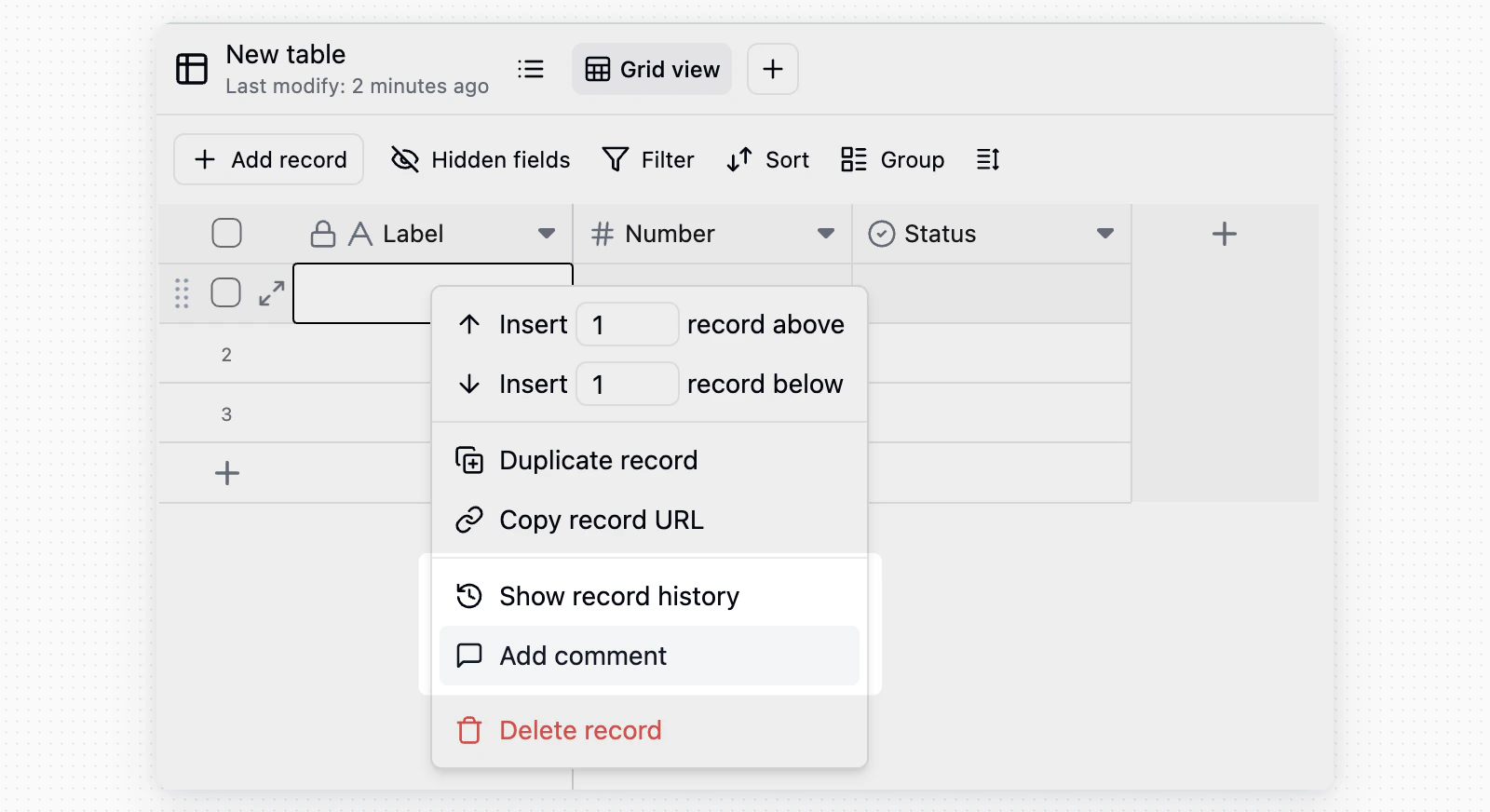
Inviare commenti
Inserisci il contenuto nella casella dei commenti e invialo. I commenti supportano immagini e link incollati, utili per aggiungere screenshot, riferimenti o contesto esterno.
Menzionare i compagni di squadra
Digita@, quindi scegli un compagno di squadra dal menu a discesa. Il membro menzionato riceve una notifica e può passare direttamente al Record pertinente.
Rispondere e reagire
I commenti modificati mostrano un’etichetta «modificato».
Notifiche e iscrizioni
Per impostazione predefinita, le notifiche vengono inviate soltanto quando:- Qualcuno ti menziona con
@. - Qualcuno risponde al tuo commento.
Scenari comuni
- Chiarimento delle attività: menziona con @ un compagno di squadra sotto un requisito o un Record attività per confermare i dettagli, conservando la discussione nel Record.
- Feedback sull’approvazione: lascia un feedback di revisione sotto i Record di rimborso, contratto o revisione dei contenuti, affinché il richiedente possa intervenire direttamente.
- Note sulle modifiche: aggiungi una motivazione dopo aver modificato Campi importanti, affinché il contesto sia disponibile in seguito.