Создание шаблона из проекта и отправка в центр шаблонов
Выберите таблицы, приложения и автоматизации из рабочего Проекта, получите Проект шаблона только с их структурой, добавьте демонстрационные записи, опробуйте его и отправьте на проверку, чтобы он появился в центре шаблонов.
Для шаблона создаётся отдельный Проект шаблона. Вы выбираете, чем поделиться из рабочего Проекта, и Teable копирует структуру выбранного в Проект шаблона. Исходный Проект и его данные не меняются и никогда не публикуются.
Создание шаблона
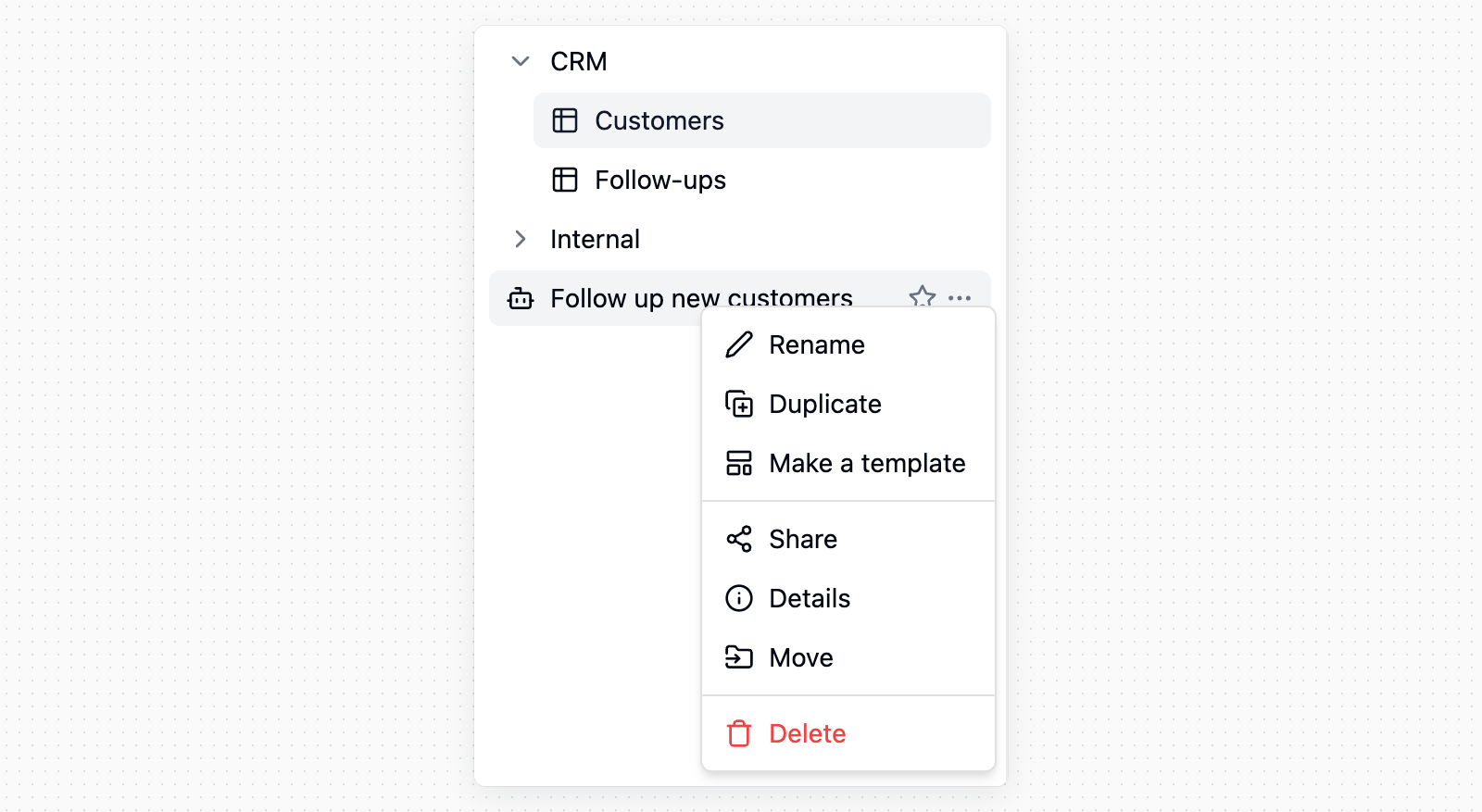
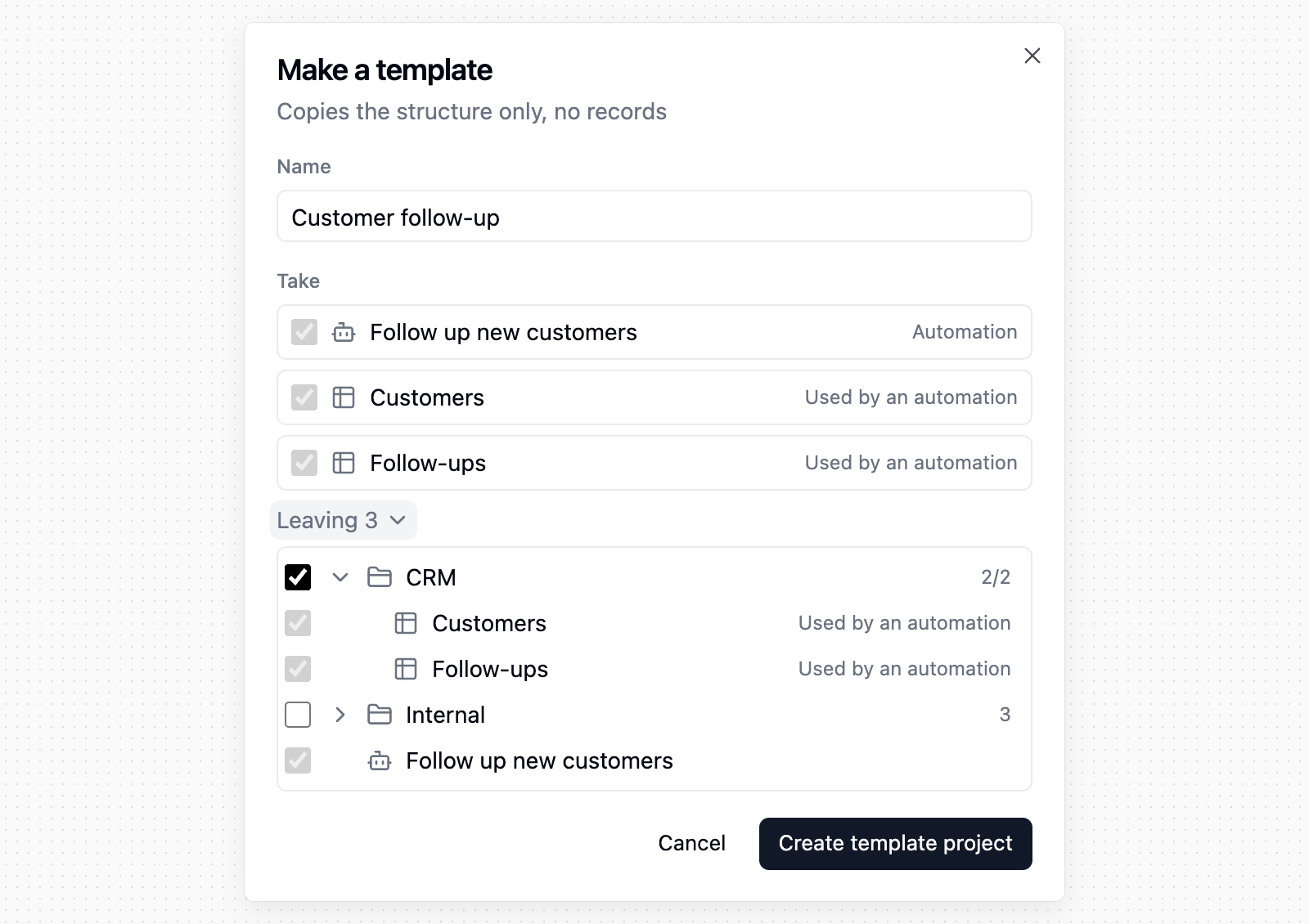
На боковой панели Проекта щёлкните правой кнопкой мыши таблицу, приложение, автоматизацию или папку и выберите Сделать шаблоном. Чтобы выбирать из всего Проекта, нажмите название Проекта в левом верхнем углу и выберите Сделать шаблоном.Если вы начали с меню элемента, этот элемент уже отмечен; если с названия Проекта — отметьте в списке, что взять. Таблицы, которые использует приложение, автоматизация или панель мониторинга, добавляются сами, а причина указана справа. Всё остальное собрано в разделе Остаётся: N; разверните его, чтобы отметить ещё. Проверьте название и нажмите Создать проект шаблона.Проект шаблона копирует только структуру: записи не переносятся, автоматизации изначально выключены, а связь с таблицей, которая не переносится, становится текстом. Нужно разрешение Создатель или выше и в исходном Проекте, и в Пространстве. У Проекта, который раньше публиковался напрямую и всё ещё есть в центре шаблонов, в меню названия Проекта вместо этого пункта показано Опубликовать в центре шаблонов; чтобы сделать из него новый шаблон, начните с меню элемента на боковой панели.
Подготовка Проекта шаблона
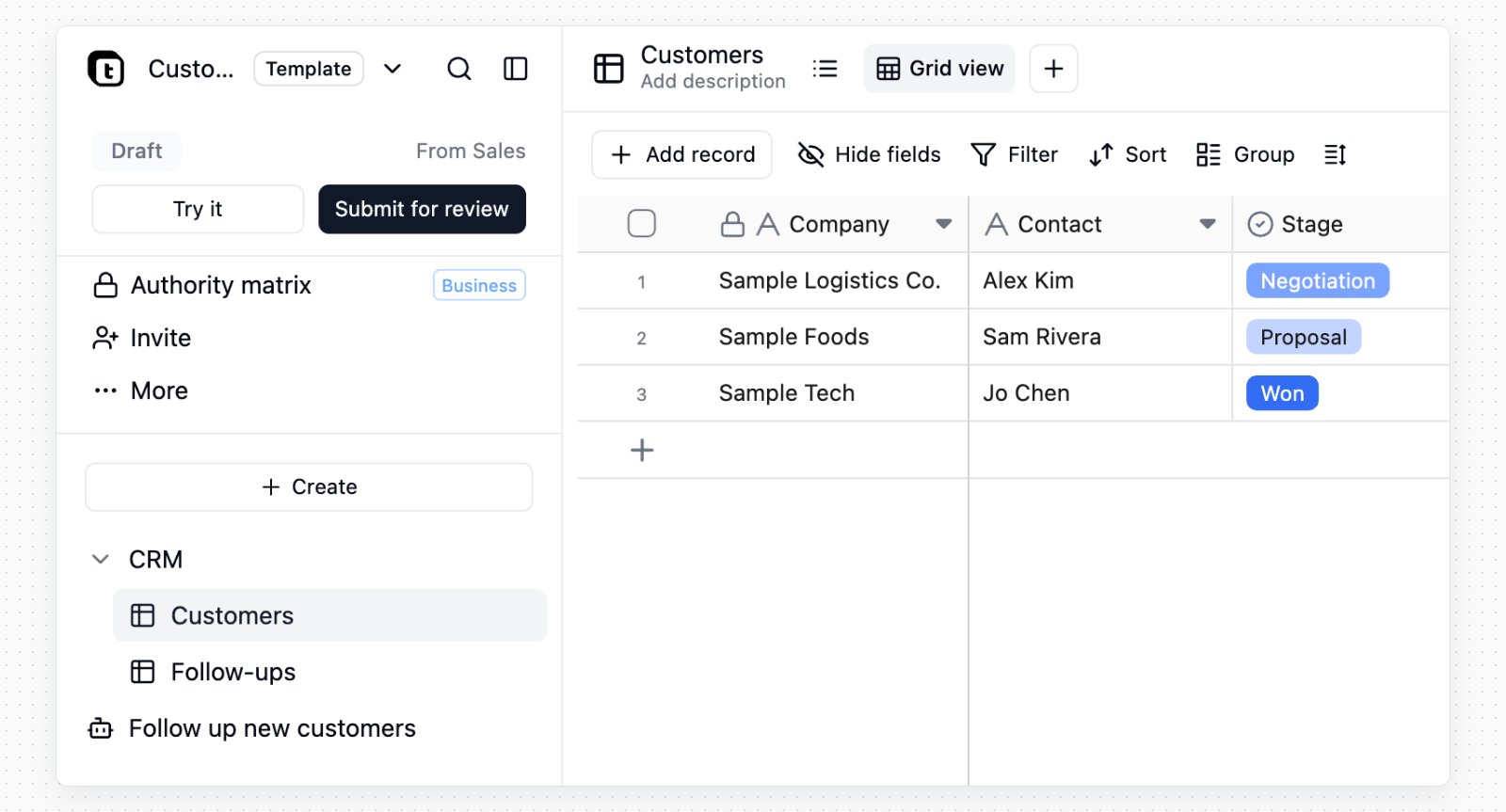
После нажатия Создать проект шаблона Teable открывает новый Проект шаблона. Рядом с его названием стоит метка Шаблон, а вверху боковой панели показаны статус, откуда он взят (Из «Продажи», видно только вам), а также Попробовать и Отправить на проверку.Затем Cuppy находит то, что принадлежит только вам, показывает, чем заменит каждый пункт, заменяет их после вашего подтверждения, а потом добавляет демонстрационные записи и составляет черновик руководства по установке. Демонстрационные записи можно добавить и самостоятельно: при отправке записи из Проекта шаблона уходят вместе с шаблоном как его демонстрационные данные.
Пробная копия
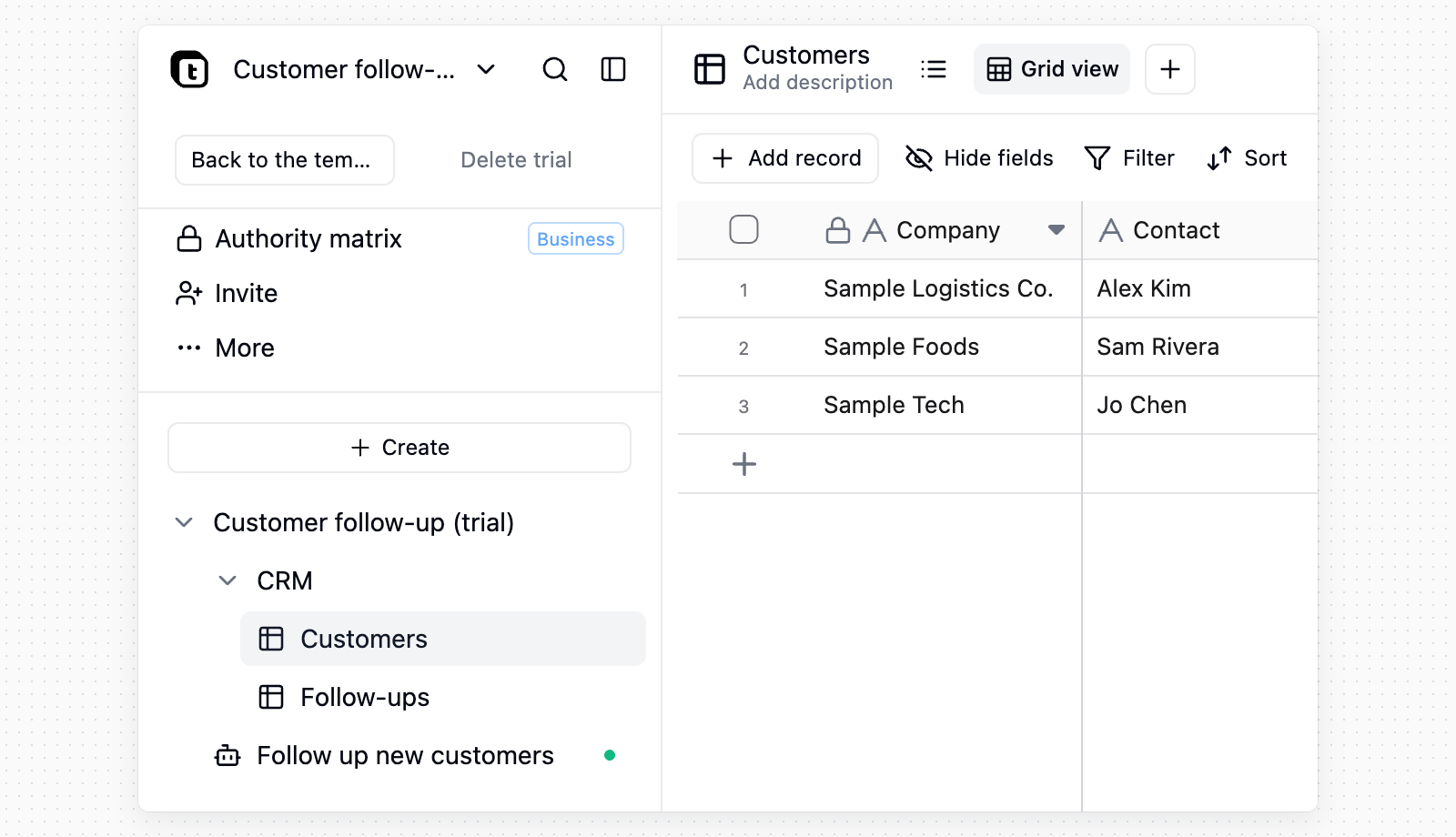
Нажмите Попробовать, и Teable создаст пробную копию так же, как при установке, и откроет её — вы увидите то, что получат другие. Чтобы вернуться, нажмите Назад к проекту шаблона, а когда копия больше не нужна — Удалить пробную копию. Если попробовать снова, ваша предыдущая пробная копия переносится в корзину.
Отправка на проверку
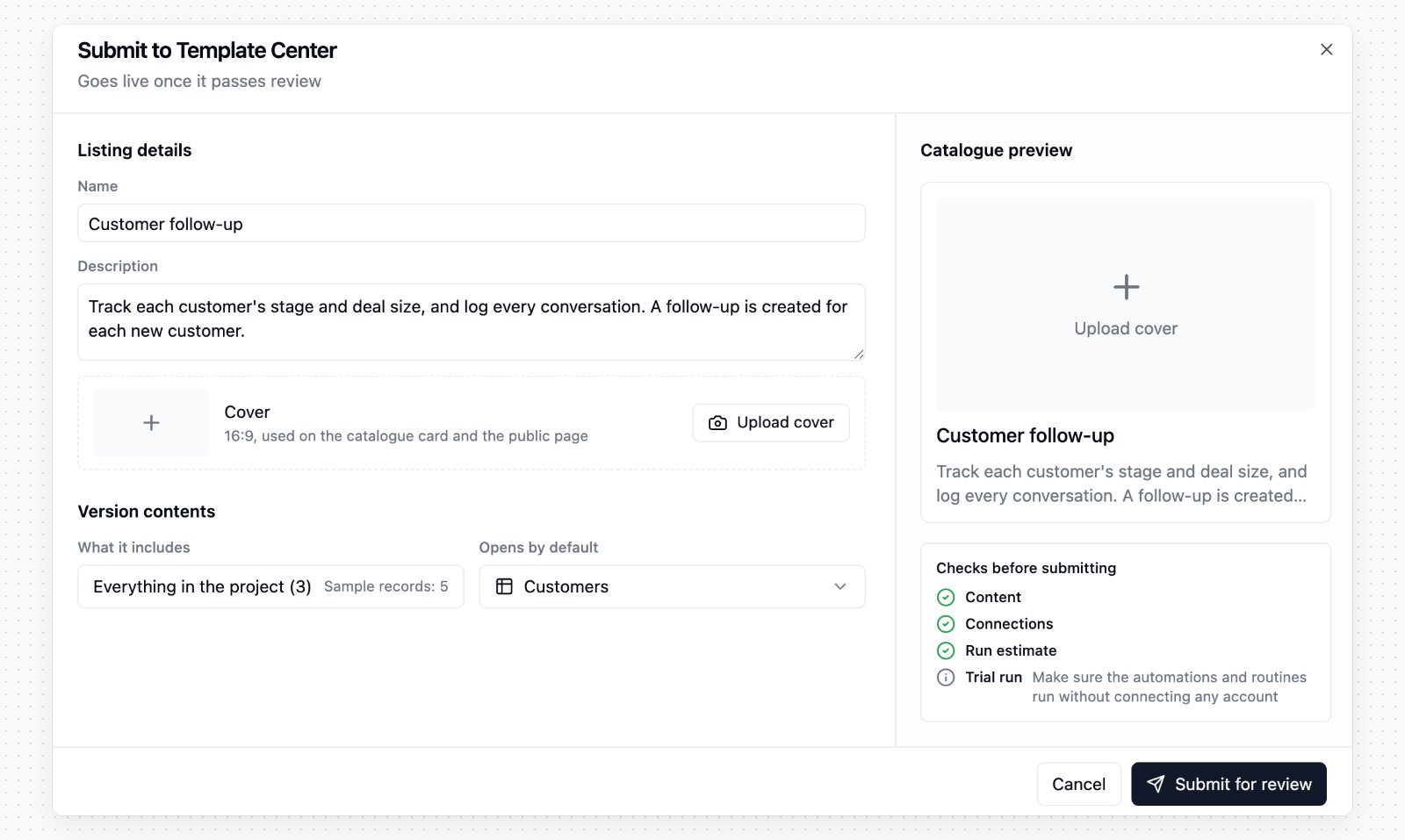
Нажмите Отправить на проверку, укажите название, описание и обложку и выберите, что откроется по умолчанию после установки. Отправляется весь Проект шаблона: раздел Опубликовать узлы показывает, сколько элементов и демонстрационных записей будет отправлено.Блок Проверки перед отправкой справа не пропускает то, что принадлежит только вам: имена, адреса электронной почты и почтовые домены компании тех, кто может открыть Пространство или Проект, а также текст, похожий на ключ API. Замените их или нажмите Исправить, чтобы их заменил Cuppy. Кнопка Это примеры помечает всё перечисленное как примеры и пропускает, поэтому нажимайте её, только если всё это выдумано.Когда у строки Содержимое появится зелёная галочка, нажмите Отправить на проверку. Остальные строки — напоминания и не мешают отправке.Строка Руководство в этом окне добавляет к шаблону несколько шагов настройки. У каждого шага есть заголовок, описание в одну строку, место, которое нужно открыть, и условие выполнения. Составьте его с помощью Составить с Teable AI или воспользуйтесь Изменить в проекте. Условия: демонстрационные данные заменены реальными, приложение опубликовано, автоматизация один раз выполнена успешно, нужные аккаунты подключены или пользователь отметил шаг сам. Условие по данным не должно быть выполнено заранее на демонстрационных записях, иначе шаблон нельзя отправить.
Проверка и публикация
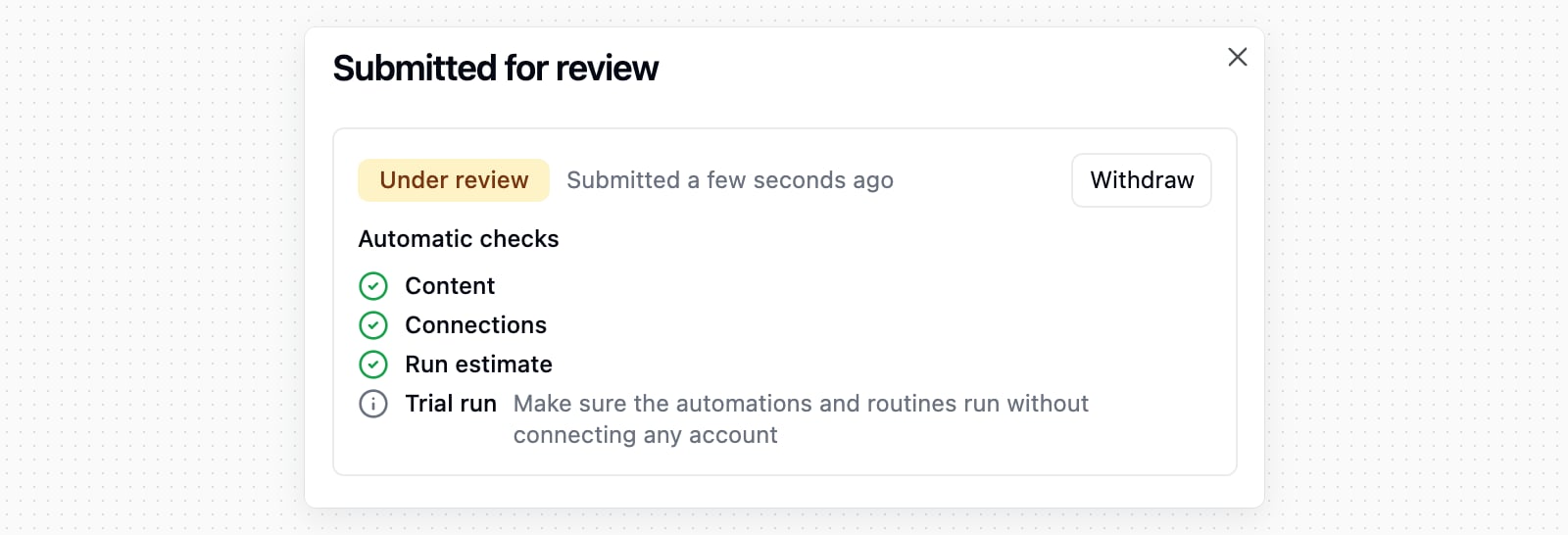
После отправки открывается окно Отправлено на проверку, где до окончания проверки можно нажать Отозвать. На боковой панели отображается На проверке; нажмите Посмотреть отправку, чтобы увидеть, что вы отправили.После одобрения шаблон появляется в центре шаблонов, а на боковой панели отображается Опубликован · v1. Если шаблон вернут, на боковой панели появится Возвращён на доработку, а в уведомлении будут примечания проверяющего; внесите изменения и нажмите Отправить снова.После публикации продолжайте редактировать тот же Проект шаблона и нажмите Отправить v2, чтобы отправить новую версию. Пока новая версия не одобрена, при установке шаблона пользователи получают текущую.
Проекты шаблонов на главной странице Пространства
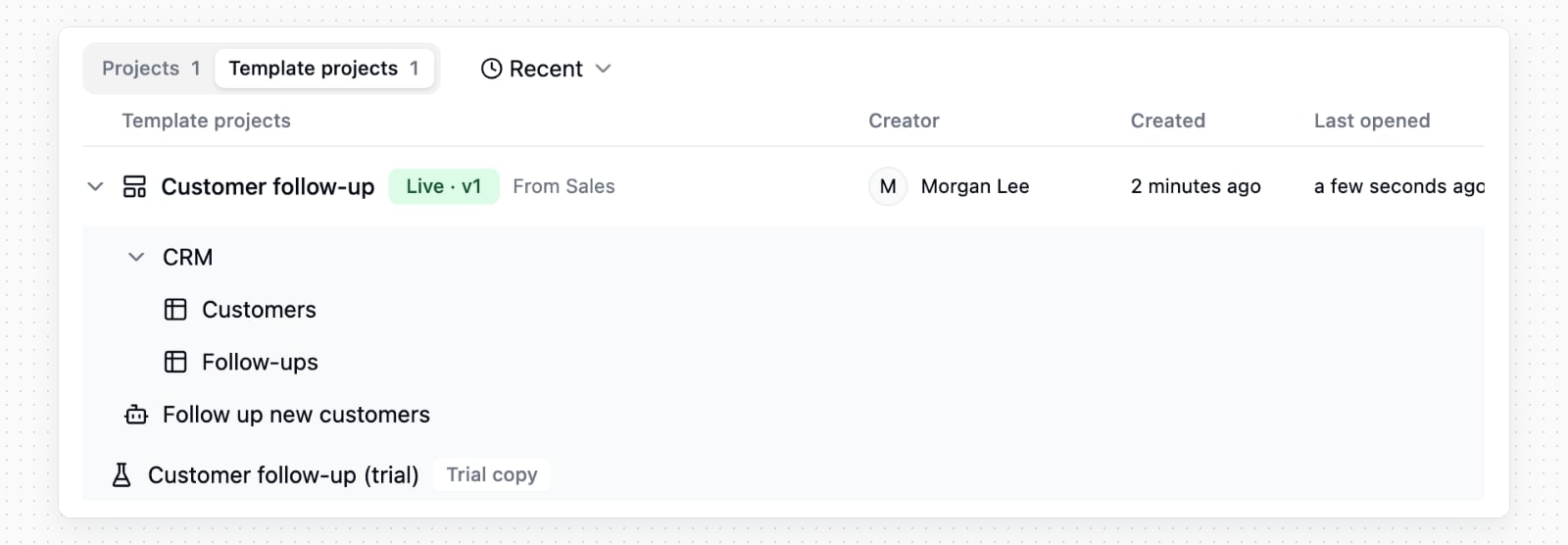
На главной странице Пространства две вкладки: Проекты и Проекты шаблонов. На вкладке Проекты шаблонов видны статус и источник каждого шаблона; разверните строку, чтобы увидеть его содержимое и пробную копию. Чтобы начать с пустого Проекта, нажмите Новый проект шаблона в правом верхнем углу этой вкладки.
Если переместить Проект шаблона в корзину, опубликованный шаблон снимается с публикации в центре шаблонов, и восстановление Проекта из корзины не публикует его снова. Отправка, которая находится на проверке, отзывается, а ваши пробные копии тоже переносятся в корзину. Копии, которые уже установили другие, это не затрагивает.
Последнее изменение 16 ноября 2026 г.
Была ли эта страница полезной?
{"docsConfig":{"theme":"mint","$schema":"https://mintlify.com/docs.json","name":"Teable","colors":{"primary":"#131415","light":"#131415","dark":"#F9FAFB"},"logo":{"light":"https://mintcdn.com/teablecn/Sov59EnEPMakaGyj/images/teable-logo-full.png?fit=max\u0026auto=format\u0026n=Sov59EnEPMakaGyj\u0026q=85\u0026s=24e1fe49258a9a8f76eaec5792623926","dark":"https://mintcdn.com/teablecn/Sov59EnEPMakaGyj/images/teable-logo-full-dark.png?fit=max\u0026auto=format\u0026n=Sov59EnEPMakaGyj\u0026q=85\u0026s=be076104208b417182461b52d697a124","href":"https://teable.ai"},"favicon":"https://mintcdn.com/teablecn/MGUqMJ8iafwbPo_j/images/teable-logo.png?fit=max\u0026auto=format\u0026n=MGUqMJ8iafwbPo_j\u0026q=85\u0026s=bd76b377e5d2b5c43bd18f20ddb0c6ad","seo":{"metatags":{"og:image":"https://teable.ai/assets/images/og-image.png","twitter:site":"@teableio","twitter:card":"summary_large_image","canonical":"https://help.teable.ai","description":"Teable is an AI-powered database and app builder. Build apps, automate workflows, and manage data with ease.","keywords":"database, app builder, AI, no-code, low-code, Airtable alternative, PostgreSQL, automation"},"indexing":"all"},"integrations":{"ga4":{"measurementId":"G-LQ8H9TEDRD"}},"metadata":{"timestamp":true},"styling":{"latex":false},"navigation":{"languages":[{"language":"en","banner":{"content":"🚀 Teable is now on the App Store and Google Play. See our [changelog](/en/changelog#oct-30-2026) for details.","dismissible":true},"navbar":{"links":[{"icon":"comment","href":"https://community.teable.ai/","label":"Support"}]},"href":"en"},{"language":"zh","banner":{"content":"🚀 Teable 正式上架 App Store 和 Google Play。 查看[更新日志](/zh/changelog#2026-10-30)了解详情。","dismissible":true},"navbar":{"links":[{"icon":"comment","href":"https://community.teable.ai/","label":"支持"}]},"href":"zh"},{"language":"ru","banner":{"content":"🚀 Teable теперь в App Store и Google Play. Подробнее в [журнале изменений](/ru/changelog#30-октября-2026-г).","dismissible":true},"navbar":{"links":[{"icon":"comment","href":"https://community.teable.ai/","label":"Поддержка"}]},"href":"ru"},{"language":"de","banner":{"content":"🚀 Teable ist jetzt im App Store und bei Google Play. Mehr im [Changelog](/de/changelog#30-oktober-2026).","dismissible":true},"navbar":{"links":[{"icon":"comment","href":"https://community.teable.ai/","label":"Support"}]},"href":"de"},{"language":"fr","banner":{"content":"🚀 Teable est disponible sur l’App Store et Google Play. Consultez le [journal des modifications](/fr/changelog#30-octobre-2026) pour en savoir plus.","dismissible":true},"navbar":{"links":[{"icon":"comment","href":"https://community.teable.ai/","label":"Assistance"}]},"href":"fr"},{"language":"es","banner":{"content":"🚀 Teable ya está en la App Store y Google Play. Consulta el [registro de cambios](/es/changelog#30-oct-2026) para conocer los detalles.","dismissible":true},"navbar":{"links":[{"icon":"comment","href":"https://community.teable.ai/","label":"Soporte"}]},"href":"es"},{"language":"it","banner":{"content":"🚀 Teable è ora su App Store e Google Play. Leggi il [registro delle modifiche](/it/changelog#30-ott-2026) per i dettagli.","dismissible":true},"navbar":{"links":[{"icon":"comment","href":"https://community.teable.ai/","label":"Supporto"}]},"href":"it"},{"language":"ja","banner":{"content":"🚀 Teable が App Store と Google Play に登場。 詳しくは[更新履歴](/ja/changelog#2026年10月30日)をご覧ください。","dismissible":true},"navbar":{"links":[{"icon":"comment","href":"https://community.teable.ai/","label":"サポート"}]},"href":"ja"},{"language":"tr","banner":{"content":"🚀 Teable artık App Store ve Google Play’de. Ayrıntılar için [değişiklik günlüğüne](/tr/changelog#30-ekim-2026) bakın.","dismissible":true},"navbar":{"links":[{"icon":"comment","href":"https://community.teable.ai/","label":"Destek"}]},"href":"tr"},{"language":"uk","banner":{"content":"🚀 Teable тепер в App Store і Google Play. Докладніше в [журналі змін](/uk/changelog#30-жовтня-2026).","dismissible":true},"navbar":{"links":[{"icon":"comment","href":"https://community.teable.ai/","label":"Підтримка"}]},"href":"uk"},{"language":"ar","banner":{"content":"🚀 Teable متاح الآن على App Store وGoogle Play. راجع [سجل التغييرات](/ar/changelog#30-أكتوبر-2026) للتفاصيل.","dismissible":true},"navbar":{"links":[{"icon":"comment","href":"https://community.teable.ai/","label":"الدعم"}]},"href":"ar"}]}},"deployment":{"deploymentMetadataValue":{"subdomain":"teablecn","hasAudioNarration":false,"actualSubdomain":"teablecn","customDomains":["help.teable.ai"],"gitSource":{"type":"github","owner":"teableio","repo":"docs","deployBranch":"main","contentDirectory":"","isPrivate":true,"mountPath":"","label":""},"feedback":{"thumbs":true},"entitlements":{},"buildId":"6afa878d0c14fe3987656889","clientVersion":"0.0.4143","searchFilterCounts":[{"language":"ar","tag":"واجهة API","count":737},{"language":"de","tag":"API","count":737},{"language":"en","tag":"API","count":737},{"language":"es","tag":"API","count":737},{"language":"fr","tag":"API","count":737},{"language":"it","tag":"API","count":737},{"language":"ja","tag":"API","count":737},{"language":"ru","tag":"API","count":737},{"language":"tr","tag":"API","count":737},{"language":"uk","tag":"API","count":737},{"language":"zh","tag":"API 文档","count":737},{"language":"ar","tag":"مرجع واجهة API","count":726},{"language":"de","tag":"API-Referenz","count":726},{"language":"en","tag":"API Reference","count":726},{"language":"es","tag":"Referencia de la API","count":726},{"language":"fr","tag":"Référence de l’API","count":726},{"language":"it","tag":"Riferimento API","count":726},{"language":"ja","tag":"APIリファレンス","count":726},{"language":"ru","tag":"Справочник API","count":726},{"language":"tr","tag":"API Referansı","count":726},{"language":"uk","tag":"Довідник API","count":726},{"language":"zh","tag":"API Reference","count":726},{"language":"ar","tag":"admin","count":145},{"language":"de","tag":"admin","count":145},{"language":"en","tag":"admin","count":145},{"language":"es","tag":"admin","count":145},{"language":"fr","tag":"admin","count":145},{"language":"it","tag":"admin","count":145},{"language":"ja","tag":"admin","count":145},{"language":"ru","tag":"admin","count":145},{"language":"tr","tag":"admin","count":145},{"language":"uk","tag":"admin","count":145},{"language":"zh","tag":"admin","count":145},{"language":"zh","tag":"功能文档","count":120},{"language":"ar","tag":"الوثائق","count":118},{"language":"de","tag":"Dokumentation","count":118},{"language":"en","tag":"Docs","count":118},{"language":"es","tag":"Documentación","count":118},{"language":"fr","tag":"Documentation","count":118},{"language":"it","tag":"Documentazione","count":118},{"language":"ja","tag":"ドキュメント","count":118},{"language":"ru","tag":"Документация","count":118},{"language":"tr","tag":"Dokümanlar","count":118},{"language":"uk","tag":"Документація","count":118},{"language":"ar","tag":"المشروع","count":45},{"language":"ar","tag":"space","count":45},{"language":"de","tag":"Projekt","count":45},{"language":"de","tag":"space","count":45},{"language":"en","tag":"Project","count":45},{"language":"en","tag":"space","count":45},{"language":"es","tag":"Proyecto","count":45},{"language":"es","tag":"space","count":45},{"language":"fr","tag":"Projet","count":45},{"language":"fr","tag":"space","count":45},{"language":"it","tag":"Progetto","count":45},{"language":"it","tag":"space","count":45},{"language":"ja","tag":"プロジェクト","count":45},{"language":"ja","tag":"space","count":45},{"language":"ru","tag":"Проект","count":45},{"language":"ru","tag":"space","count":45},{"language":"tr","tag":"Proje","count":45},{"language":"tr","tag":"space","count":45},{"language":"uk","tag":"Проєкт","count":45},{"language":"uk","tag":"space","count":45},{"language":"zh","tag":"项目","count":45},{"language":"zh","tag":"space","count":45},{"language":"ar","tag":"project","count":39},{"language":"de","tag":"project","count":39},{"language":"en","tag":"project","count":39},{"language":"es","tag":"project","count":39},{"language":"fr","tag":"project","count":39},{"language":"it","tag":"project","count":39},{"language":"ja","tag":"project","count":39},{"language":"ru","tag":"project","count":39},{"language":"tr","tag":"project","count":39},{"language":"uk","tag":"project","count":39},{"language":"zh","tag":"project","count":39},{"language":"tr","tag":"Alan","count":35},{"language":"ar","tag":"الأتمتة","count":34},{"language":"de","tag":"Automatisierung","count":34},{"language":"en","tag":"Automation","count":34},{"language":"es","tag":"Automatización","count":34},{"language":"fr","tag":"Automatisation","count":34},{"language":"it","tag":"Automazione","count":34},{"language":"ja","tag":"オートメーション","count":34},{"language":"ru","tag":"Автоматизация","count":34},{"language":"tr","tag":"Otomasyon","count":34},{"language":"uk","tag":"Автоматизація","count":34},{"language":"zh","tag":"自动化","count":34},{"language":"ar","tag":"الحقل","count":30},{"language":"ar","tag":"automation","count":30},{"language":"de","tag":"Feld","count":30},{"language":"de","tag":"automation","count":30},{"language":"en","tag":"Field","count":30},{"language":"en","tag":"automation","count":30},{"language":"es","tag":"Campo","count":30},{"language":"es","tag":"automation","count":30},{"language":"fr","tag":"Champ","count":30},{"language":"fr","tag":"automation","count":30},{"language":"it","tag":"Campo","count":30},{"language":"it","tag":"automation","count":30},{"language":"ja","tag":"フィールド","count":30},{"language":"ja","tag":"automation","count":30},{"language":"ru","tag":"Поле","count":30},{"language":"ru","tag":"automation","count":30},{"language":"tr","tag":"automation","count":30},{"language":"uk","tag":"Поле","count":30},{"language":"uk","tag":"automation","count":30},{"language":"zh","tag":"字段","count":30},{"language":"zh","tag":"automation","count":30}]},"assistantConfig":{},"basePath":"","hasChatPermissions":false,"hasWebMcpPermissions":false,"toggles":[{"name":"kill-isr","enabled":true,"variant":{"name":"disabled","enabled":false,"feature_enabled":true},"impressionData":false},{"name":"custom-rbac-roles","enabled":true,"variant":{"name":"disabled","enabled":false,"feature_enabled":true},"impressionData":false},{"name":"agent-mintlify-slack","enabled":true,"variant":{"name":"disabled","enabled":false,"feature_enabled":true},"impressionData":false},{"name":"agent-integrations-settings","enabled":true,"variant":{"name":"disabled","enabled":false,"feature_enabled":true},"impressionData":false},{"name":"rbac-expansion","enabled":true,"variant":{"name":"disabled","enabled":false,"feature_enabled":true},"impressionData":false},{"name":"automations-pr-grouping","enabled":true,"variant":{"name":"disabled","enabled":false,"feature_enabled":true},"impressionData":false},{"name":"custom-prefix","enabled":true,"variant":{"name":"disabled","enabled":false,"feature_enabled":true},"impressionData":false},{"name":"analytics-v7","enabled":true,"variant":{"name":"disabled","enabled":false,"feature_enabled":true},"impressionData":false},{"name":"user-flows-analytics","enabled":true,"variant":{"name":"disabled","enabled":false,"feature_enabled":true},"impressionData":false},{"name":"no-publish-flow","enabled":true,"variant":{"name":"disabled","enabled":false,"feature_enabled":true},"impressionData":false},{"name":"workos-onboarding","enabled":true,"variant":{"name":"disabled","enabled":false,"feature_enabled":true},"impressionData":false},{"name":"snapshot-serving-live","enabled":true,"variant":{"name":"disabled","enabled":false,"feature_enabled":true},"impressionData":false},{"name":"stripTemperatureMiddleware","enabled":true,"variant":{"name":"disabled","enabled":false,"feature_enabled":true},"impressionData":false},{"name":"support-platform-pylon-zendesk","enabled":true,"variant":{"name":"disabled","enabled":false,"feature_enabled":true},"impressionData":false},{"name":"snapshot-serving","enabled":true,"variant":{"name":"disabled","enabled":false,"feature_enabled":true},"impressionData":false},{"name":"instant-rollback","enabled":true,"variant":{"name":"disabled","enabled":false,"feature_enabled":true},"impressionData":false},{"name":"granular-notifications-server","enabled":true,"variant":{"name":"disabled","enabled":false,"feature_enabled":true},"impressionData":false},{"name":"granular-notifications","enabled":true,"variant":{"name":"disabled","enabled":false,"feature_enabled":true},"impressionData":false},{"name":"automations-fable","enabled":true,"variant":{"name":"disabled","enabled":false,"feature_enabled":true},"impressionData":false},{"name":"fixed-ai-action-pricing","enabled":true,"variant":{"name":"disabled","enabled":false,"feature_enabled":true},"impressionData":false},{"name":"automation-resolve-merge-conflict","enabled":true,"variant":{"name":"disabled","enabled":false,"feature_enabled":true},"impressionData":false},{"name":"scoped-publishing","enabled":true,"variant":{"name":"disabled","enabled":false,"feature_enabled":true},"impressionData":false},{"name":"mintql","enabled":true,"variant":{"name":"disabled","enabled":false,"feature_enabled":true},"impressionData":false},{"name":"page-level-analytics","enabled":true,"variant":{"name":"disabled","enabled":false,"feature_enabled":true},"impressionData":false},{"name":"editor-version-history-v2","enabled":true,"variant":{"name":"disabled","enabled":false,"feature_enabled":true},"impressionData":false},{"name":"billing-page-v2","enabled":true,"variant":{"name":"disabled","enabled":false,"feature_enabled":true},"impressionData":false},{"name":"full-page-search","enabled":true,"variant":{"name":"disabled","enabled":false,"feature_enabled":true},"impressionData":false},{"name":"workspace-projects","enabled":true,"variant":{"name":"disabled","enabled":false,"feature_enabled":true},"impressionData":false},{"name":"assistant-v5","enabled":true,"variant":{"name":"disabled","enabled":false,"feature_enabled":true},"impressionData":false},{"name":"fork-pr-previews","enabled":true,"variant":{"name":"disabled","enabled":false,"feature_enabled":true},"impressionData":false},{"name":"revalidation-jwt","enabled":true,"variant":{"name":"disabled","enabled":false,"feature_enabled":true},"impressionData":false},{"name":"workos-sso-scim","enabled":true,"variant":{"name":"disabled","enabled":false,"feature_enabled":true},"impressionData":false},{"name":"hobby-abuse-scan","enabled":true,"variant":{"name":"disabled","enabled":false,"feature_enabled":true},"impressionData":false},{"name":"dashboard-inbox","enabled":true,"variant":{"name":"disabled","enabled":false,"feature_enabled":true},"impressionData":false},{"name":"workos-signup","enabled":true,"variant":{"name":"disabled","enabled":false,"feature_enabled":true},"impressionData":false},{"name":"turbopuffer-dual-write","enabled":true,"variant":{"name":"disabled","enabled":false,"feature_enabled":true},"impressionData":false},{"name":"workos-enabled","enabled":true,"variant":{"name":"disabled","enabled":false,"feature_enabled":true},"impressionData":false},{"name":"approve-review-flow","enabled":true,"variant":{"name":"disabled","enabled":false,"feature_enabled":true},"impressionData":false},{"name":"editor-metadata","enabled":true,"variant":{"name":"disabled","enabled":false,"feature_enabled":true},"impressionData":false},{"name":"sso-setup-deadline-banner","enabled":true,"variant":{"name":"disabled","enabled":false,"feature_enabled":true},"impressionData":false},{"name":"turbopuffer-serve","enabled":true,"variant":{"name":"disabled","enabled":false,"feature_enabled":true},"impressionData":false},{"name":"live-agents","enabled":true,"variant":{"name":"disabled","enabled":false,"feature_enabled":true},"impressionData":false},{"name":"llms-txt-v2","enabled":true,"variant":{"name":"disabled","enabled":false,"feature_enabled":true},"impressionData":false}],"googleFontsInlined":false},"customCss":[{"filePath":"style.css","content":".nav-logo{width:108px;height:28px;object-fit:contain}[data-continuous-changelog]>[data-changelog-footer],[data-changelog-year]>a{display:none!important}.changelog-year summary{display:flex;align-items:center;justify-content:space-between;list-style:none;cursor:pointer;padding:0.375rem 1rem;font-size:0.875rem;border-radius:0.75rem}.changelog-year summary::-webkit-details-marker{display:none}.changelog-year summary::marker{content:\"\"}.changelog-year summary svg{width:14px;height:14px;fill:none;stroke:currentColor;stroke-width:1.5}.changelog-year[open] summary svg{transform:rotate(90deg)}.changelog-year summary,.changelog-year a{color:#374151}.dark .changelog-year summary,.dark .changelog-year a{color:#9ca3af}.changelog-year summary:hover,.changelog-year a:hover{color:#111827}.dark .changelog-year summary:hover,.dark .changelog-year a:hover{color:#d1d5db}.changelog-year summary:focus-visible,.changelog-year a:focus-visible{outline:2px solid currentColor;outline-offset:-2px}.changelog-year ul{list-style:none;padding:0;margin:0}.changelog-year a{display:block;margin-block:0.125rem;padding:0.375rem 1rem 0.375rem 2rem;border-radius:0.75rem;font-size:0.875rem}.changelog-year a:hover,.changelog-year summary:hover{background:rgb(156 163 175 / 8%)}.changelog-year a[aria-current]{color:rgb(var(--primary));background:rgb(var(--primary) / 10%);text-shadow:-0.2px 0 0 currentColor, 0.2px 0 0 currentColor}.changelog-year a[aria-busy]{opacity:0.5}.changelog-next-month{display:block;padding-block:2rem}.changelog-next-month[hidden]{display:none}.update-container{scroll-margin-top:180px}.update-container[hidden],.toc-item[hidden]{display:none!important}.changelog-title-anchor{display:block;scroll-margin-top:180px}#content[data-continuous-changelog]{display:flex;flex-direction:column}#changelog-month-stream{display:contents}.changelog-next-month{order:1}.update-container>div:first-child{display:none!important}.update-container>div:has(>[data-component-part=\"update-content\"]){overflow:visible;min-width:0}#content .changelog-heading-link{color:inherit;font:inherit;text-decoration:none;border:0}#content .changelog-heading-link:focus-visible{outline:2px solid currentColor;outline-offset:4px}:has(>svg[style*=\"arrow-left-from-line\"]){display:none!important}.eyebrow{display:none!important}.docs-card-link{display:block;color:inherit!important;text-decoration:none!important}.docs-card-link .card{cursor:pointer}.docs-card-link:hover .card,.docs-card-link:focus-visible .card{border-color:rgb(var(--primary))!important}#header:has(~#content[data-page-href*=\"/changelog\"]) #page-title{position:absolute!important;width:1px!important;height:1px!important;padding:0!important;margin:-1px!important;overflow:hidden!important;clip-path:inset(50%);white-space:nowrap;border:0}#header:has(~#content[data-page-href*=\"/changelog\"]){position:relative;height:0!important;min-height:0!important;margin:0!important;padding:0!important}#header:has(~#content[data-page-href*=\"/changelog\"])>*{margin:0!important}#header:has(~#content[data-page-href*=\"/changelog\"]) .prose{display:none}#header:has(~#content[data-page-href*=\"/changelog\"]) #page-context-menu{position:absolute!important;right:0;top:0;z-index:10}#content[data-page-href*=\"/changelog\"]{margin-top:0!important}#content[data-page-href*=\"/changelog\"]>.update-container:first-of-type{padding-top:0!important}#content[data-page-href*=\"/changelog\"] [data-component-part=\"update-content\"]>h2:first-of-type{font-size:2rem;line-height:1.25;font-weight:700;letter-spacing:-0.025em;margin-top:0;margin-bottom:1.25rem;padding-inline-end:2.5rem}#content[data-page-href*=\"/changelog\"] [data-component-part=\"update-content\"]>h3{font-size:1.5rem;line-height:1.4;font-weight:600}@media (width \u003c 640px){#content[data-page-href*=\"/changelog\"] [data-component-part=\"update-content\"]>h2:first-of-type{font-size:1.75rem}}html:not(.dark){--primary: 19 20 21;--primary-light: 19 20 21;--primary-dark: 19 20 21}.dark{--primary: 249 250 251;--primary-light: 249 250 251;--primary-dark: 249 250 251}#banner{background:rgb(var(--primary))!important}@layer utilities{html:not(.dark) #banner,html:not(.dark) #banner *{color:rgb(249, 250, 251)!important}html:not(.dark) #banner a{color:rgb(249, 250, 251)!important;text-decoration-color:rgba(249, 250, 251, 0.7)!important}.dark #banner,.dark #banner *{color:rgb(19, 20, 21)!important}.dark #banner a{color:rgb(19, 20, 21)!important;text-decoration-color:rgba(19, 20, 21, 0.35)!important}}[data-component-part=\"update-label\"]{background:rgba(17, 17, 17, 0.08)!important;color:#111111!important;border:1px solid rgba(17, 17, 17, 0.18)}.dark [data-component-part=\"update-label\"]{background:rgba(255, 255, 255, 0.1)!important;color:#f3f4f6!important;border-color:rgba(255, 255, 255, 0.25)}html[data-current-path*=\"/changelog\"] #table-of-contents .toc-item[data-changelog-active=\"true\"]>a,html[data-current-path*=\"/changelog\"] #table-of-contents .toc-item[data-active]>a,html[data-current-path*=\"/changelog\"] #table-of-contents .toc-item[data-active-deepest]>a{color:rgb(var(--primary))!important;font-weight:600}html[data-current-path*=\"/changelog\"] #table-of-contents .toc-item[data-changelog-active=\"true\"]::before,html[data-current-path*=\"/changelog\"] #table-of-contents .toc-item[data-active]::before,html[data-current-path*=\"/changelog\"] #table-of-contents .toc-item[data-active-deepest]::before{content:\"\";position:absolute;left:-12px;top:6px;bottom:6px;width:3px;border-radius:999px;background:rgb(var(--primary))}html.dark[data-current-path*=\"/changelog\"] #table-of-contents .toc-item[data-changelog-active=\"true\"]>a,html.dark[data-current-path*=\"/changelog\"] #table-of-contents .toc-item[data-active]>a,html.dark[data-current-path*=\"/changelog\"] #table-of-contents .toc-item[data-active-deepest]>a{color:rgb(var(--primary))!important}.callout[data-callout-type=\"note\"]{border-color:rgba(96, 165, 250, 0.45)!important;background:rgba(239, 246, 255, 0.9)!important}.callout[data-callout-type=\"note\"] [data-component-part=\"callout-icon\"] svg{color:rgb(59, 130, 246)!important}.callout[data-callout-type=\"note\"] [data-component-part=\"callout-content\"]{color:rgb(30, 64, 175)!important}.callout[data-callout-type=\"note\"] [data-component-part=\"callout-content\"] strong,.callout[data-callout-type=\"note\"] [data-component-part=\"callout-content\"] a,.callout[data-callout-type=\"note\"] [data-component-part=\"callout-content\"] code,.callout[data-callout-type=\"note\"] [data-component-part=\"callout-content\"] p,.callout[data-callout-type=\"note\"] [data-component-part=\"callout-content\"] li,.callout[data-callout-type=\"note\"] [data-component-part=\"callout-content\"] span{color:inherit!important}.dark .callout[data-callout-type=\"note\"]{border-color:rgba(96, 165, 250, 0.35)!important;background:rgba(30, 58, 138, 0.22)!important}.dark .callout[data-callout-type=\"note\"] [data-component-part=\"callout-icon\"] svg{color:rgb(147, 197, 253)!important}.dark .callout[data-callout-type=\"note\"] [data-component-part=\"callout-content\"]{color:rgb(219, 234, 254)!important}.docs-screenshot{display:block;height:auto;max-width:100%;margin:1.5rem auto;overflow:hidden;vertical-align:middle;border:1px solid rgba(15, 23, 42, 0.08);border-radius:14px;width:auto}.dark .docs-screenshot{border-color:rgba(255, 255, 255, 0.12)}.docs-inline-icon{display:inline-block;width:1.4em;height:1.4em;margin:0 0.1em;vertical-align:-0.35em}.dark .docs-inline-icon{filter:invert(1)}@media (max-width: 640px){.docs-screenshot{margin:1.25rem auto;border-radius:12px}}@media (min-width: 1024px){#localization-select-trigger{position:fixed!important;bottom:16px!important;right:16px!important;left:auto!important;z-index:50!important}}"}],"page":{"pagePath":"ru/basic/template","slug":"/ru/basic/template","pageMetadata":{"title":"Создание шаблона из проекта и отправка в центр шаблонов","description":"Выберите таблицы, приложения и автоматизации из рабочего Проекта, получите Проект шаблона только с их структурой, добавьте демонстрационные записи, опробуйте его и отправьте на проверку, чтобы он появился в центре шаблонов.","sidebarTitle":"Создание шаблона","href":"/ru/basic/template"},"description":{"compiledSource":"\"use strict\";\nconst {jsx: _jsx} = arguments[0];\nconst {useMDXComponents: _provideComponents} = arguments[0];\nfunction _createMdxContent(props) {\n const _components = {\n p: \"p\",\n ..._provideComponents(),\n ...props.components\n };\n return _jsx(_components.p, {\n children: \"Выберите таблицы, приложения и автоматизации из рабочего Проекта, получите Проект шаблона только с их структурой, добавьте демонстрационные записи, опробуйте его и отправьте на проверку, чтобы он появился в центре шаблонов.\"\n });\n}\nfunction MDXContent(props = {}) {\n const {wrapper: MDXLayout} = {\n ..._provideComponents(),\n ...props.components\n };\n return MDXLayout ? _jsx(MDXLayout, {\n ...props,\n children: _jsx(_createMdxContent, {\n ...props\n })\n }) : _createMdxContent(props);\n}\nreturn {\n default: MDXContent\n};\n","frontmatter":{},"scope":{}},"pageType":"default","mdx":{"mdxSource":{"compiledSource":"\"use strict\";const{Fragment:_Fragment,jsx:_jsx,jsxs:_jsxs}=arguments[0];const{useMDXComponents:_provideComponents}=arguments[0];function _createMdxContent(props){const _components={p:`p`,strong:`strong`,..._provideComponents(),...props.components},{Heading,Note,OptimizedImage}=_components;if(!Heading)_missingMdxReference(`Heading`,true);if(!Note)_missingMdxReference(`Note`,true);if(!OptimizedImage)_missingMdxReference(`OptimizedImage`,true);return _jsxs(_Fragment,{children:[_jsxs(_components.p,{children:[`Для шаблона создаётся отдельный `,_jsx(_components.strong,{children:`Проект шаблона`}),`. Вы выбираете, чем поделиться из рабочего Проекта, и Teable копирует структуру выбранного в Проект шаблона. Исходный Проект и его данные не меняются и никогда не публикуются.`]}),`\n`,_jsx(Heading,{level:`2`,id:`создание-шаблона`,children:`Создание шаблона`}),`\n`,_jsxs(_components.p,{children:[`На боковой панели Проекта щёлкните правой кнопкой мыши таблицу, приложение, автоматизацию или папку и выберите `,_jsx(_components.strong,{children:`Сделать шаблоном`}),`. Чтобы выбирать из всего Проекта, нажмите название Проекта в левом верхнем углу и выберите `,_jsx(_components.strong,{children:`Сделать шаблоном`}),`.`]}),`\n`,_jsx(OptimizedImage,{src:`https://mintcdn.com/teablecn/iKlc2HQnpOzgRSyt/images/docs/base/2026-11-16-template-make-entry.png?fit=max\u0026auto=format\u0026n=iKlc2HQnpOzgRSyt\u0026q=85\u0026s=267d559b5317745c71c9d30be300a4b5`,alt:`Пункт «Сделать шаблоном» в меню автоматизации`,className:`docs-screenshot`,\"data-og-width\":`1600`,width:`1600`,\"data-og-height\":`877`,height:`877`,\"data-path\":`images/docs/base/2026-11-16-template-make-entry.png`,\"data-optimize\":`true`,\"data-opv\":`3`,srcset:`https://mintcdn.com/teablecn/iKlc2HQnpOzgRSyt/images/docs/base/2026-11-16-template-make-entry.png?w=280\u0026fit=max\u0026auto=format\u0026n=iKlc2HQnpOzgRSyt\u0026q=85\u0026s=50ca649033c75c4d35982652f9ebf521 280w, https://mintcdn.com/teablecn/iKlc2HQnpOzgRSyt/images/docs/base/2026-11-16-template-make-entry.png?w=560\u0026fit=max\u0026auto=format\u0026n=iKlc2HQnpOzgRSyt\u0026q=85\u0026s=c7c0cb22df4b94e80685e6324c75beab 560w, https://mintcdn.com/teablecn/iKlc2HQnpOzgRSyt/images/docs/base/2026-11-16-template-make-entry.png?w=840\u0026fit=max\u0026auto=format\u0026n=iKlc2HQnpOzgRSyt\u0026q=85\u0026s=c05e07fad2aeb96d4e487f36a098f494 840w, https://mintcdn.com/teablecn/iKlc2HQnpOzgRSyt/images/docs/base/2026-11-16-template-make-entry.png?w=1100\u0026fit=max\u0026auto=format\u0026n=iKlc2HQnpOzgRSyt\u0026q=85\u0026s=433b23652fa8e4ed6d1c3547b73ce617 1100w, https://mintcdn.com/teablecn/iKlc2HQnpOzgRSyt/images/docs/base/2026-11-16-template-make-entry.png?w=1650\u0026fit=max\u0026auto=format\u0026n=iKlc2HQnpOzgRSyt\u0026q=85\u0026s=2ae0134e10de629b4272b370c6e977d0 1650w, https://mintcdn.com/teablecn/iKlc2HQnpOzgRSyt/images/docs/base/2026-11-16-template-make-entry.png?w=2500\u0026fit=max\u0026auto=format\u0026n=iKlc2HQnpOzgRSyt\u0026q=85\u0026s=4aff961a778ff1b0ffaa40cf6d480b5c 2500w`}),`\n`,_jsxs(_components.p,{children:[`Если вы начали с меню элемента, этот элемент уже отмечен; если с названия Проекта — отметьте в списке, что взять. Таблицы, которые использует приложение, автоматизация или панель мониторинга, добавляются сами, а причина указана справа. Всё остальное собрано в разделе `,_jsx(_components.strong,{children:`Остаётся: N`}),`; разверните его, чтобы отметить ещё. Проверьте название и нажмите `,_jsx(_components.strong,{children:`Создать проект шаблона`}),`.`]}),`\n`,_jsx(OptimizedImage,{src:`https://mintcdn.com/teablecn/iKlc2HQnpOzgRSyt/images/docs/base/2026-11-16-template-make-dialog.png?fit=max\u0026auto=format\u0026n=iKlc2HQnpOzgRSyt\u0026q=85\u0026s=07dd58166d9c3924683c02eca7450827`,alt:`Окно «Сделать шаблоном»: отмечены автоматизация и две таблицы, которые она использует, ещё три элемента остаются`,className:`docs-screenshot`,\"data-og-width\":`1600`,width:`1600`,\"data-og-height\":`1130`,height:`1130`,\"data-path\":`images/docs/base/2026-11-16-template-make-dialog.png`,\"data-optimize\":`true`,\"data-opv\":`3`,srcset:`https://mintcdn.com/teablecn/iKlc2HQnpOzgRSyt/images/docs/base/2026-11-16-template-make-dialog.png?w=280\u0026fit=max\u0026auto=format\u0026n=iKlc2HQnpOzgRSyt\u0026q=85\u0026s=607df9c16403514f518a47f2449d4355 280w, https://mintcdn.com/teablecn/iKlc2HQnpOzgRSyt/images/docs/base/2026-11-16-template-make-dialog.png?w=560\u0026fit=max\u0026auto=format\u0026n=iKlc2HQnpOzgRSyt\u0026q=85\u0026s=952c06c36ff7c9ce02dec1db32deee15 560w, https://mintcdn.com/teablecn/iKlc2HQnpOzgRSyt/images/docs/base/2026-11-16-template-make-dialog.png?w=840\u0026fit=max\u0026auto=format\u0026n=iKlc2HQnpOzgRSyt\u0026q=85\u0026s=e5b399620ccac90e09c6d10660937387 840w, https://mintcdn.com/teablecn/iKlc2HQnpOzgRSyt/images/docs/base/2026-11-16-template-make-dialog.png?w=1100\u0026fit=max\u0026auto=format\u0026n=iKlc2HQnpOzgRSyt\u0026q=85\u0026s=f31c42184cfbdb14e60113aaec856b74 1100w, https://mintcdn.com/teablecn/iKlc2HQnpOzgRSyt/images/docs/base/2026-11-16-template-make-dialog.png?w=1650\u0026fit=max\u0026auto=format\u0026n=iKlc2HQnpOzgRSyt\u0026q=85\u0026s=b55f07b20d45ca211f5a0b7b1fd9ea58 1650w, https://mintcdn.com/teablecn/iKlc2HQnpOzgRSyt/images/docs/base/2026-11-16-template-make-dialog.png?w=2500\u0026fit=max\u0026auto=format\u0026n=iKlc2HQnpOzgRSyt\u0026q=85\u0026s=11b313d38df2f5baf508feaded80a79b 2500w`}),`\n`,_jsxs(_components.p,{children:[`Проект шаблона копирует только структуру: записи не переносятся, автоматизации изначально выключены, а связь с таблицей, которая не переносится, становится текстом. Нужно разрешение `,_jsx(_components.strong,{children:`Создатель`}),` или выше и в исходном Проекте, и в Пространстве. У Проекта, который раньше публиковался напрямую и всё ещё есть в центре шаблонов, в меню названия Проекта вместо этого пункта показано `,_jsx(_components.strong,{children:`Опубликовать в центре шаблонов`}),`; чтобы сделать из него новый шаблон, начните с меню элемента на боковой панели.`]}),`\n`,_jsx(Heading,{level:`2`,id:`подготовка-проекта-шаблона`,children:`Подготовка Проекта шаблона`}),`\n`,_jsxs(_components.p,{children:[`После нажатия `,_jsx(_components.strong,{children:`Создать проект шаблона`}),` Teable открывает новый Проект шаблона. Рядом с его названием стоит метка `,_jsx(_components.strong,{children:`Шаблон`}),`, а вверху боковой панели показаны статус, откуда он взят (`,_jsx(_components.strong,{children:`Из «Продажи»`}),`, видно только вам), а также `,_jsx(_components.strong,{children:`Попробовать`}),` и `,_jsx(_components.strong,{children:`Отправить на проверку`}),`.`]}),`\n`,_jsx(OptimizedImage,{src:`https://mintcdn.com/teablecn/iKlc2HQnpOzgRSyt/images/docs/base/2026-11-16-template-project-sidebar.png?fit=max\u0026auto=format\u0026n=iKlc2HQnpOzgRSyt\u0026q=85\u0026s=f7b712f763a9cfa80a57cfa3763fece0`,alt:`Верх боковой панели Проекта шаблона: Черновик, источник, «Попробовать» и «Отправить на проверку»`,className:`docs-screenshot`,\"data-og-width\":`1600`,width:`1600`,\"data-og-height\":`863`,height:`863`,\"data-path\":`images/docs/base/2026-11-16-template-project-sidebar.png`,\"data-optimize\":`true`,\"data-opv\":`3`,srcset:`https://mintcdn.com/teablecn/iKlc2HQnpOzgRSyt/images/docs/base/2026-11-16-template-project-sidebar.png?w=280\u0026fit=max\u0026auto=format\u0026n=iKlc2HQnpOzgRSyt\u0026q=85\u0026s=84ebe9297fbf9dc0c54b677bcfd8b226 280w, https://mintcdn.com/teablecn/iKlc2HQnpOzgRSyt/images/docs/base/2026-11-16-template-project-sidebar.png?w=560\u0026fit=max\u0026auto=format\u0026n=iKlc2HQnpOzgRSyt\u0026q=85\u0026s=9cf5fe2551f624e4f9423a0fb3c74ddf 560w, https://mintcdn.com/teablecn/iKlc2HQnpOzgRSyt/images/docs/base/2026-11-16-template-project-sidebar.png?w=840\u0026fit=max\u0026auto=format\u0026n=iKlc2HQnpOzgRSyt\u0026q=85\u0026s=9ed13eabf9aabf5118c6ced6fce62f4c 840w, https://mintcdn.com/teablecn/iKlc2HQnpOzgRSyt/images/docs/base/2026-11-16-template-project-sidebar.png?w=1100\u0026fit=max\u0026auto=format\u0026n=iKlc2HQnpOzgRSyt\u0026q=85\u0026s=21a272f7fa1d65c77611b3195003b96e 1100w, https://mintcdn.com/teablecn/iKlc2HQnpOzgRSyt/images/docs/base/2026-11-16-template-project-sidebar.png?w=1650\u0026fit=max\u0026auto=format\u0026n=iKlc2HQnpOzgRSyt\u0026q=85\u0026s=2d4790935b075ea25ba4d028deee3e7b 1650w, https://mintcdn.com/teablecn/iKlc2HQnpOzgRSyt/images/docs/base/2026-11-16-template-project-sidebar.png?w=2500\u0026fit=max\u0026auto=format\u0026n=iKlc2HQnpOzgRSyt\u0026q=85\u0026s=6ce62b32bb4d9c7a52b28f536a0bb27b 2500w`}),`\n`,_jsx(_components.p,{children:`Затем Cuppy находит то, что принадлежит только вам, показывает, чем заменит каждый пункт, заменяет их после вашего подтверждения, а потом добавляет демонстрационные записи и составляет черновик руководства по установке. Демонстрационные записи можно добавить и самостоятельно: при отправке записи из Проекта шаблона уходят вместе с шаблоном как его демонстрационные данные.`}),`\n`,_jsx(Heading,{level:`2`,id:`пробная-копия`,children:`Пробная копия`}),`\n`,_jsxs(_components.p,{children:[`Нажмите `,_jsx(_components.strong,{children:`Попробовать`}),`, и Teable создаст пробную копию так же, как при установке, и откроет её — вы увидите то, что получат другие. Чтобы вернуться, нажмите `,_jsx(_components.strong,{children:`Назад к проекту шаблона`}),`, а когда копия больше не нужна — `,_jsx(_components.strong,{children:`Удалить пробную копию`}),`. Если попробовать снова, ваша предыдущая пробная копия переносится в корзину.`]}),`\n`,_jsx(OptimizedImage,{src:`https://mintcdn.com/teablecn/iKlc2HQnpOzgRSyt/images/docs/base/2026-11-16-template-trial-copy.png?fit=max\u0026auto=format\u0026n=iKlc2HQnpOzgRSyt\u0026q=85\u0026s=39a8fb4f64cfe7a8d2f379a5e44705b4`,alt:`Верх боковой панели пробной копии: «Назад к проекту шаблона» и «Удалить пробную копию»`,className:`docs-screenshot`,\"data-og-width\":`1600`,width:`1600`,\"data-og-height\":`920`,height:`920`,\"data-path\":`images/docs/base/2026-11-16-template-trial-copy.png`,\"data-optimize\":`true`,\"data-opv\":`3`,srcset:`https://mintcdn.com/teablecn/iKlc2HQnpOzgRSyt/images/docs/base/2026-11-16-template-trial-copy.png?w=280\u0026fit=max\u0026auto=format\u0026n=iKlc2HQnpOzgRSyt\u0026q=85\u0026s=bb2f94c57eeffca956d8a1506055125b 280w, https://mintcdn.com/teablecn/iKlc2HQnpOzgRSyt/images/docs/base/2026-11-16-template-trial-copy.png?w=560\u0026fit=max\u0026auto=format\u0026n=iKlc2HQnpOzgRSyt\u0026q=85\u0026s=41d3ec4162e539e0b1eb28a2ac9ade3f 560w, https://mintcdn.com/teablecn/iKlc2HQnpOzgRSyt/images/docs/base/2026-11-16-template-trial-copy.png?w=840\u0026fit=max\u0026auto=format\u0026n=iKlc2HQnpOzgRSyt\u0026q=85\u0026s=afdb5d7536560dbf95792e90517c626b 840w, https://mintcdn.com/teablecn/iKlc2HQnpOzgRSyt/images/docs/base/2026-11-16-template-trial-copy.png?w=1100\u0026fit=max\u0026auto=format\u0026n=iKlc2HQnpOzgRSyt\u0026q=85\u0026s=03a2d2500b8d4065ade19496019b4dfc 1100w, https://mintcdn.com/teablecn/iKlc2HQnpOzgRSyt/images/docs/base/2026-11-16-template-trial-copy.png?w=1650\u0026fit=max\u0026auto=format\u0026n=iKlc2HQnpOzgRSyt\u0026q=85\u0026s=a636fd649b3990cffb34730027c4ece8 1650w, https://mintcdn.com/teablecn/iKlc2HQnpOzgRSyt/images/docs/base/2026-11-16-template-trial-copy.png?w=2500\u0026fit=max\u0026auto=format\u0026n=iKlc2HQnpOzgRSyt\u0026q=85\u0026s=56b47cc66f62c350bb79e5dda6c4b3a4 2500w`}),`\n`,_jsx(Heading,{level:`2`,id:`отправка-на-проверку`,children:`Отправка на проверку`}),`\n`,_jsxs(_components.p,{children:[`Нажмите `,_jsx(_components.strong,{children:`Отправить на проверку`}),`, укажите название, описание и обложку и выберите, что откроется по умолчанию после установки. Отправляется весь Проект шаблона: раздел `,_jsx(_components.strong,{children:`Опубликовать узлы`}),` показывает, сколько элементов и демонстрационных записей будет отправлено.`]}),`\n`,_jsxs(_components.p,{children:[`Блок `,_jsx(_components.strong,{children:`Проверки перед отправкой`}),` справа не пропускает то, что принадлежит только вам: имена, адреса электронной почты и почтовые домены компании тех, кто может открыть Пространство или Проект, а также текст, похожий на ключ API. Замените их или нажмите `,_jsx(_components.strong,{children:`Исправить`}),`, чтобы их заменил Cuppy. Кнопка `,_jsx(_components.strong,{children:`Это примеры`}),` помечает всё перечисленное как примеры и пропускает, поэтому нажимайте её, только если всё это выдумано.`]}),`\n`,_jsx(OptimizedImage,{src:`https://mintcdn.com/teablecn/iKlc2HQnpOzgRSyt/images/docs/base/2026-11-16-template-submit-check-blocked.png?fit=max\u0026auto=format\u0026n=iKlc2HQnpOzgRSyt\u0026q=85\u0026s=d5680fabd2c666f76f8d2f49d8403256`,alt:`Проверки перед отправкой показывают, что один элемент всё ещё принадлежит только вам`,className:`docs-screenshot`,\"data-og-width\":`1600`,width:`1600`,\"data-og-height\":`466`,height:`466`,\"data-path\":`images/docs/base/2026-11-16-template-submit-check-blocked.png`,\"data-optimize\":`true`,\"data-opv\":`3`,srcset:`https://mintcdn.com/teablecn/iKlc2HQnpOzgRSyt/images/docs/base/2026-11-16-template-submit-check-blocked.png?w=280\u0026fit=max\u0026auto=format\u0026n=iKlc2HQnpOzgRSyt\u0026q=85\u0026s=b60bd19dc2466d5cdfa966423edab299 280w, https://mintcdn.com/teablecn/iKlc2HQnpOzgRSyt/images/docs/base/2026-11-16-template-submit-check-blocked.png?w=560\u0026fit=max\u0026auto=format\u0026n=iKlc2HQnpOzgRSyt\u0026q=85\u0026s=e37e9997261a9d489cb15ab2cf13219d 560w, https://mintcdn.com/teablecn/iKlc2HQnpOzgRSyt/images/docs/base/2026-11-16-template-submit-check-blocked.png?w=840\u0026fit=max\u0026auto=format\u0026n=iKlc2HQnpOzgRSyt\u0026q=85\u0026s=42b5eadea70154bea0ba798d291dce4e 840w, https://mintcdn.com/teablecn/iKlc2HQnpOzgRSyt/images/docs/base/2026-11-16-template-submit-check-blocked.png?w=1100\u0026fit=max\u0026auto=format\u0026n=iKlc2HQnpOzgRSyt\u0026q=85\u0026s=461665a7cbe85af068b163fabdfcca07 1100w, https://mintcdn.com/teablecn/iKlc2HQnpOzgRSyt/images/docs/base/2026-11-16-template-submit-check-blocked.png?w=1650\u0026fit=max\u0026auto=format\u0026n=iKlc2HQnpOzgRSyt\u0026q=85\u0026s=6020969e9b157ecc2fdd281efaa08680 1650w, https://mintcdn.com/teablecn/iKlc2HQnpOzgRSyt/images/docs/base/2026-11-16-template-submit-check-blocked.png?w=2500\u0026fit=max\u0026auto=format\u0026n=iKlc2HQnpOzgRSyt\u0026q=85\u0026s=d19738b93db0b881f6edd3a15fa6ef8e 2500w`}),`\n`,_jsxs(_components.p,{children:[`Когда у строки `,_jsx(_components.strong,{children:`Содержимое`}),` появится зелёная галочка, нажмите `,_jsx(_components.strong,{children:`Отправить на проверку`}),`. Остальные строки — напоминания и не мешают отправке.`]}),`\n`,_jsx(OptimizedImage,{src:`https://mintcdn.com/teablecn/iKlc2HQnpOzgRSyt/images/docs/base/2026-11-16-template-submit-dialog.png?fit=max\u0026auto=format\u0026n=iKlc2HQnpOzgRSyt\u0026q=85\u0026s=f7b8852704abc149792692354aa5aced`,alt:`Окно «Отправить в центр шаблонов», проверка «Содержимое» пройдена`,className:`docs-screenshot`,\"data-og-width\":`1600`,width:`1600`,\"data-og-height\":`957`,height:`957`,\"data-path\":`images/docs/base/2026-11-16-template-submit-dialog.png`,\"data-optimize\":`true`,\"data-opv\":`3`,srcset:`https://mintcdn.com/teablecn/iKlc2HQnpOzgRSyt/images/docs/base/2026-11-16-template-submit-dialog.png?w=280\u0026fit=max\u0026auto=format\u0026n=iKlc2HQnpOzgRSyt\u0026q=85\u0026s=896d6005c3ec61fa5140e14069d3bdaf 280w, https://mintcdn.com/teablecn/iKlc2HQnpOzgRSyt/images/docs/base/2026-11-16-template-submit-dialog.png?w=560\u0026fit=max\u0026auto=format\u0026n=iKlc2HQnpOzgRSyt\u0026q=85\u0026s=060a4358fe1a475f181178d273969ecf 560w, https://mintcdn.com/teablecn/iKlc2HQnpOzgRSyt/images/docs/base/2026-11-16-template-submit-dialog.png?w=840\u0026fit=max\u0026auto=format\u0026n=iKlc2HQnpOzgRSyt\u0026q=85\u0026s=412370f478a62a3f57a5ee6cf110f51d 840w, https://mintcdn.com/teablecn/iKlc2HQnpOzgRSyt/images/docs/base/2026-11-16-template-submit-dialog.png?w=1100\u0026fit=max\u0026auto=format\u0026n=iKlc2HQnpOzgRSyt\u0026q=85\u0026s=db08063a1cd00cabf7576a77f60112ea 1100w, https://mintcdn.com/teablecn/iKlc2HQnpOzgRSyt/images/docs/base/2026-11-16-template-submit-dialog.png?w=1650\u0026fit=max\u0026auto=format\u0026n=iKlc2HQnpOzgRSyt\u0026q=85\u0026s=3d694a456bbfaea4bfce7a2cc9e44c42 1650w, https://mintcdn.com/teablecn/iKlc2HQnpOzgRSyt/images/docs/base/2026-11-16-template-submit-dialog.png?w=2500\u0026fit=max\u0026auto=format\u0026n=iKlc2HQnpOzgRSyt\u0026q=85\u0026s=31fa695fe407eb2d7eabef17a82bc6b5 2500w`}),`\n`,_jsxs(_components.p,{children:[`Строка `,_jsx(_components.strong,{children:`Руководство`}),` в этом окне добавляет к шаблону несколько шагов настройки. У каждого шага есть заголовок, описание в одну строку, место, которое нужно открыть, и условие выполнения. Составьте его с помощью `,_jsx(_components.strong,{children:`Составить с Teable AI`}),` или воспользуйтесь `,_jsx(_components.strong,{children:`Изменить в проекте`}),`. Условия: демонстрационные данные заменены реальными, приложение опубликовано, автоматизация один раз выполнена успешно, нужные аккаунты подключены или пользователь отметил шаг сам. Условие по данным не должно быть выполнено заранее на демонстрационных записях, иначе шаблон нельзя отправить.`]}),`\n`,_jsx(Heading,{level:`2`,id:`проверка-и-публикация`,children:`Проверка и публикация`}),`\n`,_jsxs(_components.p,{children:[`После отправки открывается окно `,_jsx(_components.strong,{children:`Отправлено на проверку`}),`, где до окончания проверки можно нажать `,_jsx(_components.strong,{children:`Отозвать`}),`. На боковой панели отображается `,_jsx(_components.strong,{children:`На проверке`}),`; нажмите `,_jsx(_components.strong,{children:`Посмотреть отправку`}),`, чтобы увидеть, что вы отправили.`]}),`\n`,_jsx(OptimizedImage,{src:`https://mintcdn.com/teablecn/iKlc2HQnpOzgRSyt/images/docs/base/2026-11-16-template-submitted.png?fit=max\u0026auto=format\u0026n=iKlc2HQnpOzgRSyt\u0026q=85\u0026s=6231081f19b2f6f0f1bb10e06524a6ec`,alt:`Окно «Отправлено на проверку» со статусом «На проверке» и кнопкой «Отозвать»`,className:`docs-screenshot`,\"data-og-width\":`1600`,width:`1600`,\"data-og-height\":`546`,height:`546`,\"data-path\":`images/docs/base/2026-11-16-template-submitted.png`,\"data-optimize\":`true`,\"data-opv\":`3`,srcset:`https://mintcdn.com/teablecn/iKlc2HQnpOzgRSyt/images/docs/base/2026-11-16-template-submitted.png?w=280\u0026fit=max\u0026auto=format\u0026n=iKlc2HQnpOzgRSyt\u0026q=85\u0026s=7412ae24373e2270b560ff04d0c5c2eb 280w, https://mintcdn.com/teablecn/iKlc2HQnpOzgRSyt/images/docs/base/2026-11-16-template-submitted.png?w=560\u0026fit=max\u0026auto=format\u0026n=iKlc2HQnpOzgRSyt\u0026q=85\u0026s=017d9649d7d4510108f84fcedfb0a109 560w, https://mintcdn.com/teablecn/iKlc2HQnpOzgRSyt/images/docs/base/2026-11-16-template-submitted.png?w=840\u0026fit=max\u0026auto=format\u0026n=iKlc2HQnpOzgRSyt\u0026q=85\u0026s=597e4f6c74b6d36942cb67a282633c6b 840w, https://mintcdn.com/teablecn/iKlc2HQnpOzgRSyt/images/docs/base/2026-11-16-template-submitted.png?w=1100\u0026fit=max\u0026auto=format\u0026n=iKlc2HQnpOzgRSyt\u0026q=85\u0026s=589d5082dd130fce1e95825bc684b47f 1100w, https://mintcdn.com/teablecn/iKlc2HQnpOzgRSyt/images/docs/base/2026-11-16-template-submitted.png?w=1650\u0026fit=max\u0026auto=format\u0026n=iKlc2HQnpOzgRSyt\u0026q=85\u0026s=6c680838200690a7e498ccb1a95d24d9 1650w, https://mintcdn.com/teablecn/iKlc2HQnpOzgRSyt/images/docs/base/2026-11-16-template-submitted.png?w=2500\u0026fit=max\u0026auto=format\u0026n=iKlc2HQnpOzgRSyt\u0026q=85\u0026s=88df6805fe2c06cb782df28c8f44f5a3 2500w`}),`\n`,_jsxs(_components.p,{children:[`После одобрения шаблон появляется в центре шаблонов, а на боковой панели отображается `,_jsx(_components.strong,{children:`Опубликован · v1`}),`. Если шаблон вернут, на боковой панели появится `,_jsx(_components.strong,{children:`Возвращён на доработку`}),`, а в уведомлении будут примечания проверяющего; внесите изменения и нажмите `,_jsx(_components.strong,{children:`Отправить снова`}),`.`]}),`\n`,_jsxs(_components.p,{children:[`После публикации продолжайте редактировать тот же Проект шаблона и нажмите `,_jsx(_components.strong,{children:`Отправить v2`}),`, чтобы отправить новую версию. Пока новая версия не одобрена, при установке шаблона пользователи получают текущую.`]}),`\n`,_jsx(OptimizedImage,{src:`https://mintcdn.com/teablecn/iKlc2HQnpOzgRSyt/images/docs/base/2026-11-16-template-live-v1.png?fit=max\u0026auto=format\u0026n=iKlc2HQnpOzgRSyt\u0026q=85\u0026s=49ee53cd3236d6b889e59576f2754ee3`,alt:`Боковая панель опубликованного Проекта шаблона: «Опубликован · v1» и «Отправить v2»`,className:`docs-screenshot`,\"data-og-width\":`1600`,width:`1600`,\"data-og-height\":`531`,height:`531`,\"data-path\":`images/docs/base/2026-11-16-template-live-v1.png`,\"data-optimize\":`true`,\"data-opv\":`3`,srcset:`https://mintcdn.com/teablecn/iKlc2HQnpOzgRSyt/images/docs/base/2026-11-16-template-live-v1.png?w=280\u0026fit=max\u0026auto=format\u0026n=iKlc2HQnpOzgRSyt\u0026q=85\u0026s=151d5cabecb784b46cdfaf25f19029e2 280w, https://mintcdn.com/teablecn/iKlc2HQnpOzgRSyt/images/docs/base/2026-11-16-template-live-v1.png?w=560\u0026fit=max\u0026auto=format\u0026n=iKlc2HQnpOzgRSyt\u0026q=85\u0026s=3c63f831a666eb65962572b5c2f44d31 560w, https://mintcdn.com/teablecn/iKlc2HQnpOzgRSyt/images/docs/base/2026-11-16-template-live-v1.png?w=840\u0026fit=max\u0026auto=format\u0026n=iKlc2HQnpOzgRSyt\u0026q=85\u0026s=1d25ffaa922af5aebc980b12d240bceb 840w, https://mintcdn.com/teablecn/iKlc2HQnpOzgRSyt/images/docs/base/2026-11-16-template-live-v1.png?w=1100\u0026fit=max\u0026auto=format\u0026n=iKlc2HQnpOzgRSyt\u0026q=85\u0026s=f77ae29609506903554c6a1b93c59c54 1100w, https://mintcdn.com/teablecn/iKlc2HQnpOzgRSyt/images/docs/base/2026-11-16-template-live-v1.png?w=1650\u0026fit=max\u0026auto=format\u0026n=iKlc2HQnpOzgRSyt\u0026q=85\u0026s=96d442901d1d7d1d38e5040db6d40a08 1650w, https://mintcdn.com/teablecn/iKlc2HQnpOzgRSyt/images/docs/base/2026-11-16-template-live-v1.png?w=2500\u0026fit=max\u0026auto=format\u0026n=iKlc2HQnpOzgRSyt\u0026q=85\u0026s=7541ed83eac81e7dcae688c1207fb3b0 2500w`}),`\n`,_jsx(Heading,{level:`2`,id:`проекты-шаблонов-на-главной-странице-пространства`,children:`Проекты шаблонов на главной странице Пространства`}),`\n`,_jsxs(_components.p,{children:[`На главной странице Пространства две вкладки: `,_jsx(_components.strong,{children:`Проекты`}),` и `,_jsx(_components.strong,{children:`Проекты шаблонов`}),`. На вкладке `,_jsx(_components.strong,{children:`Проекты шаблонов`}),` видны статус и источник каждого шаблона; разверните строку, чтобы увидеть его содержимое и пробную копию. Чтобы начать с пустого Проекта, нажмите `,_jsx(_components.strong,{children:`Новый проект шаблона`}),` в правом верхнем углу этой вкладки.`]}),`\n`,_jsx(OptimizedImage,{src:`https://mintcdn.com/teablecn/iKlc2HQnpOzgRSyt/images/docs/base/2026-11-16-template-space-tab.png?fit=max\u0026auto=format\u0026n=iKlc2HQnpOzgRSyt\u0026q=85\u0026s=b1aea93399f287072046e6884f69bd95`,alt:`Вкладка «Проекты шаблонов» на главной странице Пространства: строка развёрнута, видна пробная копия`,className:`docs-screenshot`,\"data-og-width\":`1600`,width:`1600`,\"data-og-height\":`556`,height:`556`,\"data-path\":`images/docs/base/2026-11-16-template-space-tab.png`,\"data-optimize\":`true`,\"data-opv\":`3`,srcset:`https://mintcdn.com/teablecn/iKlc2HQnpOzgRSyt/images/docs/base/2026-11-16-template-space-tab.png?w=280\u0026fit=max\u0026auto=format\u0026n=iKlc2HQnpOzgRSyt\u0026q=85\u0026s=eda23d64903ccd2b0eb51d54da1394b4 280w, https://mintcdn.com/teablecn/iKlc2HQnpOzgRSyt/images/docs/base/2026-11-16-template-space-tab.png?w=560\u0026fit=max\u0026auto=format\u0026n=iKlc2HQnpOzgRSyt\u0026q=85\u0026s=e8e1637c03e95315f5c3165ab4d3afed 560w, https://mintcdn.com/teablecn/iKlc2HQnpOzgRSyt/images/docs/base/2026-11-16-template-space-tab.png?w=840\u0026fit=max\u0026auto=format\u0026n=iKlc2HQnpOzgRSyt\u0026q=85\u0026s=cf27be7341436b33b979bd5047b493a9 840w, https://mintcdn.com/teablecn/iKlc2HQnpOzgRSyt/images/docs/base/2026-11-16-template-space-tab.png?w=1100\u0026fit=max\u0026auto=format\u0026n=iKlc2HQnpOzgRSyt\u0026q=85\u0026s=a78cab48997a9fd37285da45566ce09f 1100w, https://mintcdn.com/teablecn/iKlc2HQnpOzgRSyt/images/docs/base/2026-11-16-template-space-tab.png?w=1650\u0026fit=max\u0026auto=format\u0026n=iKlc2HQnpOzgRSyt\u0026q=85\u0026s=fd669008345802b98e83cd4215e25493 1650w, https://mintcdn.com/teablecn/iKlc2HQnpOzgRSyt/images/docs/base/2026-11-16-template-space-tab.png?w=2500\u0026fit=max\u0026auto=format\u0026n=iKlc2HQnpOzgRSyt\u0026q=85\u0026s=3acacc1369dae8d895bf6eb24326246c 2500w`}),`\n`,_jsx(Note,{children:`Если переместить Проект шаблона в корзину, опубликованный шаблон снимается с публикации в центре шаблонов, и восстановление Проекта из корзины не публикует его снова. Отправка, которая находится на проверке, отзывается, а ваши пробные копии тоже переносятся в корзину. Копии, которые уже установили другие, это не затрагивает.`})]})}function MDXContent(props={}){const{wrapper:MDXLayout}={..._provideComponents(),...props.components};return MDXLayout?_jsx(MDXLayout,{...props,children:_jsx(_createMdxContent,{...props})}):_createMdxContent(props)}return{default:MDXContent};function _missingMdxReference(id,component){throw new Error(`Expected `+(component?`component`:`object`)+\" `\"+id+\"` to be defined: you likely forgot to import, pass, or provide it.\")}","frontmatter":{},"scope":{"config":{},"pageMetadata":{"title":"Создание шаблона из проекта и отправка в центр шаблонов","description":"Выберите таблицы, приложения и автоматизации из рабочего Проекта, получите Проект шаблона только с их структурой, добавьте демонстрационные записи, опробуйте его и отправьте на проверку, чтобы он появился в центре шаблонов.","sidebarTitle":"Создание шаблона","href":"/ru/basic/template"}}},"mdxSourceWithNoJs":null},"mdxExtracts":{"tableOfContents":[{"title":"Создание шаблона","slug":"создание-шаблона","depth":2,"children":[]},{"title":"Подготовка Проекта шаблона","slug":"подготовка-проекта-шаблона","depth":2,"children":[]},{"title":"Пробная копия","slug":"пробная-копия","depth":2,"children":[]},{"title":"Отправка на проверку","slug":"отправка-на-проверку","depth":2,"children":[]},{"title":"Проверка и публикация","slug":"проверка-и-публикация","depth":2,"children":[]},{"title":"Проекты шаблонов на главной странице Пространства","slug":"проекты-шаблонов-на-главной-странице-пространства","depth":2,"children":[]}],"codeExamples":{}},"jsLinks":["/_mintlify/custom/teablecn/00e327112fed3559/changelog-toc.js","/_mintlify/custom/teablecn/52b6025e1e6e9c39/language-route.js","/_mintlify/custom/teablecn/58987b414332357e/help-link-tracking.js"],"subdomain":"teablecn","siteName":"Teable","title":"Создание шаблона из проекта и отправка в центр шаблонов - Teable","navMaps":{"firstHrefInVersion":{},"firstHrefInLanguage":{"en":{"href":"/en/basic/template","matchLevel":1},"zh":{"href":"/zh/basic/template","matchLevel":1},"ru":{"href":"/ru/basic/template","matchLevel":0},"de":{"href":"/de/basic/template","matchLevel":1},"fr":{"href":"/fr/basic/template","matchLevel":1},"es":{"href":"/es/basic/template","matchLevel":1},"it":{"href":"/it/basic/template","matchLevel":1},"ja":{"href":"/ja/basic/template","matchLevel":1},"tr":{"href":"/tr/basic/template","matchLevel":1},"uk":{"href":"/uk/basic/template","matchLevel":1},"ar":{"href":"/ar/basic/template","matchLevel":1}}},"lastModified":"2026-11-16T04:11:38.503Z","gitLastModified":"2026-11-16T04:09:17.000Z","originalFileLocation":"ru/basic/template.mdx","locale":"ru"},"headHtml":"\u003cscript data-mint-head>(function(){var d=document.documentElement,p=null;if(!p){try{p=localStorage.getItem(\"isDarkMode\")}catch(e){}if(p==='true')p='dark';else if(p==='false')p='light';if(p!=='light'\u0026\u0026p!=='dark'\u0026\u0026p!=='system')p=\"system\"}var r=p==='system'?(matchMedia(\"(prefers-color-scheme: dark)\").matches?'dark':'light'):p;d.classList.remove(r==='dark'?'light':'dark');d.classList.add(r);d.setAttribute(\"data-theme-preference\",p)})();\u003c/script>\u003cmeta data-mint-head name=\"description\" content=\"Выберите таблицы, приложения и автоматизации из рабочего Проекта, получите Проект шаблона только с их структурой, добавьте демонстрационные записи, опробуйте его и отправьте на проверку, чтобы он появился в центре шаблонов.\">\u003cmeta data-mint-head name=\"keywords\" content=\"database, app builder, AI, no-code, low-code, Airtable alternative, PostgreSQL, automation\">\u003cmeta data-mint-head name=\"application-name\" content=\"Teable\">\u003cmeta data-mint-head name=\"generator\" content=\"Mintlify\">\u003clink data-mint-head rel=\"icon\" type=\"image/png\" sizes=\"192x192\" href=\"/mintlify-assets/_mintlify/favicons/teablecn/rUjbOrtkw4E-Xgfe/_generated/favicon/android-chrome-192x192.png\" media=\"(prefers-color-scheme: light)\">\u003clink data-mint-head rel=\"apple-touch-icon\" type=\"image/png\" sizes=\"180x180\" href=\"/mintlify-assets/_mintlify/favicons/teablecn/rUjbOrtkw4E-Xgfe/_generated/favicon/apple-touch-icon.png\">\u003clink data-mint-head rel=\"icon\" type=\"image/png\" sizes=\"16x16\" href=\"/mintlify-assets/_mintlify/favicons/teablecn/rUjbOrtkw4E-Xgfe/_generated/favicon/favicon-16x16.png\" media=\"(prefers-color-scheme: light)\">\u003clink data-mint-head rel=\"icon\" type=\"image/png\" sizes=\"32x32\" href=\"/mintlify-assets/_mintlify/favicons/teablecn/rUjbOrtkw4E-Xgfe/_generated/favicon/favicon-32x32.png\" media=\"(prefers-color-scheme: light)\">\u003clink data-mint-head rel=\"shortcut icon\" type=\"image/x-icon\" href=\"/mintlify-assets/_mintlify/favicons/teablecn/rUjbOrtkw4E-Xgfe/_generated/favicon/favicon.ico\" media=\"(prefers-color-scheme: light)\">\u003clink data-mint-head rel=\"icon\" type=\"image/png\" sizes=\"192x192\" href=\"/mintlify-assets/_mintlify/favicons/teablecn/rUjbOrtkw4E-Xgfe/_generated/favicon-dark/android-chrome-192x192.png\" media=\"(prefers-color-scheme: dark)\">\u003clink data-mint-head rel=\"icon\" type=\"image/png\" sizes=\"16x16\" href=\"/mintlify-assets/_mintlify/favicons/teablecn/rUjbOrtkw4E-Xgfe/_generated/favicon-dark/favicon-16x16.png\" media=\"(prefers-color-scheme: dark)\">\u003clink data-mint-head rel=\"icon\" type=\"image/png\" sizes=\"32x32\" href=\"/mintlify-assets/_mintlify/favicons/teablecn/rUjbOrtkw4E-Xgfe/_generated/favicon-dark/favicon-32x32.png\" media=\"(prefers-color-scheme: dark)\">\u003clink data-mint-head rel=\"shortcut icon\" type=\"image/x-icon\" href=\"/mintlify-assets/_mintlify/favicons/teablecn/rUjbOrtkw4E-Xgfe/_generated/favicon-dark/favicon.ico\" media=\"(prefers-color-scheme: dark)\">\u003cmeta data-mint-head property=\"og:title\" content=\"Создание шаблона из проекта и отправка в центр шаблонов - Teable\">\u003cmeta data-mint-head property=\"og:description\" content=\"Выберите таблицы, приложения и автоматизации из рабочего Проекта, получите Проект шаблона только с их структурой, добавьте демонстрационные записи, опробуйте его и отправьте на проверку, чтобы он появился в центре шаблонов.\">\u003cmeta data-mint-head property=\"og:site_name\" content=\"Teable\">\u003cmeta data-mint-head property=\"og:url\" content=\"https://help.teable.ai/ru/basic/template\">\u003cmeta data-mint-head property=\"og:type\" content=\"website\">\u003cmeta data-mint-head property=\"og:image\" content=\"https://teable.ai/assets/images/og-image.png\">\u003cmeta data-mint-head property=\"og:image:width\" content=\"1200\">\u003cmeta data-mint-head property=\"og:image:height\" content=\"630\">\u003cmeta data-mint-head name=\"twitter:card\" content=\"summary_large_image\">\u003cmeta data-mint-head name=\"twitter:title\" content=\"Создание шаблона из проекта и отправка в центр шаблонов - Teable\">\u003cmeta data-mint-head name=\"twitter:description\" content=\"Выберите таблицы, приложения и автоматизации из рабочего Проекта, получите Проект шаблона только с их структурой, добавьте демонстрационные записи, опробуйте его и отправьте на проверку, чтобы он появился в центре шаблонов.\">\u003cmeta data-mint-head name=\"twitter:image\" content=\"https://teable.ai/assets/images/og-image.png\">\u003cmeta data-mint-head name=\"twitter:image:width\" content=\"1200\">\u003cmeta data-mint-head name=\"twitter:image:height\" content=\"630\">\u003cmeta data-mint-head name=\"msapplication-config\" content=\"/mintlify-assets/_mintlify/favicons/teablecn/rUjbOrtkw4E-Xgfe/_generated/favicon/browserconfig.xml\">\u003cmeta data-mint-head name=\"apple-mobile-web-app-title\" content=\"Teable\">\u003cmeta data-mint-head name=\"msapplication-TileColor\" content=\"#131415\">\u003clink data-mint-head rel=\"canonical\" href=\"https://help.teable.ai/ru/basic/template\">\u003clink data-mint-head rel=\"alternate\" type=\"application/xml\" href=\"/sitemap.xml\">\u003clink data-mint-head rel=\"alternate\" type=\"text/markdown\" href=\"/ru/basic/template.md\">\u003clink data-mint-head rel=\"alternate\" hreflang=\"ru\" href=\"https://help.teable.ai/ru/basic/template\">\u003clink data-mint-head rel=\"alternate\" hreflang=\"en\" href=\"https://help.teable.ai/en/basic/template\">\u003clink data-mint-head rel=\"alternate\" hreflang=\"zh\" href=\"https://help.teable.ai/zh/basic/template\">\u003clink data-mint-head rel=\"alternate\" hreflang=\"de\" href=\"https://help.teable.ai/de/basic/template\">\u003clink data-mint-head rel=\"alternate\" hreflang=\"fr\" href=\"https://help.teable.ai/fr/basic/template\">\u003clink data-mint-head rel=\"alternate\" hreflang=\"es\" href=\"https://help.teable.ai/es/basic/template\">\u003clink data-mint-head rel=\"alternate\" hreflang=\"it\" href=\"https://help.teable.ai/it/basic/template\">\u003clink data-mint-head rel=\"alternate\" hreflang=\"ja\" href=\"https://help.teable.ai/ja/basic/template\">\u003clink data-mint-head rel=\"alternate\" hreflang=\"tr\" href=\"https://help.teable.ai/tr/basic/template\">\u003clink data-mint-head rel=\"alternate\" hreflang=\"uk\" href=\"https://help.teable.ai/uk/basic/template\">\u003clink data-mint-head rel=\"alternate\" hreflang=\"ar\" href=\"https://help.teable.ai/ar/basic/template\">\u003clink data-mint-head rel=\"alternate\" hreflang=\"x-default\" href=\"https://help.teable.ai/en/basic/template\">\u003cscript data-mint-head type=\"application/ld+json\">{\"@context\":\"https://schema.org\",\"@graph\":[{\"@type\":\"Organization\",\"@id\":\"https://help.teable.ai/#organization\",\"name\":\"Teable\",\"url\":\"https://help.teable.ai\",\"logo\":{\"@type\":\"ImageObject\",\"url\":\"https://mintcdn.com/teablecn/Sov59EnEPMakaGyj/images/teable-logo-full.png?fit=max\u0026auto=format\u0026n=Sov59EnEPMakaGyj\u0026q=85\u0026s=24e1fe49258a9a8f76eaec5792623926\"}},{\"@type\":\"WebSite\",\"@id\":\"https://help.teable.ai#website\",\"name\":\"Teable\",\"url\":\"https://help.teable.ai\",\"publisher\":{\"@id\":\"https://help.teable.ai/#organization\"}},{\"@type\":\"WebPage\",\"@id\":\"https://help.teable.ai/ru/basic/template#webpage\",\"url\":\"https://help.teable.ai/ru/basic/template\",\"name\":\"Создание шаблона из проекта и отправка в центр шаблонов\",\"description\":\"Выберите таблицы, приложения и автоматизации из рабочего Проекта, получите Проект шаблона только с их структурой, добавьте демонстрационные записи, опробуйте его и отправьте на проверку, чтобы он появился в центре шаблонов.\",\"dateModified\":\"2026-11-16T04:09:17.000Z\",\"isPartOf\":{\"@id\":\"https://help.teable.ai#website\"},\"breadcrumb\":{\"@id\":\"https://help.teable.ai/ru/basic/template#breadcrumb\"}},{\"@type\":\"BreadcrumbList\",\"@id\":\"https://help.teable.ai/ru/basic/template#breadcrumb\",\"itemListElement\":[{\"@type\":\"ListItem\",\"position\":1,\"name\":\"Проект\",\"item\":\"https://help.teable.ai/ru/basic/base\"},{\"@type\":\"ListItem\",\"position\":2,\"name\":\"Создание шаблона из проекта и отправка в центр шаблонов\",\"item\":\"https://help.teable.ai/ru/basic/template\"}]},{\"@type\":[\"Article\",\"TechArticle\"],\"@id\":\"https://help.teable.ai/ru/basic/template#article\",\"headline\":\"Создание шаблона из проекта и отправка в центр шаблонов\",\"name\":\"Создание шаблона из проекта и отправка в центр шаблонов\",\"description\":\"Выберите таблицы, приложения и автоматизации из рабочего Проекта, получите Проект шаблона только с их структурой, добавьте демонстрационные записи, опробуйте его и отправьте на проверку, чтобы он появился в центре шаблонов.\",\"url\":\"https://help.teable.ai/ru/basic/template\",\"mainEntityOfPage\":{\"@id\":\"https://help.teable.ai/ru/basic/template#webpage\"},\"image\":\"https://teable.ai/assets/images/og-image.png\",\"dateModified\":\"2026-11-16T04:09:17.000Z\",\"publisher\":{\"@id\":\"https://help.teable.ai/#organization\"},\"isPartOf\":{\"@id\":\"https://help.teable.ai#website\"}}]}\u003c/script>\u003cscript data-mint-head type=\"application/ld+json\">{\"@context\":\"https://schema.org\",\"@type\":\"WebSite\",\"name\":\"Teable\",\"publisher\":{\"@type\":\"Organization\",\"name\":\"Teable\"},\"provider\":{\"@type\":\"Organization\",\"name\":\"Mintlify\",\"url\":\"https://mintlify.com\"}}\u003c/script>","agentPointerHref":"/ru/basic/template.md","siteName":"Teable","nav":{"global":null,"languages":[{"language":"en","banner":{"content":"🚀 Teable is now on the App Store and Google Play. See our [changelog](/en/changelog#oct-30-2026) for details.","dismissible":true},"navbar":{"links":[{"icon":"comment","href":"https://community.teable.ai/","label":"Support"}]},"pages":[{"title":"en","href":"/en/basic/template"}]},{"language":"zh","banner":{"content":"🚀 Teable 正式上架 App Store 和 Google Play。 查看[更新日志](/zh/changelog#2026-10-30)了解详情。","dismissible":true},"navbar":{"links":[{"icon":"comment","href":"https://community.teable.ai/","label":"支持"}]},"pages":[{"title":"zh","href":"/zh/basic/template"}]},{"language":"ru","banner":{"content":"🚀 Teable теперь в App Store и Google Play. Подробнее в [журнале изменений](/ru/changelog#30-октября-2026-г).","dismissible":true},"navbar":{"links":[{"icon":"comment","href":"https://community.teable.ai/","label":"Поддержка"}]},"tabs":[{"tab":"Документация","groups":[{"group":"Начало работы","pages":[{"title":"Документация Teable","href":"/ru"}]},{"group":"ИИ","pages":[{"title":"ИИ для таблиц, автоматизаций и приложений","sidebarTitle":"Возможности ИИ в Teable","href":"/ru/basic/ai/overview"},{"title":"ИИ-чат: анализ данных и создание отчётов","sidebarTitle":"ИИ-чат","href":"/ru/basic/ai/ai-chat"},{"title":"Артефакты: сохранение, изменение и публикация отчётов и диаграмм ИИ","sidebarTitle":"Артефакты","href":"/ru/basic/ai/artifact"},{"title":"Рутины ИИ: задачи по расписанию и событиям","sidebarTitle":"Рутина","href":"/ru/basic/ai/routine"},{"group":"Конструктор приложений","pages":[{"title":"Создание и публикация приложений с ИИ","sidebarTitle":"Конструктор приложений","href":"/ru/basic/ai/app-builder"},{"title":"Конструктор приложений: планирование и отладка","sidebarTitle":"Рекомендации по работе с Конструктором приложений","href":"/ru/basic/ai/app-builder-practical-guide"},{"title":"Запуск клинических исследований и готовность центров","sidebarTitle":"Запуск исследования и готовность центров","href":"/ru/basic/ai/examples/study-startup"}]},{"title":"Поля ИИ","href":"/ru/basic/field/ai/ai-field"},{"group":"Подключение и перенос данных","pages":[{"title":"Подключение источников и перенос данных","sidebarTitle":"Подключение и перенос всего","href":"/ru/basic/ai/connect-everything"},{"title":"Перенос данных из Airtable","sidebarTitle":"Перенос из Airtable","href":"/ru/basic/ai/connect-everything/migrate-airtable"},{"title":"Перенос данных из Baserow","sidebarTitle":"Перенос из Baserow","href":"/ru/basic/ai/connect-everything/migrate-baserow"},{"title":"Перенос данных из SmartSuite","sidebarTitle":"Перенос из SmartSuite","href":"/ru/basic/ai/connect-everything/migrate-smartsuite"},{"title":"Перенос данных из NocoDB","sidebarTitle":"Перенос из NocoDB","href":"/ru/basic/ai/connect-everything/migrate-nocodb"},{"title":"Перенос данных из Jira","sidebarTitle":"Перенос из Jira","href":"/ru/basic/ai/connect-everything/migrate-jira"},{"title":"Перенос данных из monday.com","sidebarTitle":"Перенос из monday.com","href":"/ru/basic/ai/connect-everything/migrate-monday"},{"title":"Перенос данных из ClickUp","sidebarTitle":"Перенос из ClickUp","href":"/ru/basic/ai/connect-everything/migrate-clickup"},{"title":"Перенос данных из Smartsheet","sidebarTitle":"Перенос из Smartsheet","href":"/ru/basic/ai/connect-everything/migrate-smartsheet"},{"title":"Перенос данных из Glide","sidebarTitle":"Миграция из Glide","href":"/ru/basic/ai/connect-everything/migrate-glide"},{"title":"Перенос данных из AppSheet","sidebarTitle":"Миграция из AppSheet","href":"/ru/basic/ai/connect-everything/migrate-appsheet"},{"title":"Перенос данных из Asana","sidebarTitle":"Миграция из Asana","href":"/ru/basic/ai/connect-everything/migrate-asana"},{"title":"Подключение и миграция других источников","href":"/ru/basic/ai/connect-everything/more-sources"}]},{"title":"Учётные данные и интеграции","href":"/ru/basic/credential"},{"title":"Подключение ИИ-агентов к Teable","href":"/ru/basic/ai/teable-skill"},{"title":"Подключение собственного поставщика моделей ИИ","sidebarTitle":"Пользовательская модель ИИ","href":"/ru/basic/ai/custom-model"}]},{"group":"Пространство","pages":[{"title":"Управление пространствами","href":"/ru/basic/space"},{"title":"Приглашение в Пространство","href":"/ru/basic/space/space-invite"},{"title":"Приглашение в Проект","href":"/ru/basic/space/base-invite"},{"title":"Права участников пространств и проектов","sidebarTitle":"Сведения о разрешениях для совместной работы","href":"/ru/basic/space/space-permission"},{"title":"Оплата и подписка Teable Cloud","sidebarTitle":"Оплата и подписка","href":"/ru/basic/space/billing"}]},{"group":"Автоматизация","pages":[{"title":"Создание автоматизированных процессов","href":"/ru/basic/automation"},{"group":"Триггеры","pages":[{"title":"Триггер: запись начала соответствовать условиям","sidebarTitle":"Когда запись соответствует условиям","href":"/ru/basic/automation/trigger/records/record-matches-conditions"},{"title":"Запуск автоматизации при создании записи","sidebarTitle":"При создании записи","href":"/ru/basic/automation/trigger/records/record-created"},{"title":"Запуск автоматизации при обновлении записи","sidebarTitle":"При обновлении записи","href":"/ru/basic/automation/trigger/records/record-updated"},{"title":"Запуск автоматизации при отправке формы","sidebarTitle":"При отправке формы","href":"/ru/basic/automation/trigger/forms/form-submitted"},{"title":"Запуск автоматизации по расписанию","sidebarTitle":"В запланированное время","href":"/ru/basic/automation/trigger/external/scheduled-time"},{"title":"Запуск автоматизации нажатием кнопки","sidebarTitle":"При нажатии кнопки","href":"/ru/basic/automation/trigger/forms/button-click"},{"title":"Запуск автоматизации через вебхук","sidebarTitle":"При получении webhook","href":"/ru/basic/automation/trigger/external/webhook-received"},{"title":"При получении события коннектора","href":"/ru/basic/automation/trigger/external/connector-event"},{"group":"При получении письма","pages":[{"title":"Обзор триггера «При получении письма»","href":"/ru/basic/automation/trigger/email/email-received-overview"},{"title":"Настройка IMAP для Gmail","href":"/ru/basic/automation/trigger/email/gmail-imap"}]}]},{"group":"Действия","pages":[{"group":"Создать с помощью ИИ (рекомендуется)","pages":[{"title":"Создание скриптов автоматизации с ИИ","href":"/ru/basic/automation/actions/ai/ai-script"}]},{"group":"Создать вручную","pages":[{"title":"Создание записи действием автоматизации","sidebarTitle":"Создать Запись","href":"/ru/basic/automation/actions/records/create-record"},{"title":"Обновление записи действием автоматизации","sidebarTitle":"Обновить Запись","href":"/ru/basic/automation/actions/records/update-record"},{"title":"Получение записей в автоматизации","sidebarTitle":"Получить Записи","href":"/ru/basic/automation/actions/records/get-records"},{"group":"Отправить письмо","pages":[{"title":"Отправка писем из автоматизации","sidebarTitle":"Обзор отправки писем","href":"/ru/basic/automation/actions/communication/send-email-overview"},{"title":"Настройка SMTP и отправителя","href":"/ru/basic/automation/actions/communication/smtp-sender"}]},{"title":"HTTP-запросы из автоматизации","sidebarTitle":"HTTP-запрос","href":"/ru/basic/automation/actions/logic/http-request"},{"title":"Генерация с помощью ИИ","href":"/ru/basic/automation/actions/ai/ai-generate"},{"title":"Межпроектный доступ","href":"/ru/basic/automation/actions/records/cross-base"},{"title":"Цикл для пакетных действий автоматизации","sidebarTitle":"Цикл (пакетная обработка)","href":"/ru/basic/automation/actions/logic/loop-run"},{"title":"Условия if/else в автоматизации","sidebarTitle":"Условная логика","href":"/ru/basic/automation/actions/manual/conditional-logic"},{"title":"Написание скриптов автоматизации","href":"/ru/basic/automation/ai/scripting/runscript"}]}]},{"group":"Примеры","pages":[{"title":"Автоматическое создание записей по регулярному расписанию","href":"/ru/basic/automation/examples/recurring-records"},{"title":"Выполнение разных действий в зависимости от значений записи","href":"/ru/basic/automation/examples/conditional-actions"},{"title":"Пакетная обработка Записей с помощью цикла","href":"/ru/basic/automation/examples/batch-loop"},{"title":"Как избежать лишних запусков автоматизации","sidebarTitle":"Предотвращение нежелательных запусков с помощью фильтров и отслеживаемых Полей","href":"/ru/basic/automation/examples/prevent-unwanted-triggers"},{"title":"Автоматическая запись времени изменения статуса","href":"/ru/basic/automation/examples/timestamp-status"},{"title":"Отправка уведомлений в Slack, Discord или Teams","href":"/ru/basic/automation/examples/push-notifications"},{"title":"Отправка напоминаний перед сроком выполнения задач","href":"/ru/basic/automation/examples/deadline-reminders"},{"title":"Ежедневная ИИ-сводка по электронной почте","sidebarTitle":"Создание и отправка ежедневной сводки по электронной почте с помощью ИИ","href":"/ru/basic/automation/examples/ai-email-digest"},{"title":"Автоматическая классификация новых ответов формы с помощью ИИ","href":"/ru/basic/automation/examples/ai-classify-forms"},{"title":"Синхронизация записей между несколькими Проектами","href":"/ru/basic/automation/examples/cross-base-sync"},{"title":"Программное создание Автоматизаций с помощью API","href":"/ru/basic/automation/examples/api-automation"}]}]},{"group":"Проект","pages":[{"title":"Создание проектов и управление ими","href":"/ru/basic/base"},{"group":"Таблица","pages":[{"title":"Создание таблиц и управление ими","href":"/ru/basic/table"},{"title":"Импорт данных в таблицы","sidebarTitle":"Импорт","href":"/ru/basic/table/import"},{"title":"Экспорт таблиц и представлений в CSV","sidebarTitle":"Экспорт","href":"/ru/basic/table/export"}]},{"group":"Поле","pages":[{"title":"Поля и типы полей","href":"/ru/basic/field"},{"title":"Поля ИИ","href":"/ru/basic/field/ai/ai-field"},{"group":"Основные поля","pages":[{"title":"Поле однострочного текста","sidebarTitle":"Текст в одну строку","href":"/ru/basic/field/single-line-text"},{"title":"Поле длинного текста и Markdown","sidebarTitle":"Длинный текст","href":"/ru/basic/field/long-text"},{"title":"Числовое поле: числа, валюта и проценты","sidebarTitle":"Число","href":"/ru/basic/field/number"},{"title":"Поле одиночного выбора","sidebarTitle":"Одиночный выбор","href":"/ru/basic/field/single-select"},{"title":"Поле множественного выбора","sidebarTitle":"Множественный выбор","href":"/ru/basic/field/multiple-select"},{"title":"Поле даты: время, форматы и часовые пояса","sidebarTitle":"Дата","href":"/ru/basic/field/date"},{"title":"Поле рейтинга для оценки записей","sidebarTitle":"Рейтинг","href":"/ru/basic/field/rating"},{"title":"Поле «Флажок»: состояния да/нет","sidebarTitle":"Флажок","href":"/ru/basic/field/checkbox"},{"title":"Вложения: файлы в записях","sidebarTitle":"Вложение","href":"/ru/basic/field/attachment"}]},{"group":"Расширенные поля","pages":[{"group":"Формула","pages":[{"title":"Формулы для вычислений в записях","sidebarTitle":"Формула","href":"/ru/basic/field/formula"},{"title":"Синтаксис формул","href":"/ru/basic/field/formula/grammar"},{"title":"Справочник функций формул","mode":"wide","sidebarTitle":"Краткий справочник по функциям","href":"/ru/basic/field/formula/cheat-sheet"}]},{"title":"Связи между записями разных таблиц","sidebarTitle":"Ссылка на другую запись","href":"/ru/basic/field/link"},{"title":"Сводка значений связанных записей","sidebarTitle":"Сводка","href":"/ru/basic/field/rollup"},{"title":"Подстановка значений из связанных записей","sidebarTitle":"Подстановка","href":"/ru/basic/field/lookup"},{"title":"Условная сводка данных из таблиц","sidebarTitle":"Условная сводка","href":"/ru/basic/field/conditional-rollup"},{"title":"Условная подстановка данных из таблиц","sidebarTitle":"Условная подстановка","href":"/ru/basic/field/conditional-lookup"},{"title":"Поле пользователя","href":"/ru/basic/field/user"},{"title":"Автор создания записи","sidebarTitle":"Создано","href":"/ru/basic/field/created-by"},{"title":"Автор последнего изменения записи","sidebarTitle":"Изменено","href":"/ru/basic/field/last-modified-by"},{"title":"Время создания записи","sidebarTitle":"Время создания","href":"/ru/basic/field/created-time"},{"title":"Время последнего изменения записи","sidebarTitle":"Время последнего изменения","href":"/ru/basic/field/last-modified-time"},{"title":"Автонумерация записей","sidebarTitle":"Автонумерация","href":"/ru/basic/field/auto-number"},{"group":"Кнопка","pages":[{"title":"Поле «Кнопка» для запуска автоматизации","sidebarTitle":"Кнопка","href":"/ru/basic/field/button"},{"title":"Практическое руководство по полю «Кнопка»","href":"/ru/basic/field/button-practical-guide"}]}]},{"group":"Общие сведения","pages":[{"title":"Форматирование чисел, дат и времени","sidebarTitle":"Форматирование","href":"/ru/basic/field/common/formatter"},{"title":"Интерактивное отображение значений полей","sidebarTitle":"Интерактивное отображение","href":"/ru/basic/field/common/show-as"},{"title":"Одиночные и множественные значения полей","sidebarTitle":"Одиночные и множественные значения","href":"/ru/basic/field/common/is-multiple-value"}]}]},{"group":"Записи","pages":[{"title":"Создание записей и управление ими","href":"/ru/basic/record"},{"title":"Комментарии и обсуждения в записях","sidebarTitle":"Комментарии","href":"/ru/basic/record/comment"},{"title":"История Записей","href":"/ru/basic/record/record-history"},{"title":"Архивирование и восстановление записей","sidebarTitle":"Архив и корзина","href":"/ru/basic/record/archive-trash"}]},{"group":"Представление","pages":[{"title":"Табличное представление: просмотр и правка записей","sidebarTitle":"Сетка","href":"/ru/basic/view/grid"},{"title":"Формы для сбора данных в таблицу","sidebarTitle":"Форма","href":"/ru/basic/view/form"},{"title":"Канбан: записи по статусам и этапам","sidebarTitle":"Канбан","href":"/ru/basic/view/kanban"},{"title":"Галерея: записи в карточках с изображениями","sidebarTitle":"Галерея","href":"/ru/basic/view/gallery"},{"title":"Календарь: записи по датам","sidebarTitle":"Календарь","href":"/ru/basic/view/calendar"},{"title":"Панель инструментов представления","description":"Используйте фильтры, группы, сортировку, общий доступ и настройки совместной работы в текущем представлении.","href":"/ru/basic/view/toolbar"}]},{"title":"Создание шаблона из проекта и отправка в центр шаблонов","sidebarTitle":"Создание шаблона","href":"/ru/basic/template"}]},{"group":"Матрица полномочий","pages":[{"group":"Матрица полномочий","pages":[{"title":"Роли и права доступа","description":"Настройте области доступа для разных команд в одном проекте, чтобы участники видели, редактировали или экспортировали только нужные им данные.","href":"/ru/basic/authority-matrix"},{"title":"Настройка прав доступа для отдела продаж","sidebarTitle":"Рекомендации по Матрице полномочий","href":"/ru/basic/authority-matrix/authority-matrix-practical-guide"}]}]},{"group":"SSO","pages":[{"title":"Единый вход (SSO)","href":"/ru/basic/sso/overview"},{"title":"Azure Entra ID SSO","href":"/ru/basic/sso/azure-entra-id"},{"title":"Okta SSO","href":"/ru/basic/sso/okta"},{"title":"Google Workspace SSO","href":"/ru/basic/sso/google-workspace"},{"title":"Auth0 SSO","href":"/ru/basic/sso/auth0"},{"title":"OneLogin SSO","href":"/ru/basic/sso/onelogin"},{"title":"Authentik SSO","href":"/ru/basic/sso/authentik"}]},{"group":"Сравнение","pages":[{"title":"Teable и Excel: сравнение подходов к данным","sidebarTitle":"Teable и Excel","href":"/ru/compare/teable-vs-excel"}]}]},{"tab":"Самостоятельное размещение","pages":[{"title":"Самостоятельное размещение","href":"/ru/deploy/activate"}]},{"tab":"API","pages":[{"title":"API","href":"/ru/api-doc/overview"}]},{"tab":"Безопасность","pages":[{"title":"Безопасность","href":"/ru/basic/security"}]},{"tab":"Журнал изменений","pages":[{"title":"Журнал изменений","href":"/ru/changelog"}]}]},{"language":"de","banner":{"content":"🚀 Teable ist jetzt im App Store und bei Google Play. Mehr im [Changelog](/de/changelog#30-oktober-2026).","dismissible":true},"navbar":{"links":[{"icon":"comment","href":"https://community.teable.ai/","label":"Support"}]},"pages":[{"title":"de","href":"/de/basic/template"}]},{"language":"fr","banner":{"content":"🚀 Teable est disponible sur l’App Store et Google Play. Consultez le [journal des modifications](/fr/changelog#30-octobre-2026) pour en savoir plus.","dismissible":true},"navbar":{"links":[{"icon":"comment","href":"https://community.teable.ai/","label":"Assistance"}]},"pages":[{"title":"fr","href":"/fr/basic/template"}]},{"language":"es","banner":{"content":"🚀 Teable ya está en la App Store y Google Play. Consulta el [registro de cambios](/es/changelog#30-oct-2026) para conocer los detalles.","dismissible":true},"navbar":{"links":[{"icon":"comment","href":"https://community.teable.ai/","label":"Soporte"}]},"pages":[{"title":"es","href":"/es/basic/template"}]},{"language":"it","banner":{"content":"🚀 Teable è ora su App Store e Google Play. Leggi il [registro delle modifiche](/it/changelog#30-ott-2026) per i dettagli.","dismissible":true},"navbar":{"links":[{"icon":"comment","href":"https://community.teable.ai/","label":"Supporto"}]},"pages":[{"title":"it","href":"/it/basic/template"}]},{"language":"ja","banner":{"content":"🚀 Teable が App Store と Google Play に登場。 詳しくは[更新履歴](/ja/changelog#2026年10月30日)をご覧ください。","dismissible":true},"navbar":{"links":[{"icon":"comment","href":"https://community.teable.ai/","label":"サポート"}]},"pages":[{"title":"ja","href":"/ja/basic/template"}]},{"language":"tr","banner":{"content":"🚀 Teable artık App Store ve Google Play’de. Ayrıntılar için [değişiklik günlüğüne](/tr/changelog#30-ekim-2026) bakın.","dismissible":true},"navbar":{"links":[{"icon":"comment","href":"https://community.teable.ai/","label":"Destek"}]},"pages":[{"title":"tr","href":"/tr/basic/template"}]},{"language":"uk","banner":{"content":"🚀 Teable тепер в App Store і Google Play. Докладніше в [журналі змін](/uk/changelog#30-жовтня-2026).","dismissible":true},"navbar":{"links":[{"icon":"comment","href":"https://community.teable.ai/","label":"Підтримка"}]},"pages":[{"title":"uk","href":"/uk/basic/template"}]},{"language":"ar","banner":{"content":"🚀 Teable متاح الآن على App Store وGoogle Play. راجع [سجل التغييرات](/ar/changelog#30-أكتوبر-2026) للتفاصيل.","dismissible":true},"navbar":{"links":[{"icon":"comment","href":"https://community.teable.ai/","label":"الدعم"}]},"pages":[{"title":"ar","href":"/ar/basic/template"}]}]},"basePath":"","title":"Создание шаблона из проекта и отправка в центр шаблонов - Teable","buildId":"dpl_Fyv1NbzwP68g2bEH2Roy98uY1zmE","deploymentId":"dpl_Fyv1NbzwP68g2bEH2Roy98uY1zmE","dynamics":["10e4515597","a74be98ba7"],"chunks":["BannerMarkdown-Dlc3Qr3h.js","dist-D2J8knkn.js","lib-DuNMoZ05.js","lib-B8HbPgcC.js","clsx-Dq9TQuNi.js","html-void-elements-mCSPHezU.js","katex-YMM-FMeD.js","marked.esm-CZWythHk.js","zoom-image-lightbox-BbK2OBGL.js","lightbox-handle-r17bVUz3.js"]}