

Gmail IMAP’i Etkinleştirme ve Uygulama Parolası Oluşturma
Bu kılavuz, Teable’ın gelen e-postaları otomatik olarak alabilmesi için Gmail hesabınızı nasıl hazırlayacağınızı gösterir.Gmail’de IMAP’i Etkinleştirme
- Gmail’i bir web tarayıcısında açın.
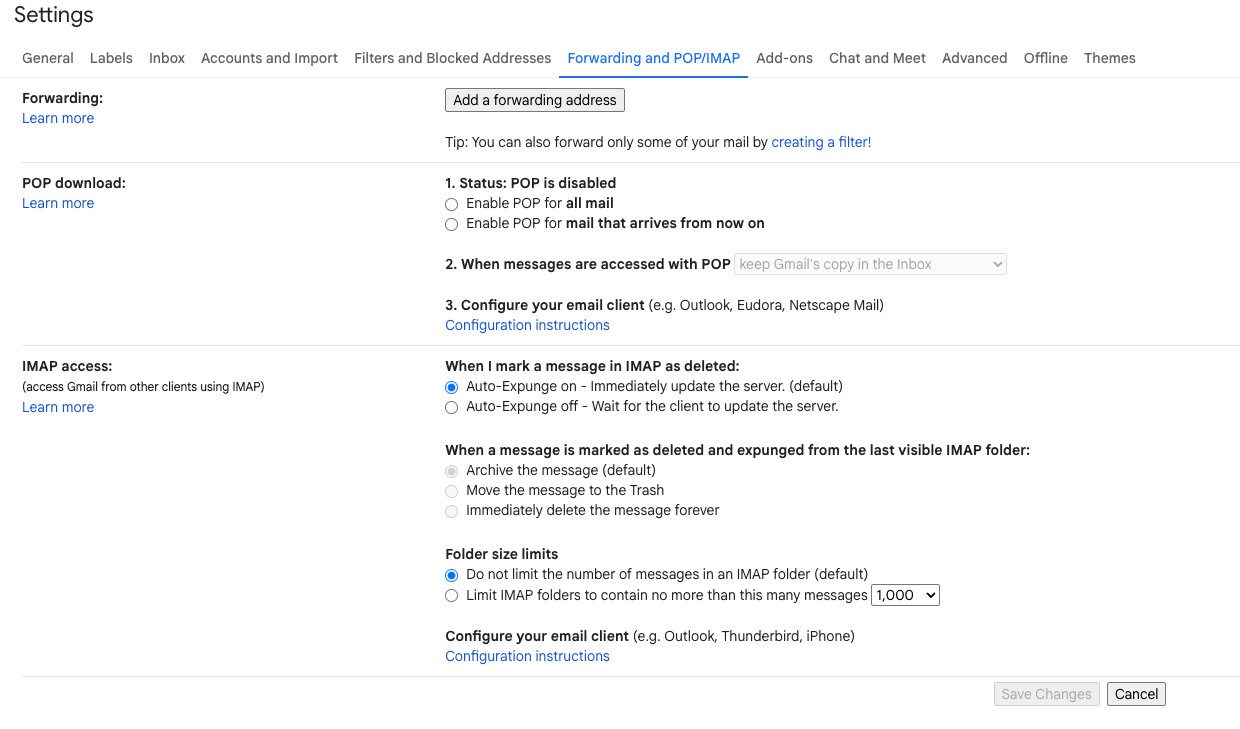
- Ayarlar → Tüm ayarları görüntüle’ye tıklayın.
- Yönlendirme ve POP/IMAP sekmesine gidin.
- IMAP Erişimi bölümüne ilerleyin.
- IMAP’i etkinleştir’i seçin.
- İsteğe bağlı: Otomatik Silme açık ve Klasör boyutunu sınırlama ayarlarını varsayılan değerlerinde bırakın.
- Değişiklikleri Kaydet’e tıklayın.
2 Adımlı Doğrulamayı Etkinleştirme
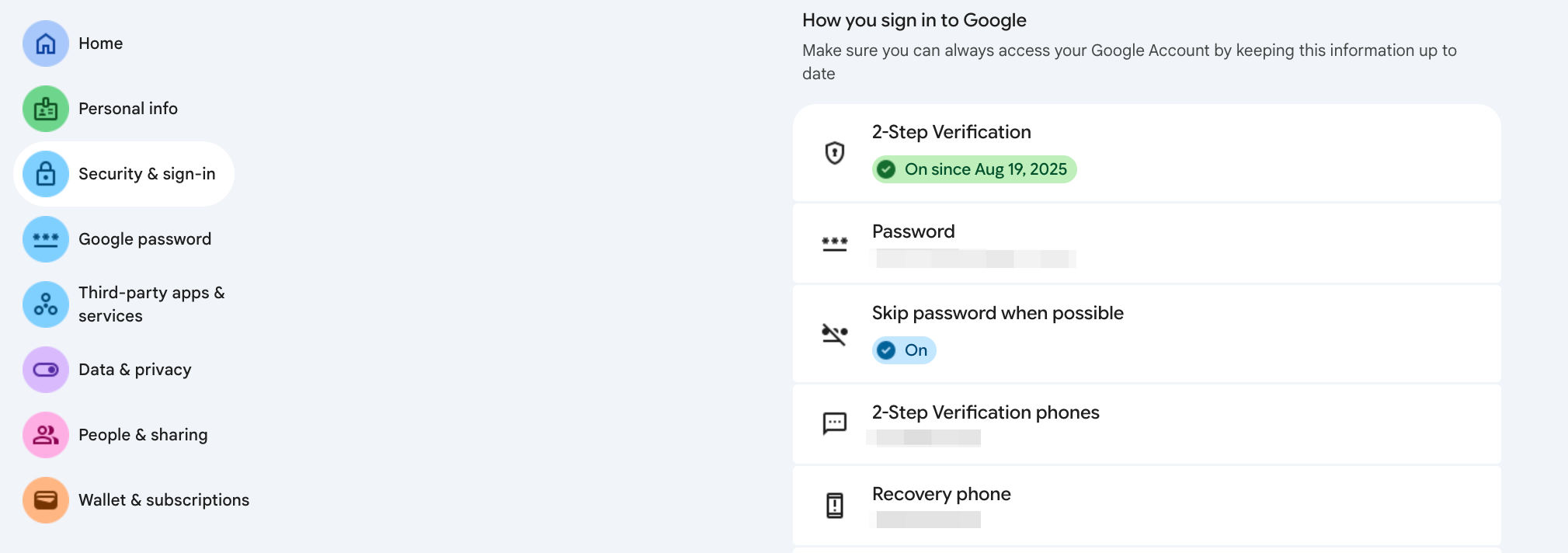
- https://myaccount.google.com/ adresine gidip oturum açın.
- Güvenlik → 2 Adımlı Doğrulama’yı seçin.
- 2FA’yı (SMS, kimlik doğrulayıcı veya güvenlik anahtarı) etkinleştirmek için adımları izleyin.
Uygulama Parolası Oluşturma
- 2 Adımlı Doğrulamayı etkinleştirdikten sonra Uygulama Parolaları bölümüne gidin:
- Doğrudan bağlantı: https://myaccount.google.com/apppasswords
- Uygulama Seç bölümünde
Postaseçeneğini belirleyin. - Cihaz Seç bölümünde
Diğerseçeneğini belirleyipTeable IMAPadını verin. - Oluştur’a tıklayın.
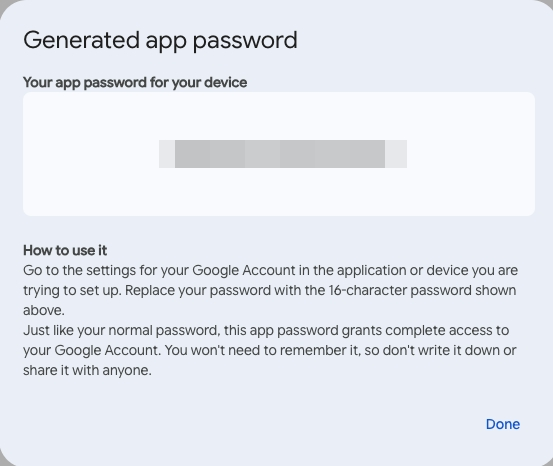
- 16 karakterli parolayı kopyalayın (Teable’da buna ihtiyacınız olacak).
Notlar
- Teable’da Gmail ana parolanızı değil, oluşturulan Uygulama Parolasını kullanın.
- Yalnızca yeni ve okunmamış e-postalar otomasyonu tetikler.
- Uygulama Parolasını güvende tutun; yalnızca bir kez görebilirsiniz.