

如何启用 Gmail IMAP 并创建应用专用密码
本指南介绍如何准备你的 Gmail 账号,让 Teable 自动捕获新邮件。在 Gmail 中启用 IMAP
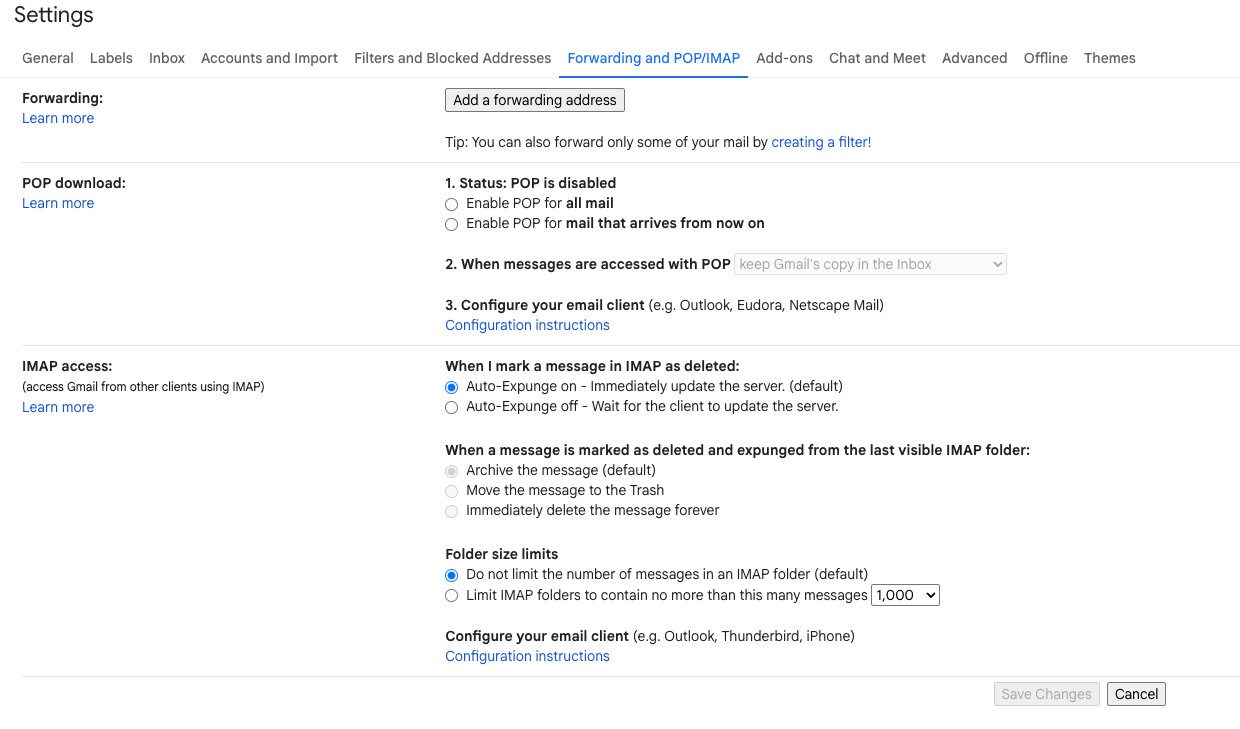
- 在浏览器中打开 Gmail。
- 点击 设置 → 查看所有设置。
- 进入 转发和 POP/IMAP 标签页。
- 找到 IMAP 访问。
- 选择 启用 IMAP。
- 可选:保持 自动清除 和 不限制文件夹大小 为默认值。
- 点击 保存更改。
启用两步验证
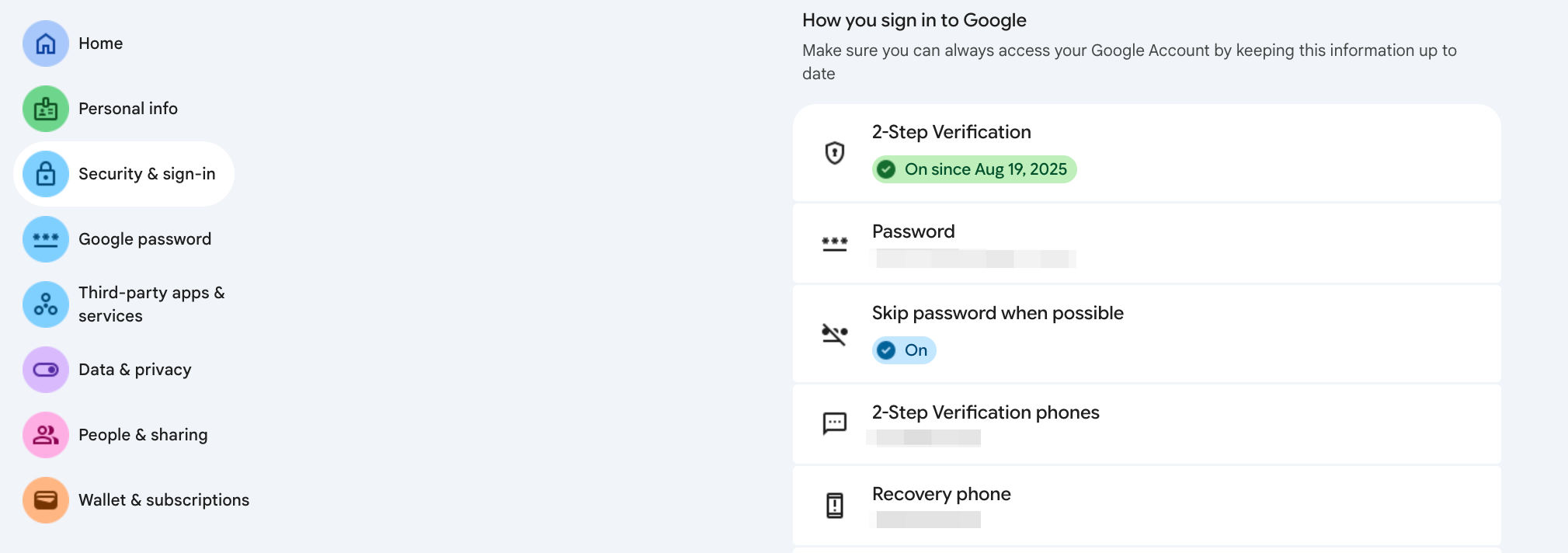
- 前往 https://myaccount.google.com/ 并登录。
- 选择 安全性 → 两步验证。
- 按步骤启用两步验证(短信、身份验证器或安全密钥)。
创建应用专用密码
- 启用两步验证后,前往 应用专用密码:
- 在 选择应用 中选择
Mail。 - 在 选择设备 中选择
其他,命名为Teable IMAP。 - 点击 生成。
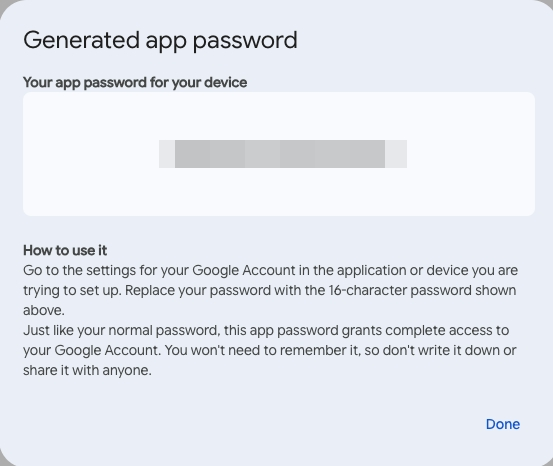
- 复制 16 位密码(在 Teable 中需要使用)。
注意事项
- 在 Teable 中使用生成的 应用专用密码,而非 Gmail 主密码。
- 仅新的未读邮件会触发自动化。
- 妥善保管应用专用密码 — 只会显示一次。