

Kommentare verwenden
Kommentare öffnen

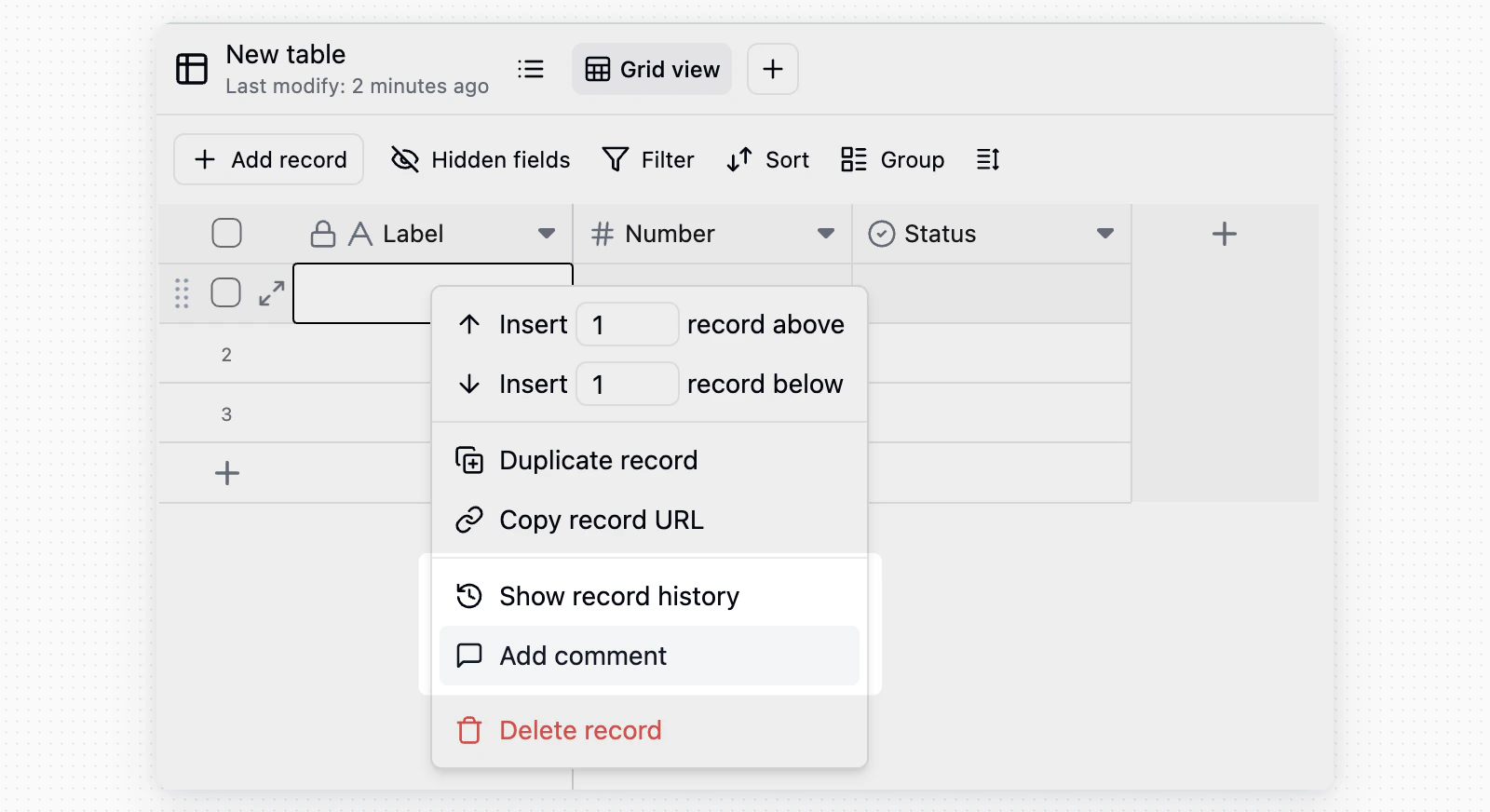
Kommentare senden
Geben Sie Inhalt in das Kommentarfeld ein und senden Sie ihn ab. Kommentare unterstützen Bilder und eingefügte Links; diese eignen sich zum Hinzufügen von Screenshots, Referenzen oder externem Kontext.
Teammitglieder erwähnen
Geben Sie@ ein und wählen Sie dann ein Teammitglied aus der Dropdown-Liste. Das erwähnte Mitglied erhält eine Benachrichtigung und kann direkt zum zugehörigen Datensatz springen.
Antworten und reagieren
Bearbeitete Kommentare zeigen die Kennzeichnung „bearbeitet“ an.
Benachrichtigungen und Abonnements
Standardmäßig werden Benachrichtigungen nur gesendet, wenn:- Sie jemand mit
@erwähnt. - Jemand auf Ihren Kommentar antwortet.
Häufige Szenarien
- Aufgabenklärung: Erwähnen Sie mit @ ein Teammitglied unter einem Anforderungs- oder Aufgabendatensatz, um Details zu bestätigen; die Diskussion bleibt dabei im Datensatz erhalten.
- Feedback zur Freigabe: Hinterlassen Sie Feedback zu Überarbeitungen unter Datensätzen für Erstattungen, Verträge oder Inhaltsprüfungen, damit die anfragende Person direkt darauf reagieren kann.
- Änderungshinweise: Fügen Sie nach dem Ändern wichtiger Felder eine Begründung hinzu, damit der Kontext später verfügbar ist.