

Grundbegriffe
Datensätze erstellen
Sie können Datensätze auf folgende Arten erstellen: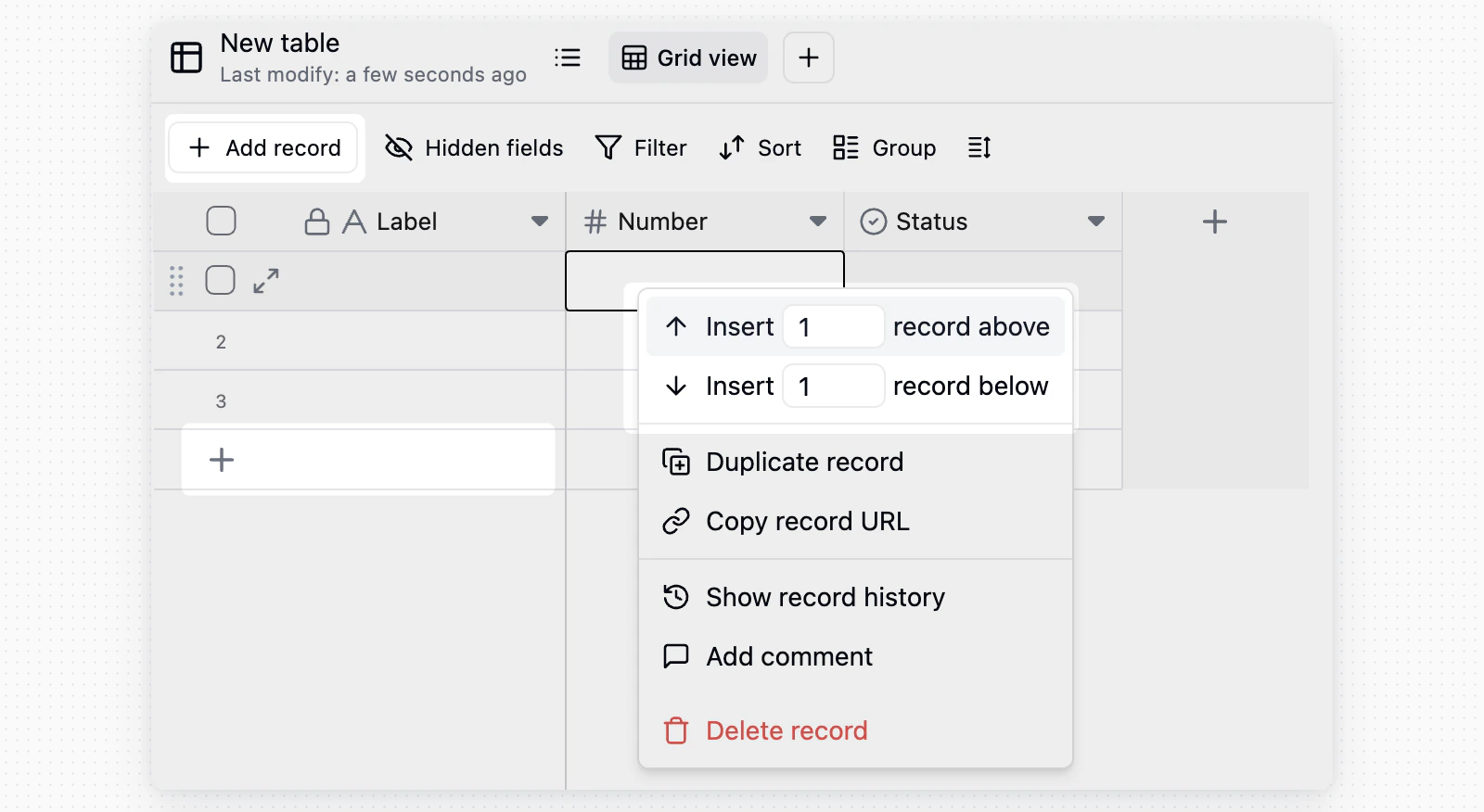
Datensätze bearbeiten
- Eine Zelle bearbeiten: Klicken Sie auf eine beliebige Zelle und geben Sie ihren Inhalt ein oder ändern Sie ihn.
- Inhalt löschen: Wählen Sie eine oder mehrere Zellen aus und drücken Sie dann
DeleteoderBackspace. - Mehrfachauswahl: Ziehen Sie mit der Maus, um mehrere Zellen oder Datensätze auszuwählen, und bearbeiten, löschen oder kopieren Sie sie anschließend.
- Kopieren und einfügen: Kopieren Sie eine oder mehrere Zellen und fügen Sie sie ein. Wenn die eingefügten Daten mehr Zeilen als die aktuelle Tabelle enthalten, fügt Teable automatisch neue Zeilen hinzu.
Datensätze löschen
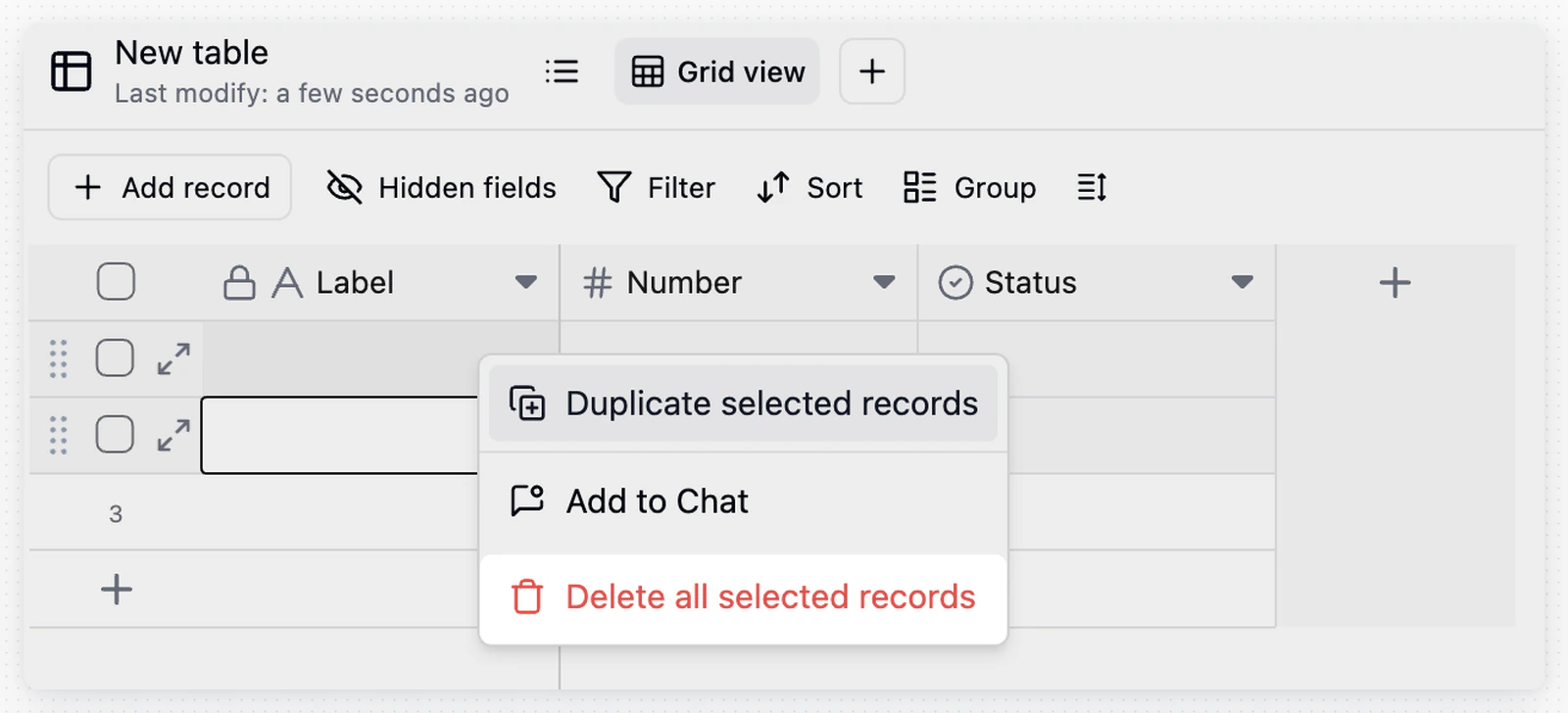
Wenn eine andere Tabelle über ein Erforderliches Link-Feld auf den Datensatz verweist, verweigert Teable das Löschen und nennt die Tabelle und das Feld, die dadurch leer blieben. Verweisen Sie mit diesem Link auf einen anderen Datensatz, deaktivieren Sie die Einstellung Erforderlich für das Feld oder löschen Sie die verknüpfenden Datensätze gemeinsam mit diesem Datensatz.
Datensatzdetails
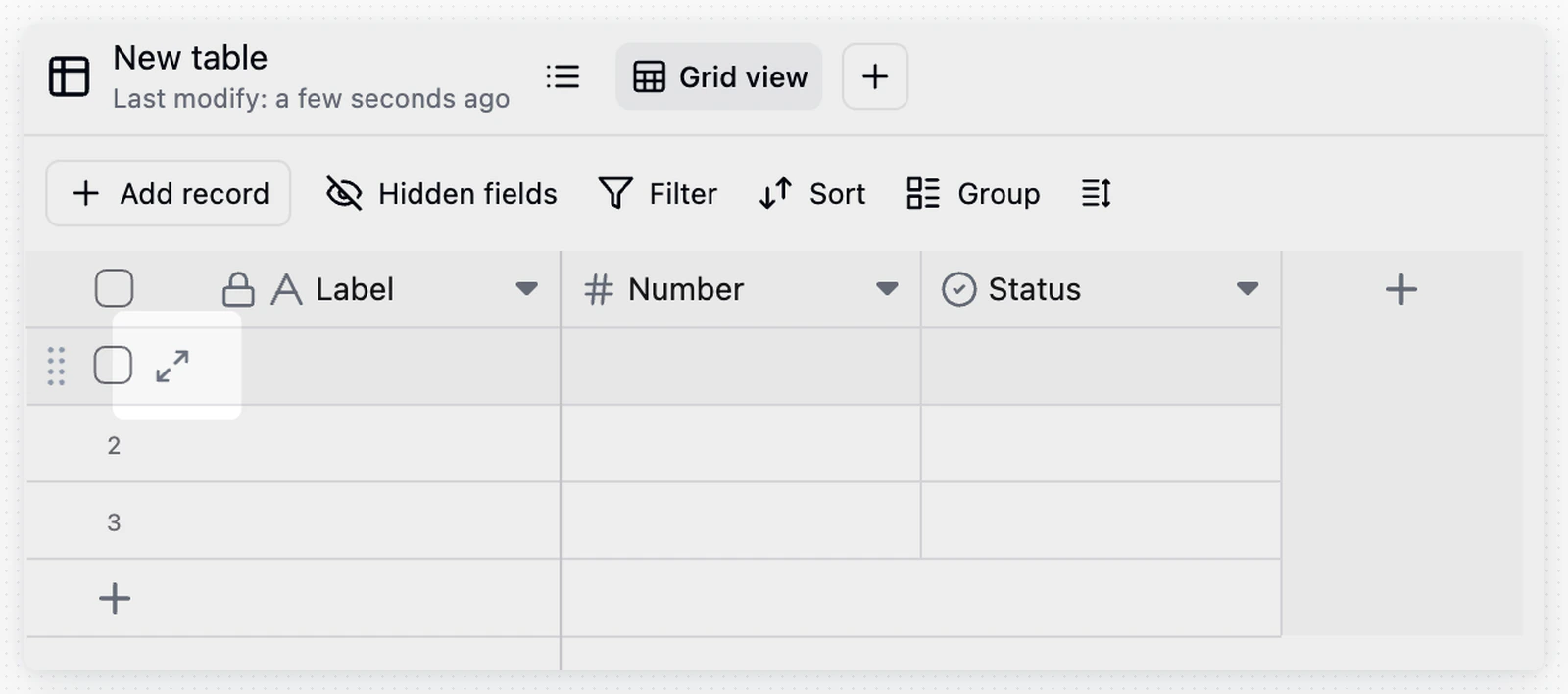
Zusammenarbeit und Nachverfolgung
Hinweise
- Das Primärfeld wird als Hauptanzeigename eines Datensatzes verwendet. Tragen Sie im Primärfeld erkennbare Informationen wie einen Namen, Aufgabentitel oder eine Bestellnummer ein, statt inhaltsähnliche Notizen.
- Jeder Datensatz hat eine eindeutige Datensatz-ID. Nachdem Sie die Detailkarte des Datensatzes geöffnet haben, ist die Zeichenfolge in der Browser-URL, die mit
recbeginnt, die Datensatz-ID. - Wenn Sie bestimmte Datensätze nicht bearbeiten können, hat ein Administrator möglicherweise den bearbeitbaren Umfang über die Berechtigungsmatrix eingeschränkt. Siehe Berechtigungsmatrix.