

1
Exportumfang auswählen
Exportieren Sie die vollständige Tabelle, wenn Sie alle Rohdaten benötigen. Exportieren Sie eine bestimmte Ansicht, wenn Sie nur die aktuell in dieser Ansicht angezeigten Daten benötigen.
2
Exportoption öffnen
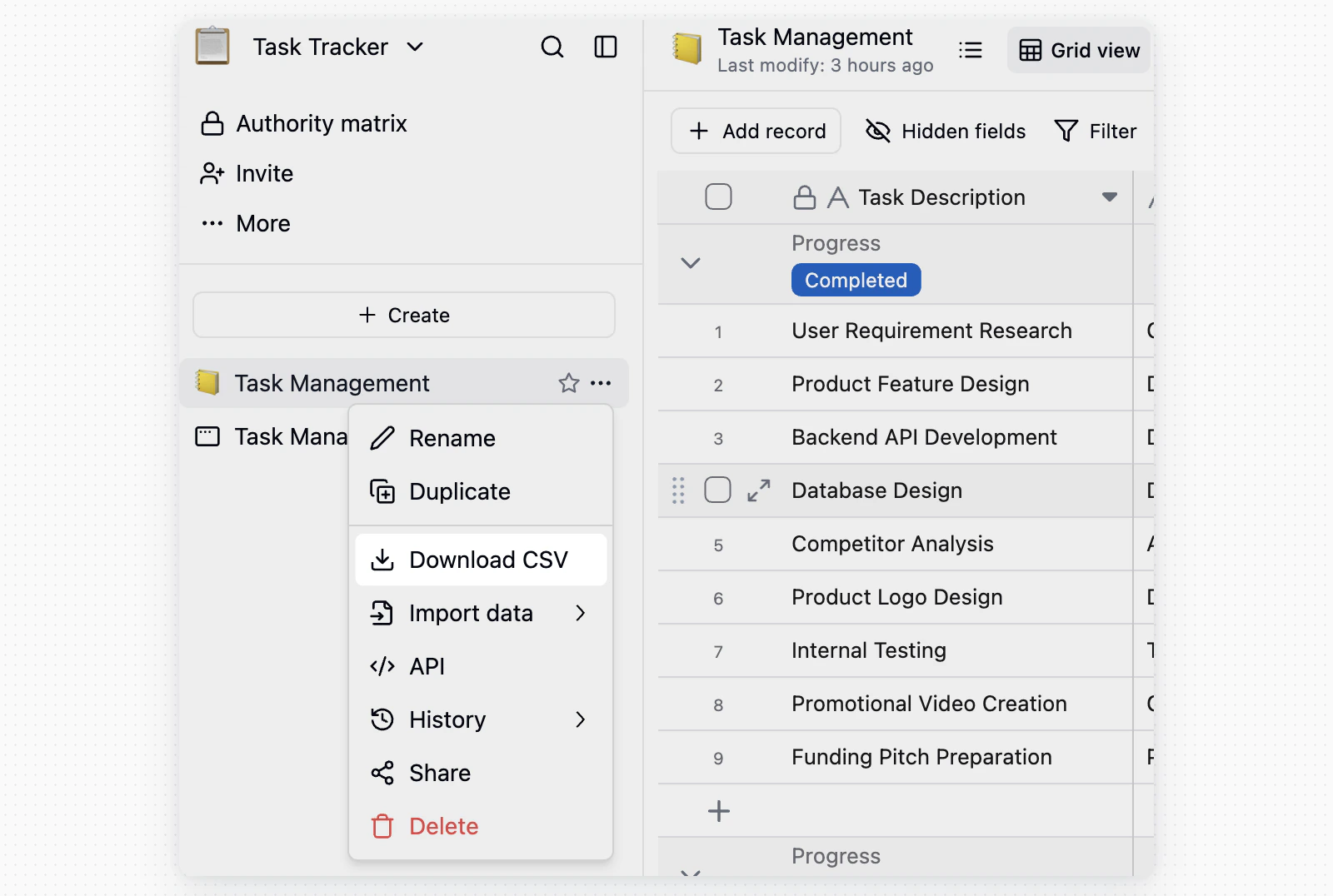
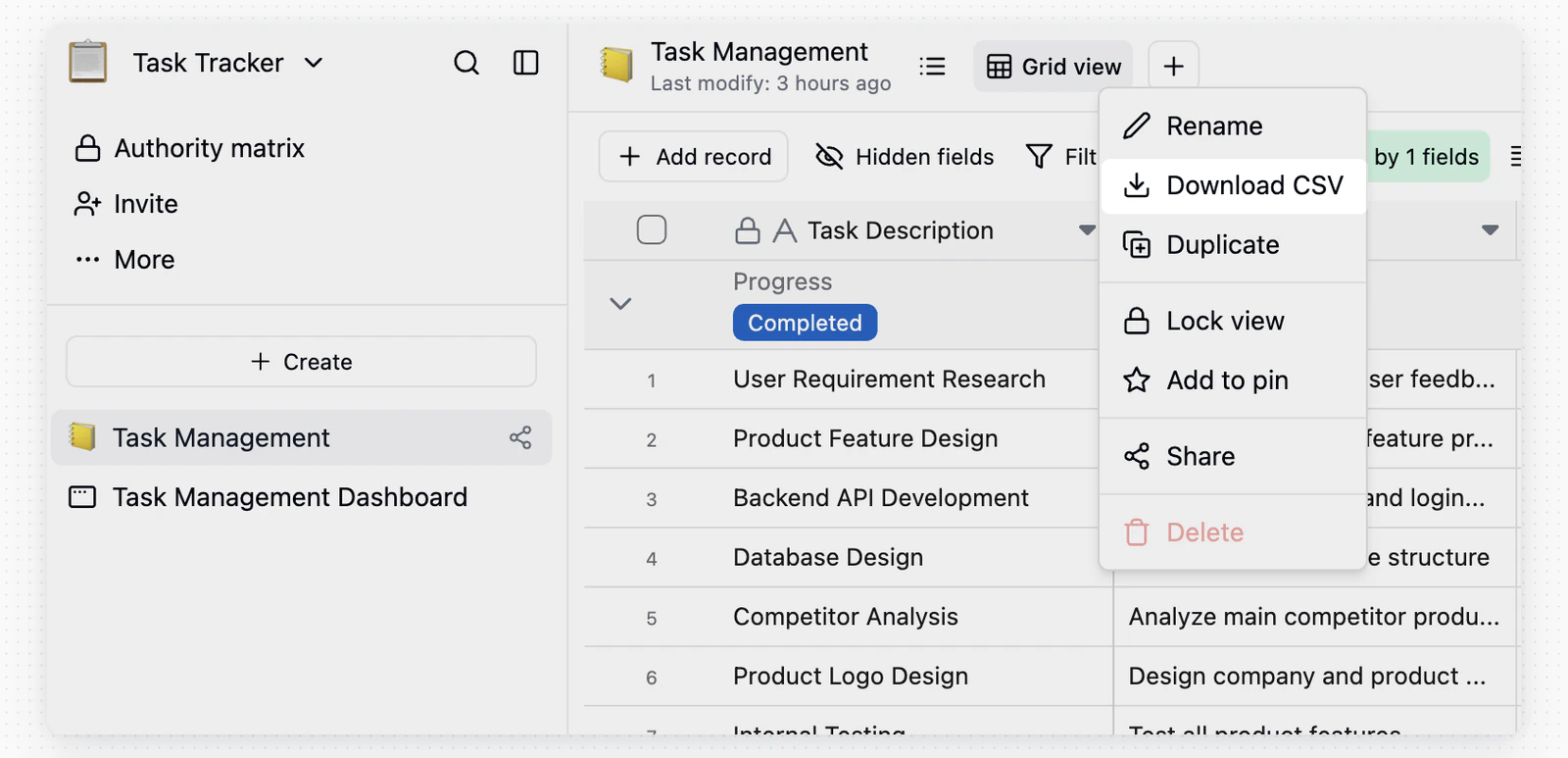
Um eine vollständige Tabelle zu exportieren, öffnen Sie im linken Verzeichnis das Menü der Zieltabelle. Um eine Ansicht zu exportieren, wechseln Sie zur Zielansicht und öffnen Sie das Ansichtsmenü.
3
CSV herunterladen
Wählen Sie CSV herunterladen. Teable erzeugt die Datei entsprechend dem gewählten Exportumfang.
Exportablauf
Um eine vollständige Tabelle zu exportieren, bewegen Sie den Mauszeiger im linken Verzeichnis über den Namen der Zieltabelle, klicken Sie rechts auf die Schaltfläche... und wählen Sie anschließend CSV herunterladen.
... neben dem Ansichtsnamen auf CSV herunterladen.
Hinweise
- Export der vollständigen Tabelle: Umfasst die Rohdaten der Tabelle, einschließlich ausgeblendeter Felder und Datensätze.
- Ansichtsexport: Exportiert nur die aktuell in der Ansicht angezeigten Daten. Verwenden Sie ihn für gefilterte, sortierte oder nach ausgeblendeten Feldern eingeschränkte Ergebnisse.