

Cómo habilitar IMAP de Gmail y crear una Contraseña de aplicación
Esta guía explica cómo preparar tu cuenta de Gmail para que Teable capture automáticamente los correos electrónicos entrantes.Habilitar IMAP en Gmail
- Abre Gmail en un navegador web.
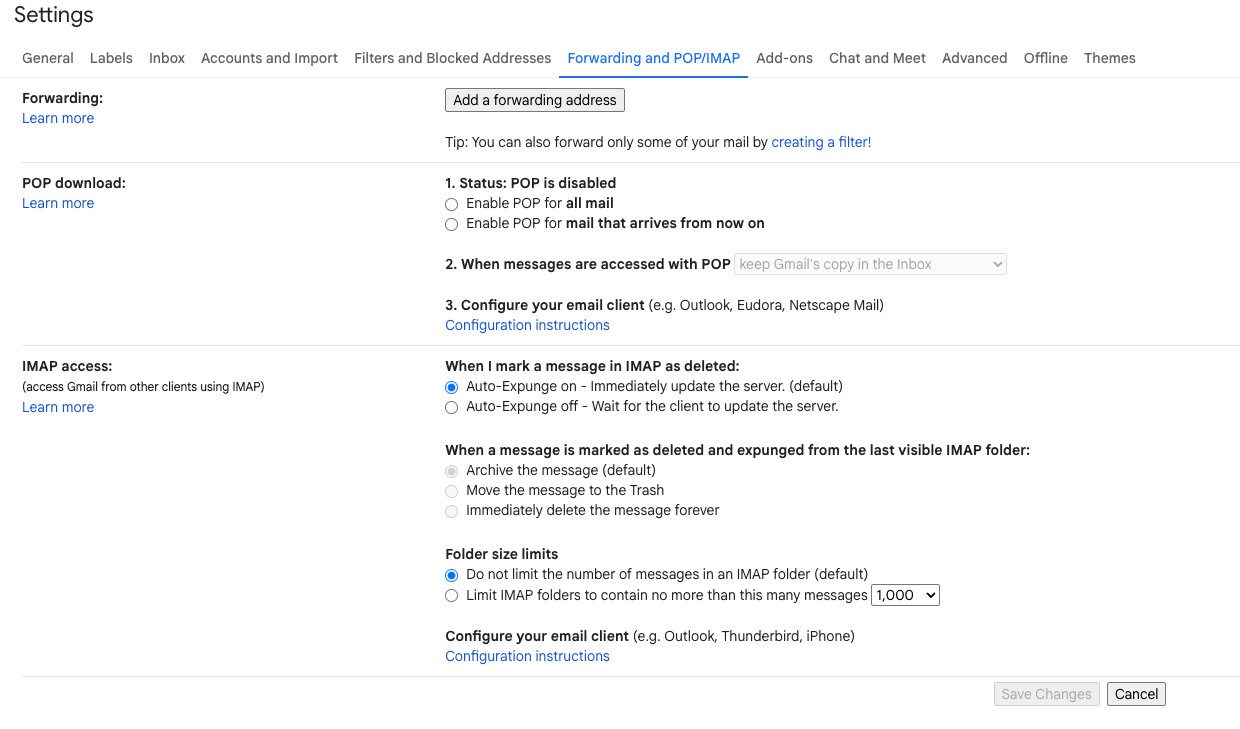
- Haz clic en Configuración → Ver todos los ajustes.
- Ve a la pestaña Reenvío y correo POP/IMAP.
- Desplázate hasta Acceso IMAP.
- Selecciona Habilitar IMAP.
- Opcional: deja Eliminación automática activada y No limitar el tamaño de las carpetas con sus valores predeterminados.
- Haz clic en Guardar cambios.
Habilitar la verificación en dos pasos
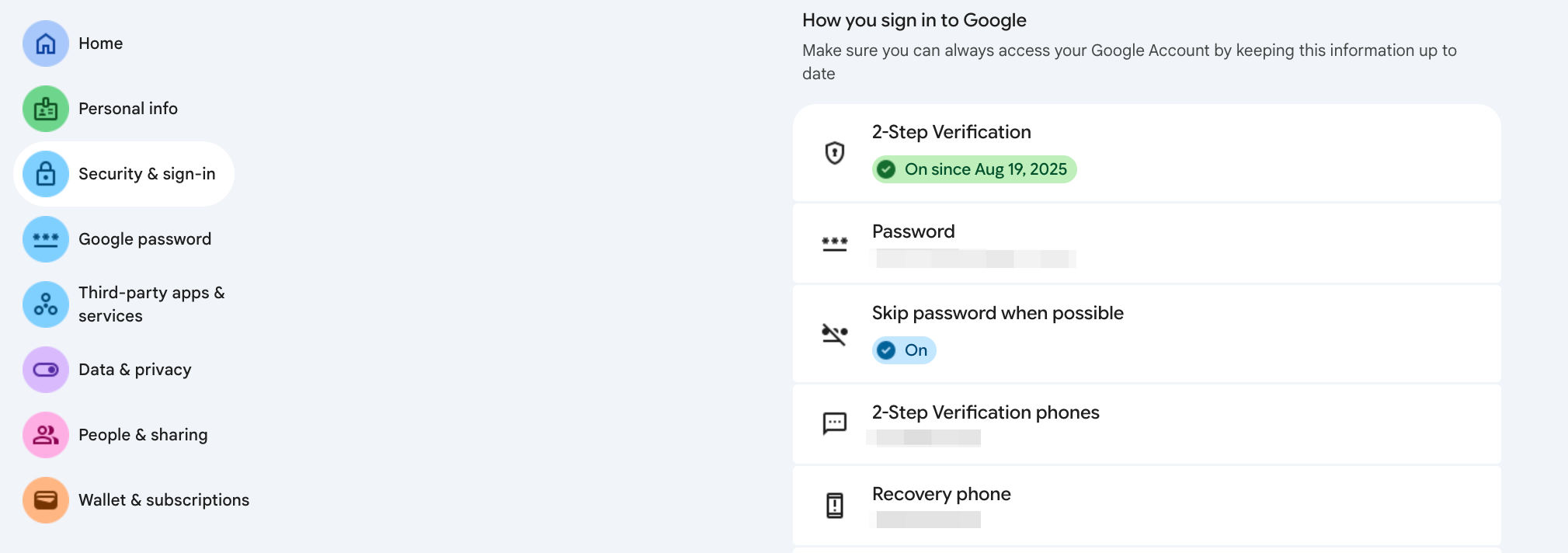
- Ve a https://myaccount.google.com/ e inicia sesión.
- Selecciona Seguridad → Verificación en dos pasos.
- Sigue los pasos para habilitar la autenticación de dos factores (SMS, aplicación de autenticación o llave de seguridad).
Crear una Contraseña de aplicación
- Después de habilitar la verificación en dos pasos, ve a Contraseñas de aplicaciones:
- Enlace directo: https://myaccount.google.com/apppasswords
- En Seleccionar aplicación, elige
Correo. - En Seleccionar dispositivo, elige
Otroy asígnale el nombreTeable IMAP. - Haz clic en Generar.
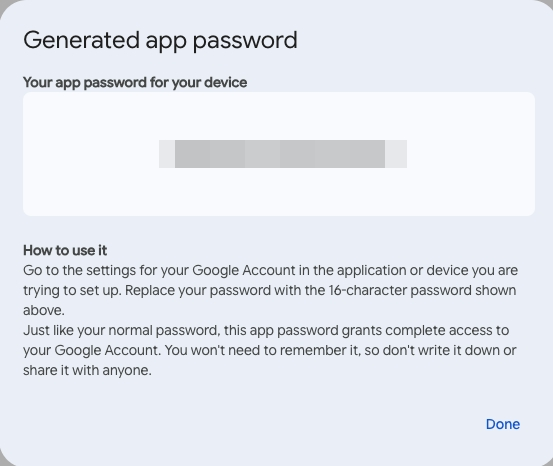
- Copia la contraseña de 16 caracteres (la necesitarás en Teable).
Notas
- Usa en Teable la Contraseña de aplicación generada, no la contraseña principal de Gmail.
- Solo los correos nuevos y no leídos activan la Automatización.
- Guarda la Contraseña de aplicación en un lugar seguro: solo la verás una vez.