

Activer Gmail IMAP et créer un mot de passe d’application
Ce guide explique comment préparer votre compte Gmail afin que Teable puisse récupérer automatiquement les e-mails reçus.Activer IMAP dans Gmail
- Ouvrez Gmail dans un navigateur Web.
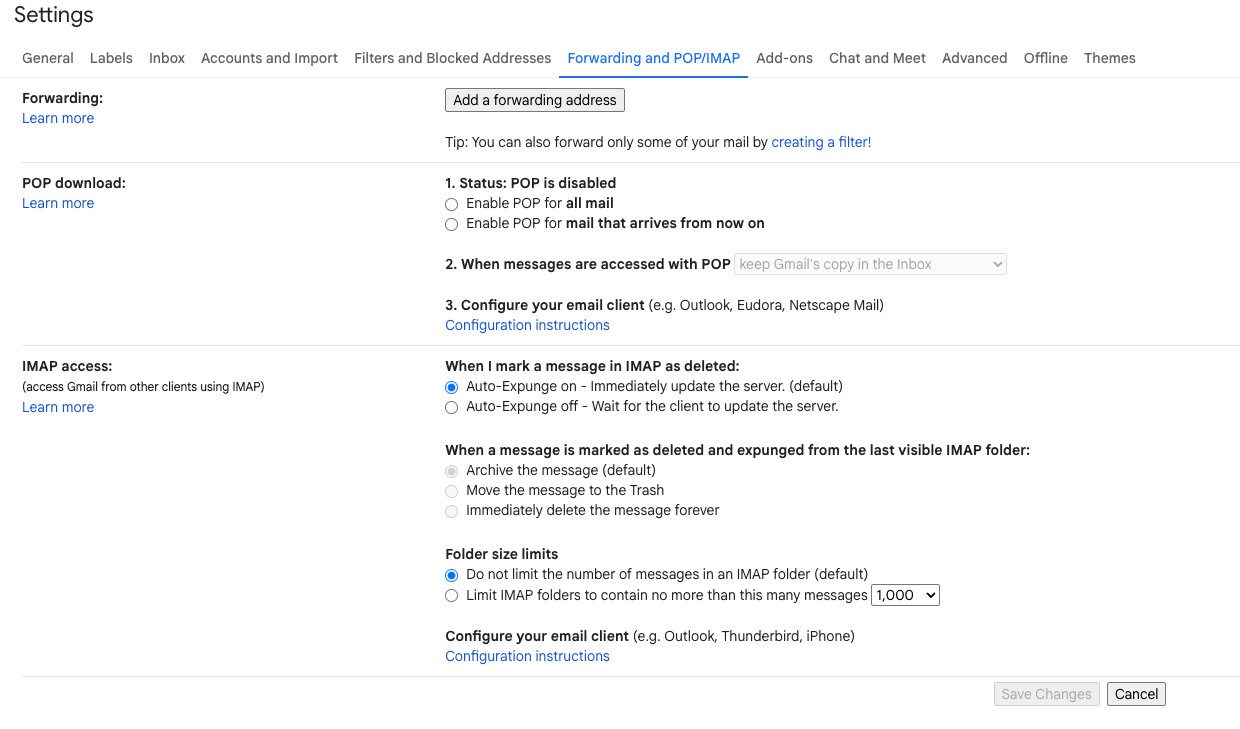
- Cliquez sur Paramètres → Voir tous les paramètres.
- Accédez à l’onglet Transfert et POP/IMAP.
- Faites défiler la page jusqu’à Accès IMAP.
- Sélectionnez Activer IMAP.
- Facultatif : conservez les valeurs par défaut Activer la suppression automatique et Ne pas limiter le nombre de messages dans un dossier IMAP.
- Cliquez sur Enregistrer les modifications.
Activer la validation en deux étapes
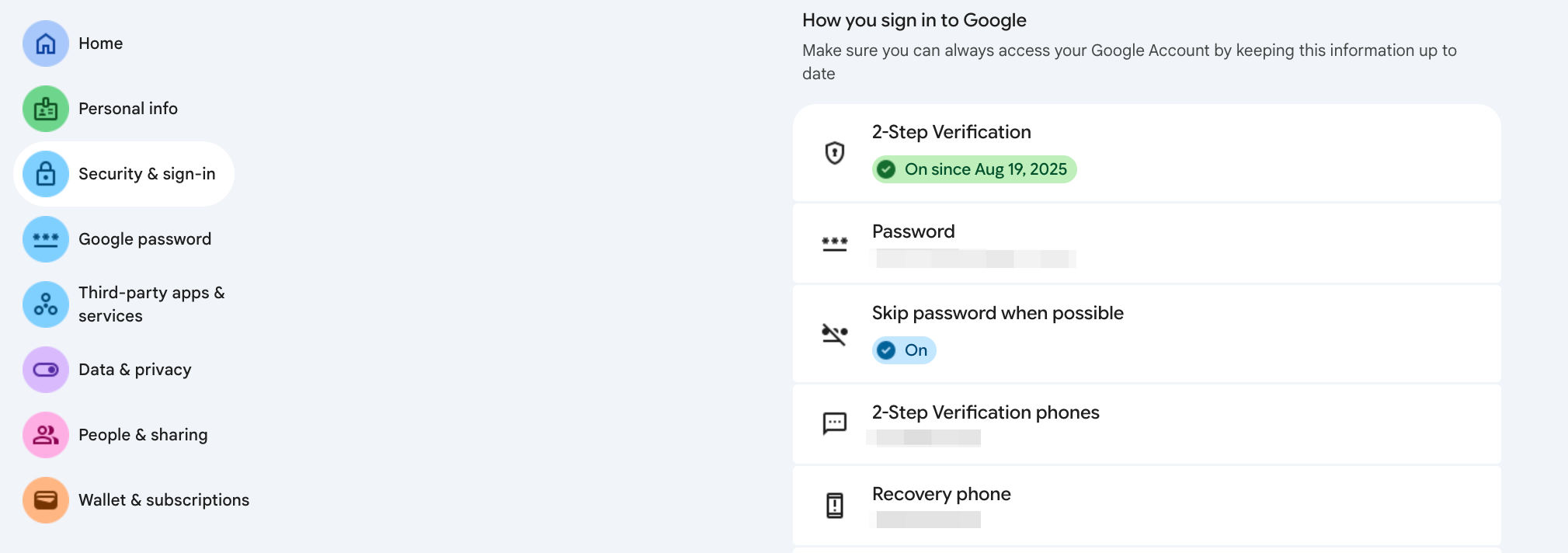
- Accédez à https://myaccount.google.com/ et connectez-vous.
- Sélectionnez Sécurité → Validation en deux étapes.
- Suivez les étapes pour activer l’authentification à deux facteurs (SMS, application d’authentification ou clé de sécurité).
Créer un mot de passe d’application
- Après avoir activé la validation en deux étapes, accédez à Mots de passe des applications :
- Lien direct : https://myaccount.google.com/apppasswords
- Dans Sélectionner une application, choisissez
Messagerie. - Dans Sélectionner un appareil, choisissez
Autreet nommez-leTeable IMAP. - Cliquez sur Générer.
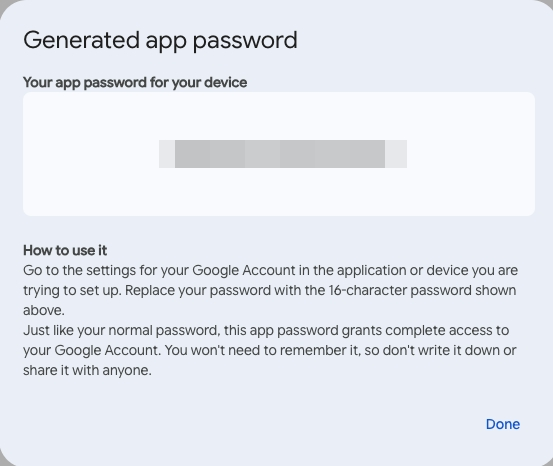
- Copiez le mot de passe à 16 caractères (vous en aurez besoin dans Teable).
Remarques
- Dans Teable, utilisez le mot de passe d’application généré, et non le mot de passe principal de votre compte Gmail.
- Seuls les nouveaux e-mails non lus déclenchent l’automatisation.
- Conservez le mot de passe d’application en lieu sûr : il ne s’affichera qu’une seule fois.