

1
Choisir une portée d’exportation
Exportez la table entière lorsque vous avez besoin de toutes les données brutes. Exportez une vue spécifique lorsque vous avez seulement besoin des données actuellement affichées dans cette vue.
2
Ouvrir l’option d’exportation
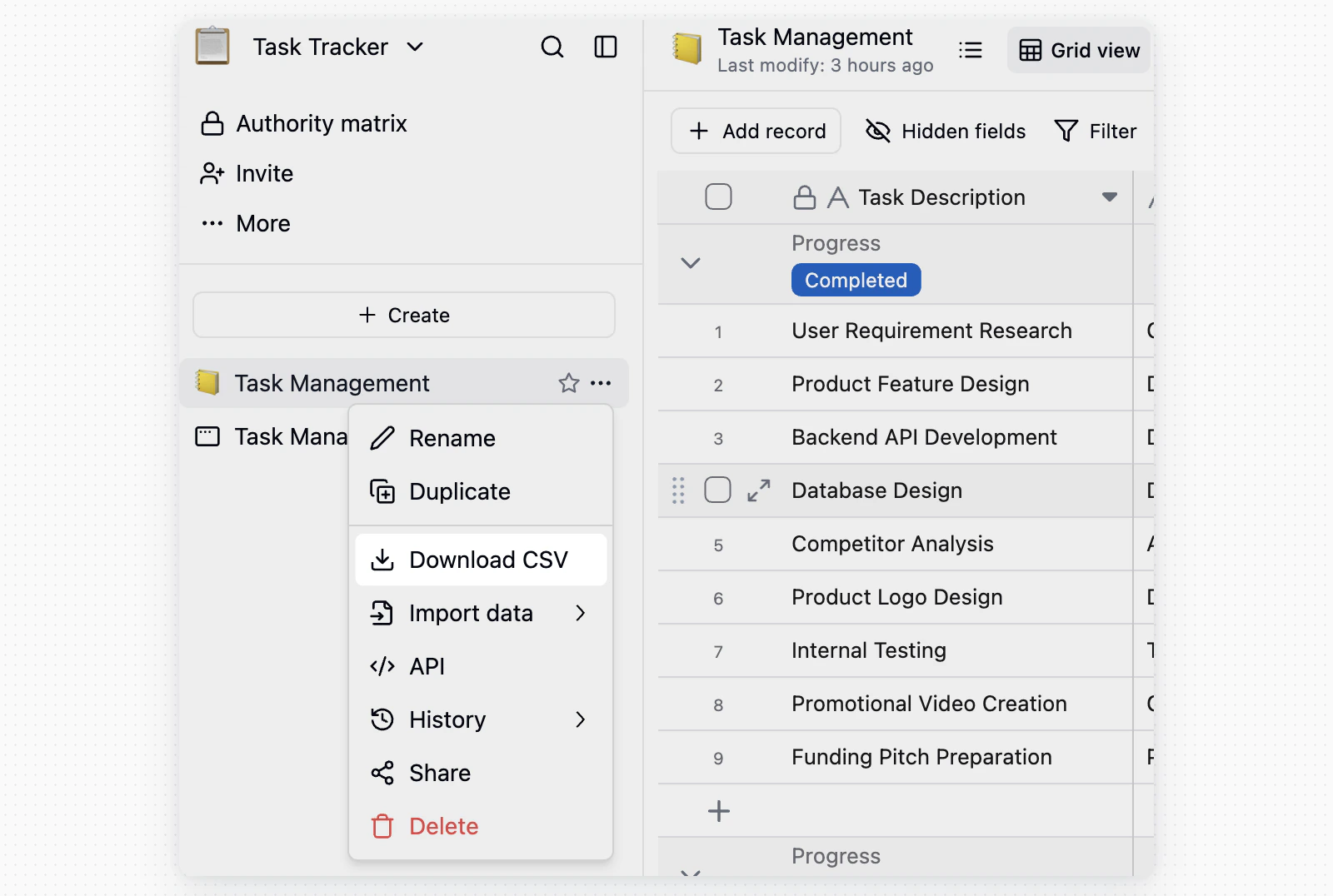
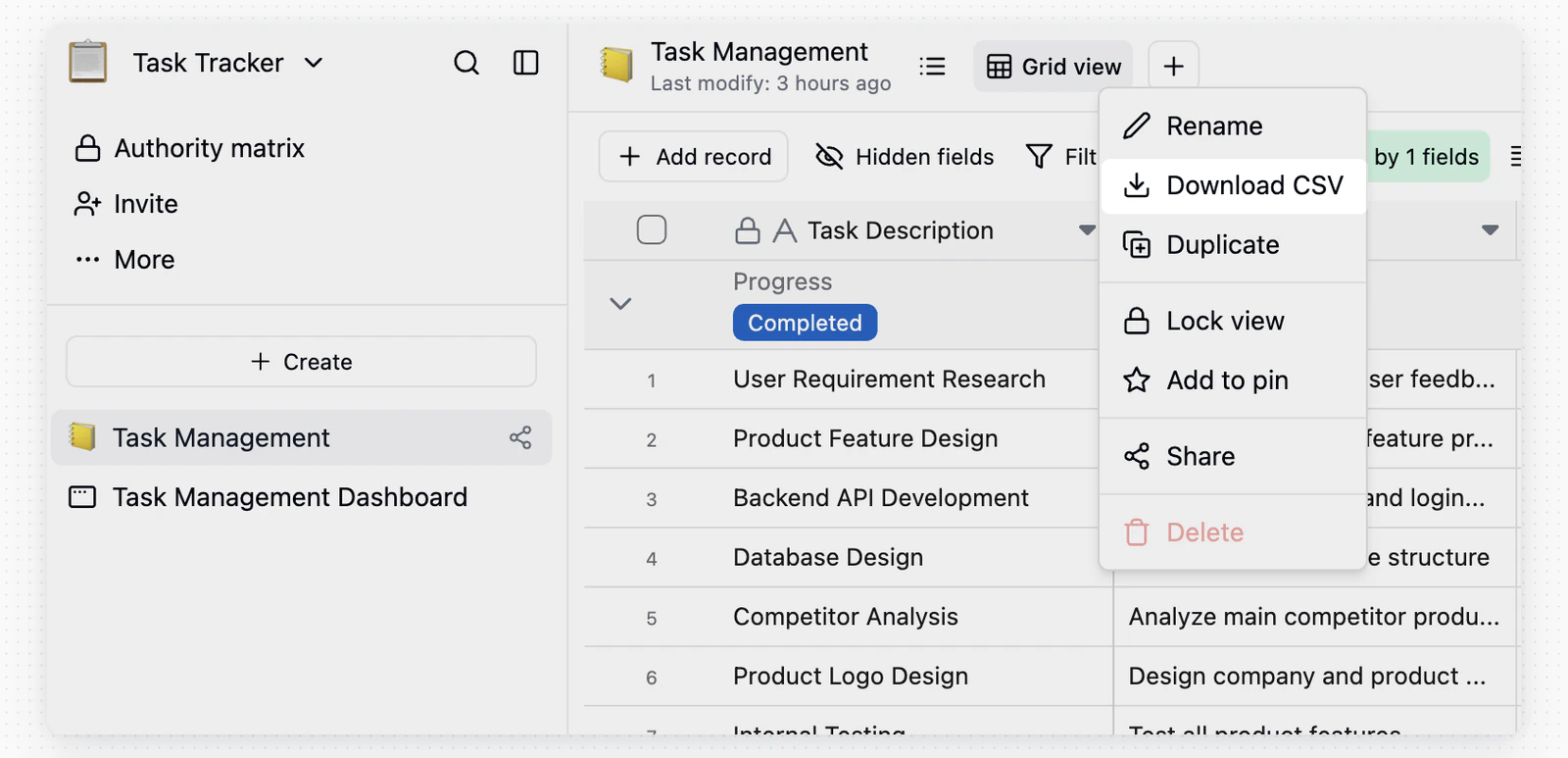
Pour exporter une table entière, ouvrez le menu de la table cible dans le répertoire de gauche. Pour exporter une vue, passez à la vue cible et ouvrez le menu de la vue.
3
Télécharger le CSV
Sélectionnez Télécharger le CSV. Teable génère le fichier selon la portée d’exportation sélectionnée.
Flux d’exportation
Pour exporter une table entière, survolez le nom de la table cible dans le répertoire de gauche, cliquez sur le bouton... à droite, puis sélectionnez Télécharger le CSV.
... à côté du nom de la vue et sélectionnez Télécharger le CSV.
Remarques
- Exportation de la table entière : inclut les données brutes de la table, y compris les champs et les enregistrements masqués.
- Exportation de la vue : exporte uniquement les données actuellement affichées dans la vue. Utilisez-la pour les résultats filtrés, triés ou comportant des champs masqués.