

一、 创建与配置
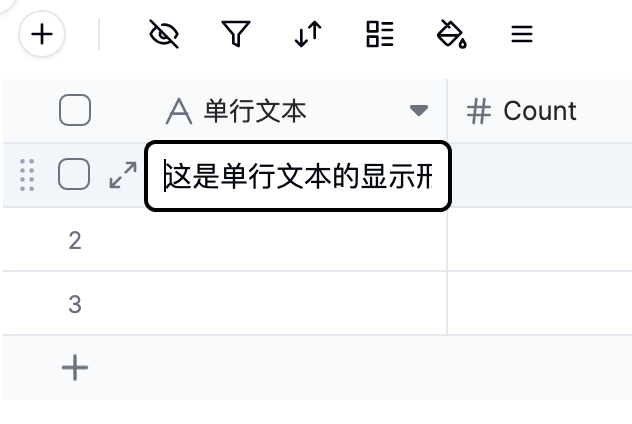
通过简单的设置,您可以创建文本字段并定义其点击交互行为。1. 创建文本字段
- 步骤:
- 点击表头右侧的 + 图标,在字段类型列表中选择 单行文本
- 输入字段名称(如“客户姓名”、“订单编号”)
- 默认值设置(可选):在配置弹窗中输入特定的文本(如“待审核”)。设置后,每次新增记录时,该字段会自动填充此内容,减少重复录入
2. 设置显示方式
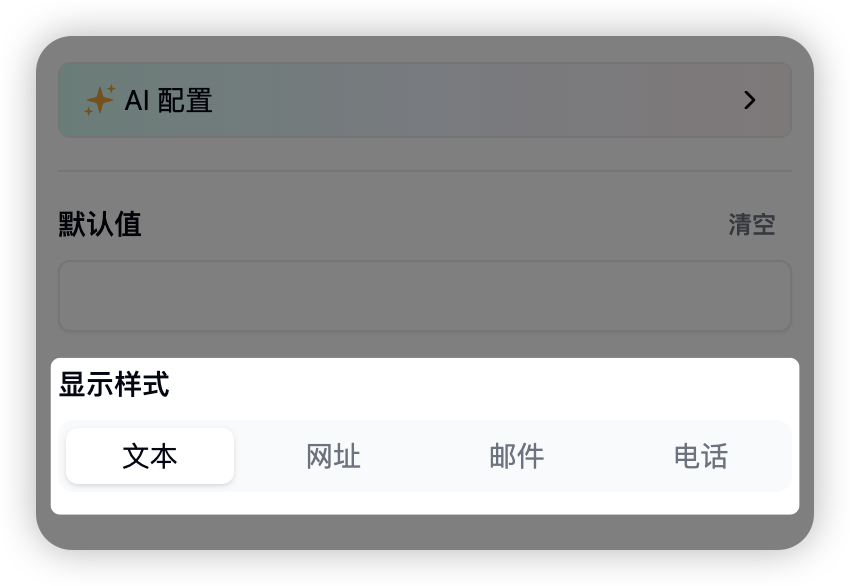
文本字段中设置四种常用交互展现方式:默认
默认
此为默认显示格式,最为常用。所显示的文本没有任何附加特性。
URL
URL
显示为URL的文本在被点击时将启动用户默认的浏览器,自动访问该网址。
Email
显示为Email的文本在被点击时将启动用户默认的邮箱应用(如Outlook、Mail等)。
电话
电话
显示为电话的文本在被点击时将启动用户默认的通讯应用(如Facetime、Skype等)。
二、 使用场景
场景一:客户联系人管理
- 场景:录入客户信息后,希望能直接点击拨打电话或访问客户官网,无需复制粘贴
- 操作步骤:
- 新建“公司官网”字段,显示方式设为 URL,点击即可跳转查看
- 新建“手机号”字段,显示方式设为 电话,手机端访问时点击即可一键拨打
场景二:固定流程流转
- 场景:新建工单时,初始状态统一为“新建”,希望能自动填入
- 操作步骤:
- 新建单行文本字段,命名为“当前阶段”
- 在字段配置的 默认值 中输入“新建”
- 这样每次添加工单记录时,该字段自动预填,无需手动输入
三、 功能特性
- 基础录入:支持手动输入、复制粘贴,适用于无需换行的短内容
- 可交互:可识别 URL、电子邮箱和电话号码,并提供点击跳转或拨打功能
- 数据处理:支持排序、筛选,支持使用文本处理函数进行提取等操作。
- 效率工具:支持设置“默认值”,新建记录时自动填充预设内容,减少重复录入
四、注意事项
- 换行限制:单行文本不支持换行(回车键通常用于确认输入)。如果需要录入大段文字或包含换行的内容(如备注、文章摘要),请使用 多行文本 字段
- 功能通用性:交互展现配置(URL/Email/电话)不仅适用于单行文本,同样适用于 公式、汇总、引用 等字段,设置路径一致