

Gmail-IMAP aktivieren und App-Passwort erstellen
In dieser Anleitung erfahren Sie, wie Sie Ihr Gmail-Konto vorbereiten, damit Teable eingehende E-Mails automatisch erfassen kann.IMAP in Gmail aktivieren
- Öffnen Sie Gmail in einem Webbrowser.
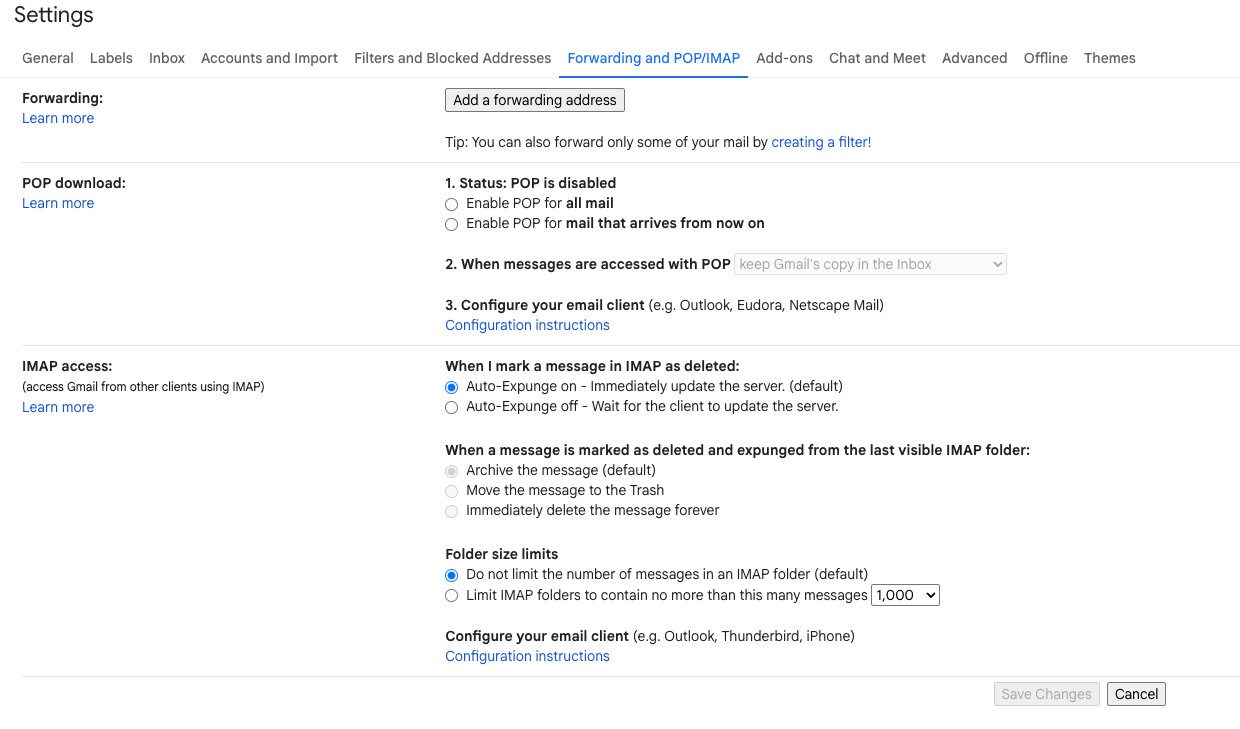
- Klicken Sie auf Einstellungen → Alle Einstellungen aufrufen.
- Wechseln Sie zum Tab Weiterleitung und POP/IMAP.
- Scrollen Sie zu IMAP-Zugriff.
- Wählen Sie IMAP aktivieren aus.
- Optional: Belassen Sie Automatisches Löschen aktiviert und Ordnergröße nicht beschränken auf den Standardwerten.
- Klicken Sie auf Änderungen speichern.
Bestätigung in zwei Schritten aktivieren
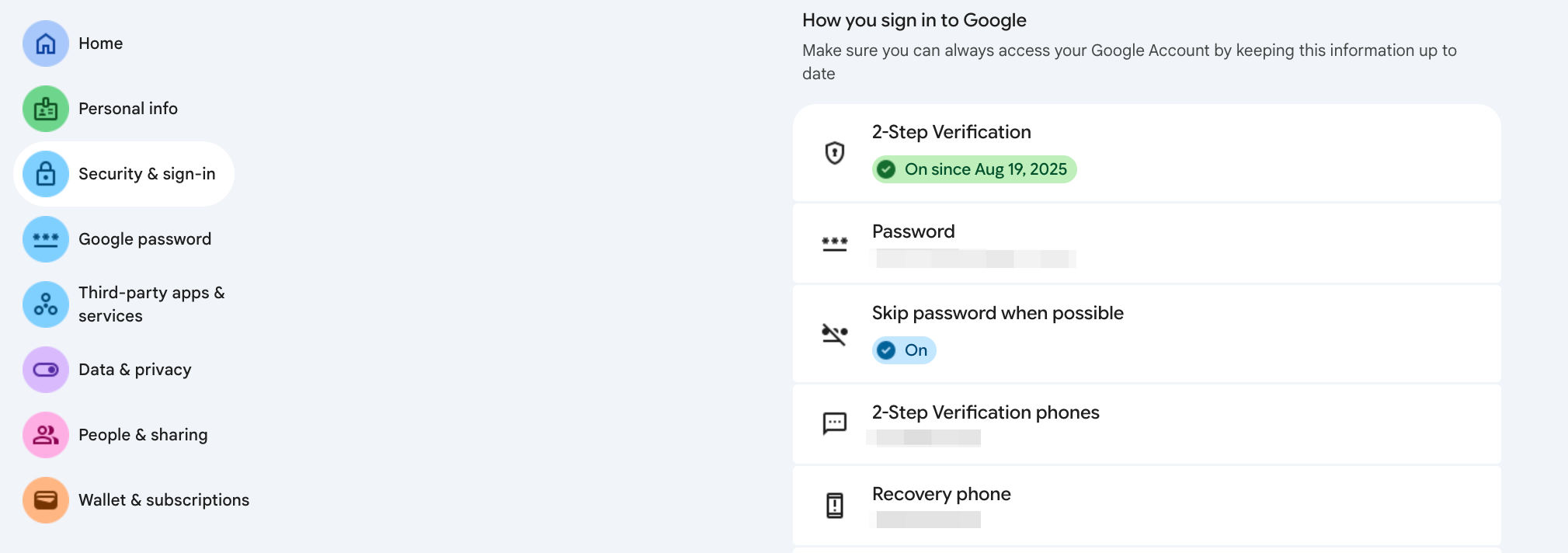
- Rufen Sie https://myaccount.google.com/ auf und melden Sie sich an.
- Wählen Sie Sicherheit → Bestätigung in zwei Schritten aus.
- Folgen Sie den Schritten, um die Zwei-Faktor-Authentifizierung zu aktivieren (SMS, Authenticator oder Sicherheitsschlüssel).
App-Passwort erstellen
- Rufen Sie nach dem Aktivieren der Bestätigung in zwei Schritten die Seite App-Passwörter auf:
- Direktlink: https://myaccount.google.com/apppasswords
- Wählen Sie unter App auswählen den Eintrag
Mailaus. - Wählen Sie unter Gerät auswählen den Eintrag
Andereaus und nennen Sie esTeable IMAP. - Klicken Sie auf Generieren.
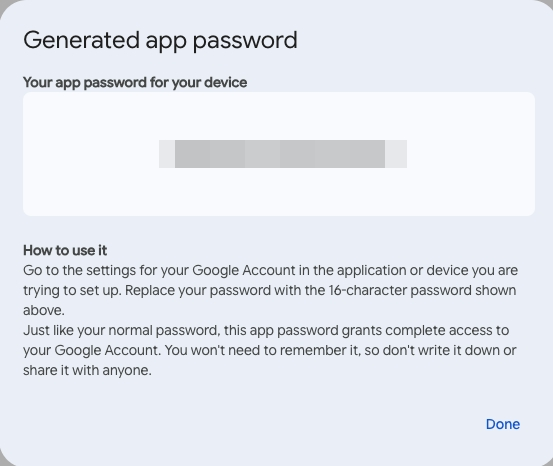
- Kopieren Sie das 16-stellige Passwort (Sie benötigen es in Teable).
Hinweise
- Verwenden Sie in Teable das erzeugte App-Passwort, nicht Ihr Gmail-Hauptpasswort.
- Nur neue, ungelesene E-Mails lösen die Automatisierung aus.
- Bewahren Sie das App-Passwort sicher auf – es wird nur einmal angezeigt.