

كيفية تمكين Gmail IMAP وإنشاء كلمة مرور تطبيق
يوضح هذا الدليل كيفية إعداد حساب Gmail كي يتمكن Teable من التقاط الرسائل الواردة تلقائيًا.تمكين IMAP في Gmail
- افتح Gmail في متصفح ويب.
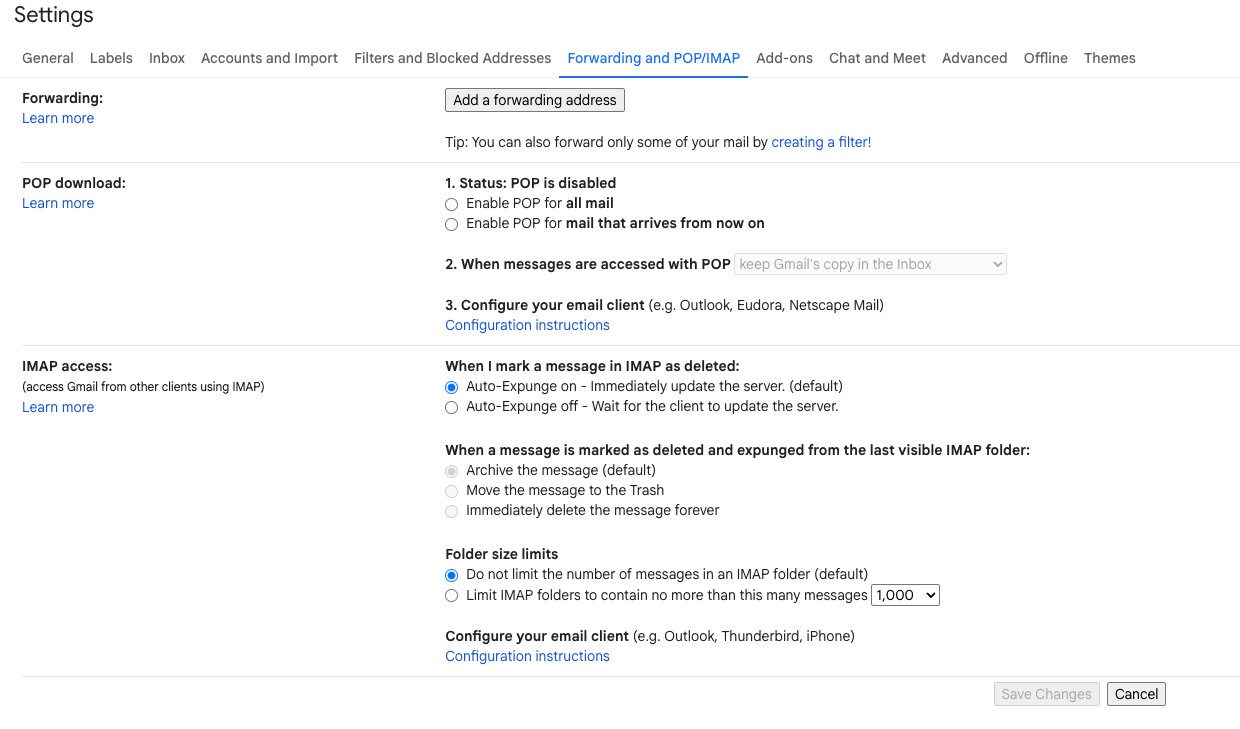
- انقر على الإعدادات ← عرض جميع الإعدادات.
- انتقل إلى علامة تبويب إعادة التوجيه وPOP/IMAP.
- مرّر إلى الوصول عبر IMAP.
- اختر تمكين IMAP.
- اختياري: اترك تشغيل الحذف التلقائي وعدم تقييد حجم المجلد على قيمتيهما الافتراضيتين.
- انقر على حفظ التغييرات.
تمكين التحقق بخطوتين
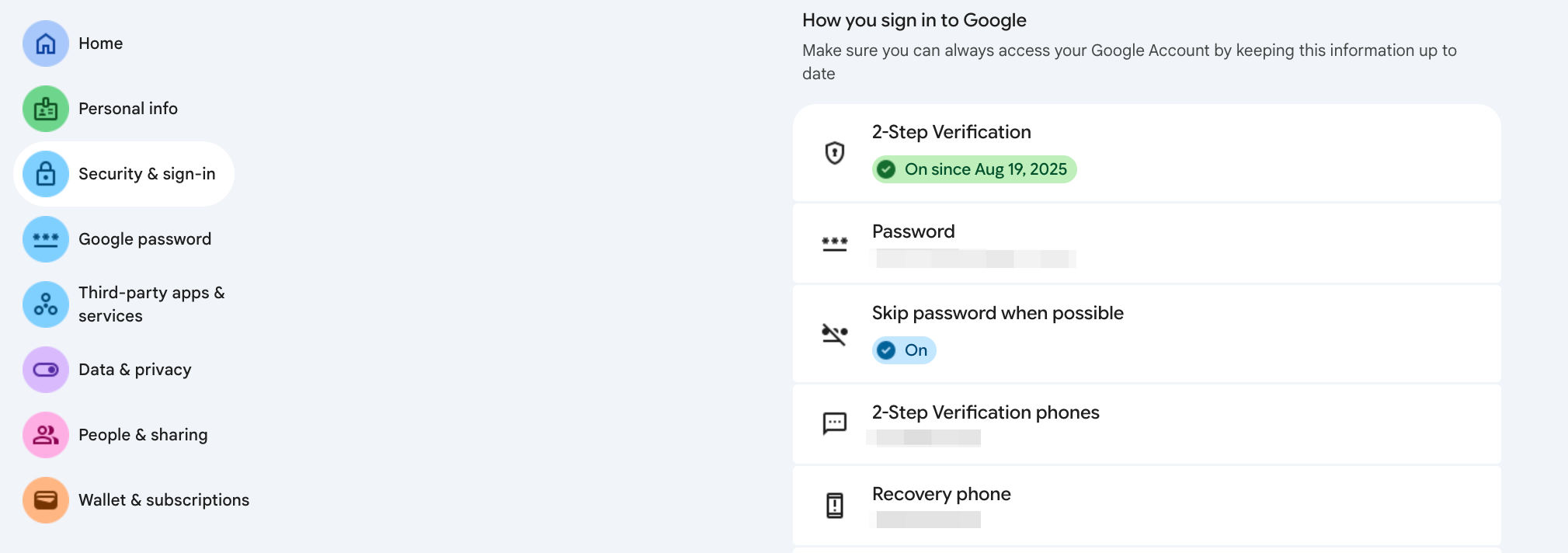
- انتقل إلى https://myaccount.google.com/ وسجّل الدخول.
- اختر الأمان ← التحقق بخطوتين.
- اتبع الخطوات لتمكين المصادقة الثنائية (رسالة SMS أو تطبيق مصادقة أو مفتاح أمان).
إنشاء كلمة مرور تطبيق
- بعد تمكين التحقق بخطوتين، انتقل إلى كلمات مرور التطبيقات:
- الرابط المباشر: https://myaccount.google.com/apppasswords
- في اختيار التطبيق، اختر
البريد. - في اختيار الجهاز، اختر
غير ذلكوسمّهTeable IMAP. - انقر على إنشاء.
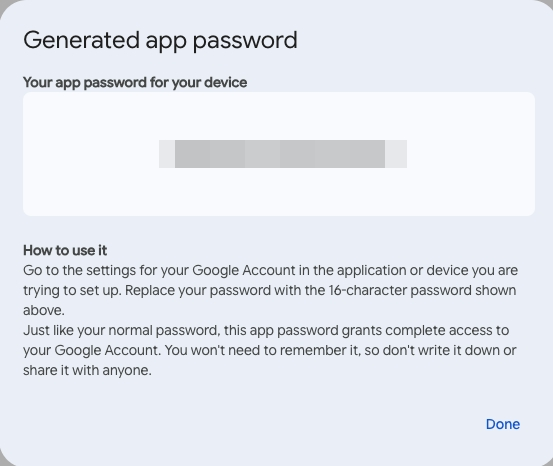
- انسخ كلمة المرور المكوّنة من 16 حرفًا (ستحتاج إليها في Teable).
ملاحظات
- استخدم كلمة مرور التطبيق المنشأة، لا كلمة مرور Gmail الرئيسية، في Teable.
- لا تشغّل الأتمتة إلا الرسائل الجديدة وغير المقروءة.
- احتفظ بكلمة مرور التطبيق في مكان آمن؛ فلن تراها إلا مرة واحدة.