

Gmail IMAP を有効にしてアプリパスワードを作成する方法
このガイドでは、Teable が受信メールを自動取得できるように Gmail アカウントを準備する方法を説明します。Gmail で IMAP を有効にする
- Webブラウザーで Gmail を開きます。
- 設定 → すべての設定を表示をクリックします。
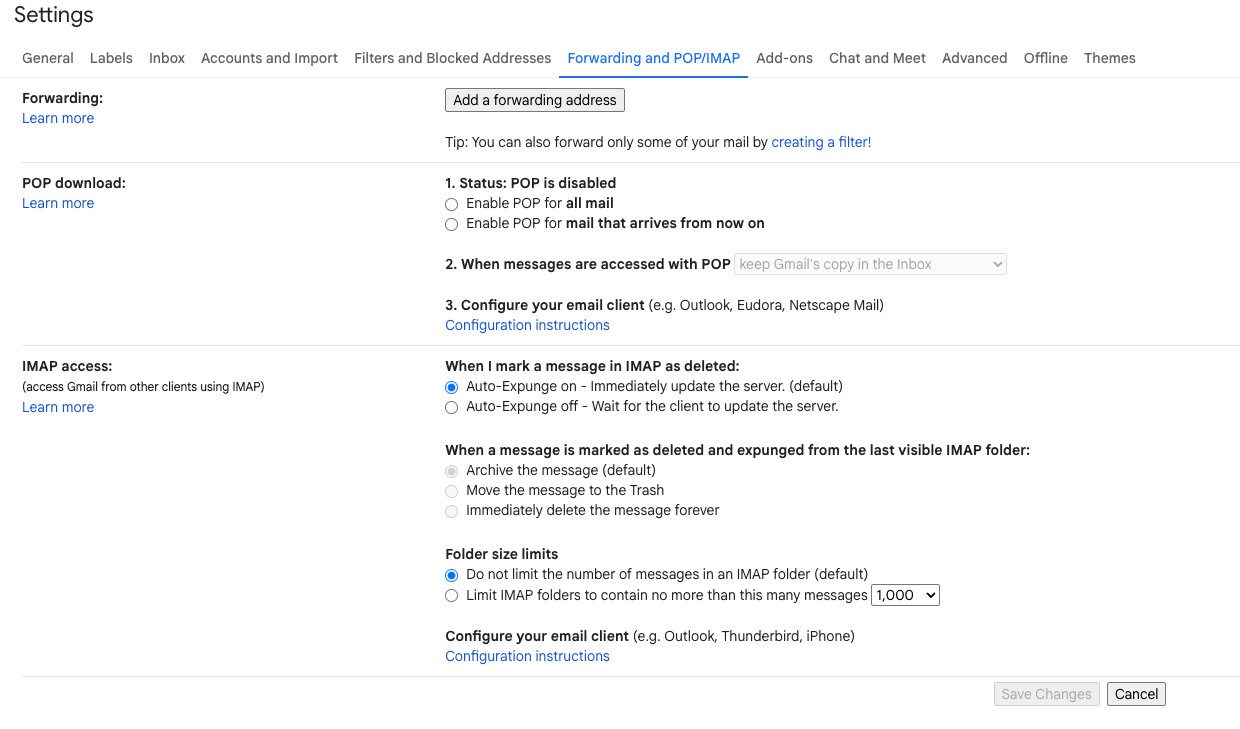
- メール転送と POP/IMAP タブを開きます。
- IMAP アクセスまでスクロールします。
- IMAP を有効にするを選択します。
- 任意:自動消去をオンとフォルダーサイズを制限しないはデフォルトのままにします。
- 変更を保存をクリックします。
2段階認証プロセスを有効にする
- https://myaccount.google.com/ を開いてログインします。
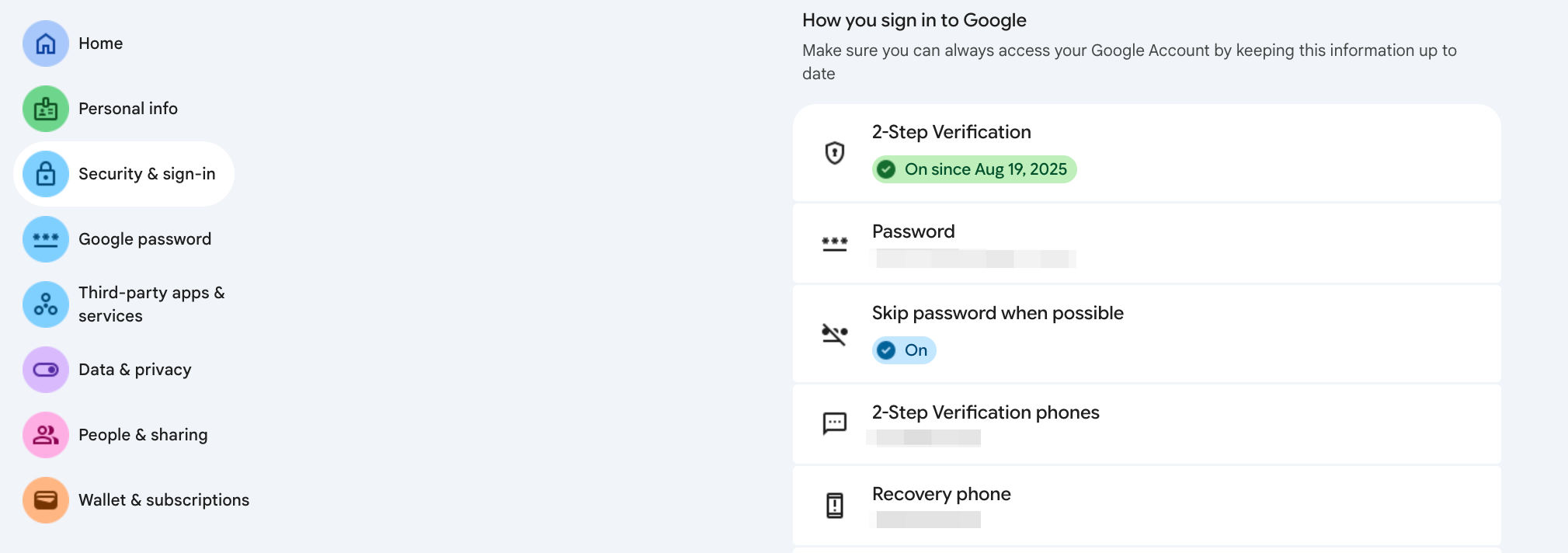
- セキュリティ → 2段階認証プロセスを選択します。
- 手順に従い、SMS、認証アプリ、セキュリティキーのいずれかで 2FA を有効にします。
アプリパスワードを作成する
- 2段階認証プロセスを有効にした後、アプリパスワードを開きます。
- アプリを選択で
メールを選択します。 - デバイスを選択で
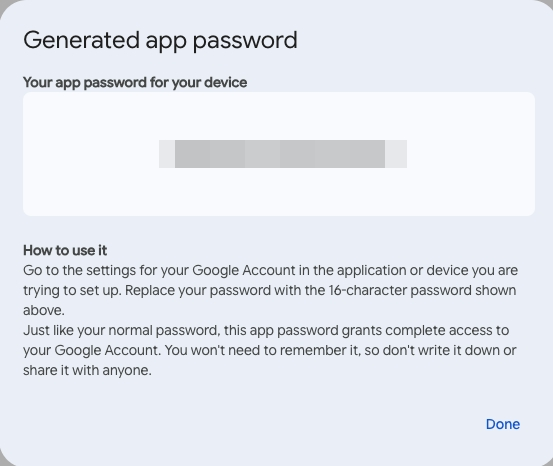
その他を選び、Teable IMAPと名付けます。 - 生成をクリックします。
- 16文字のパスワードをコピーします(Teable で必要になります)。
注意事項
- Teable では Gmail のメインパスワードではなく、生成したアプリパスワードを使用します。
- 新しい未読メールだけがオートメーションを開始します。
- アプリパスワードが表示されるのは一度だけです。安全に保管してください。