أنواع الحقول
يوفر Teable حاليًا أنواع الحقول التالية:إضافة الحقول
اتبع الخطوات التالية لإضافة حقل جديد في طريقة عرض الجدول:- ادخل إلى طريقة عرض الجدول
- مرّر الجدول إلى أقصى اليمين
- انقر على أيقونة + في أقصى يمين شريط الحقول
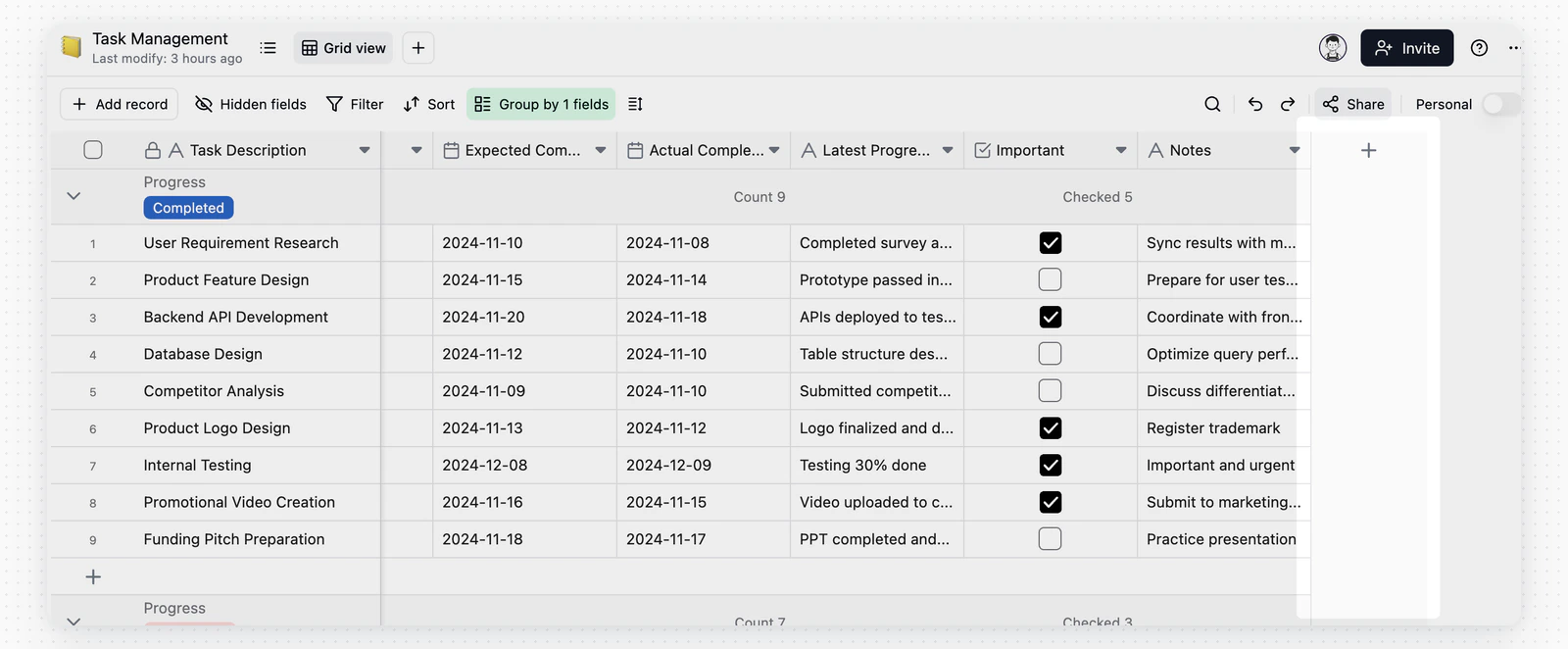
- حرّر الحقل في مربع الحوار المنبثق
- انقر على حفظ
تحرير الحقول
يمكن للمستخدمين تحرير الحقول عند إضافتها أو تحرير الحقول الموجودة عند الحاجة. لتحرير حقل موجود، اتبع الخطوات التالية:- انقر بزر الفأرة الأيمن على الحقل المطلوب تحريره
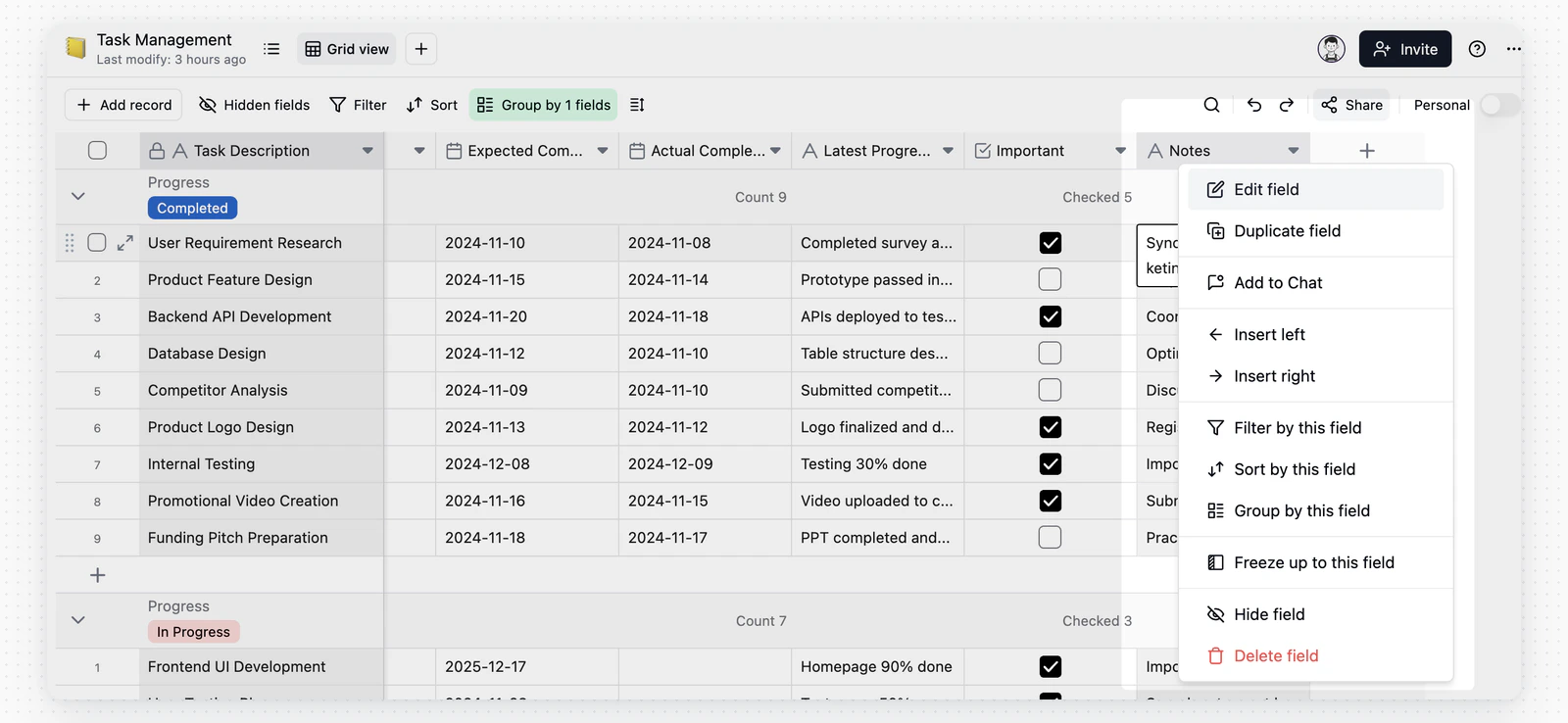
- انقر على خيار تحرير الحقل في القائمة الموسعة
- حرّر الحقل في مربع حوار تحرير الحقل
- انقر على حفظ
ملاحظات حول تحويل الحقول
ملاحظات حول تحويل الحقول
قد يؤدي تحرير الحقول إلى تحويل نوع الحقل. يمكن للمستخدمين تغيير الحقل الحالي إلى نوع جديد، مثل تحويل حقل نص من سطر واحد إلى حقل تحديد فردي. ومع ذلك، قد تؤدي بعض التحويلات في حالات معينة إلى فقدان البيانات. فمثلًا، يؤدي تحويل حقل نصي إلى حقل مرفقات إلى فقدان جميع المعلومات النصية، لأن قيم النص العادي لا يمكن تحويلها إلى مرفقات.إذا وجدت أن بعض قيم الخلايا فُقدت أثناء التحويل، فيمكنك استخدام اختصار لوحة المفاتيح
Ctrl+Z، أو ⌘ + Z على Mac، للتراجع عن التحويل واستعادة حالة الحقل السابقة وأي بيانات فُقدت بسببه.للحصول على معلومات مفصلة عن كل نوع حقل وخيارات تخصيصه، راجع وثائق نوع الحقل المعني.حذف الحقول
- انقر بزر الفأرة الأيمن على الحقل المطلوب تحريره
- انقر على خيار حذف الحقل في القائمة الموسعة
- انقر على تأكيد في مربع حوار التأكيد
إخفاء الحقول
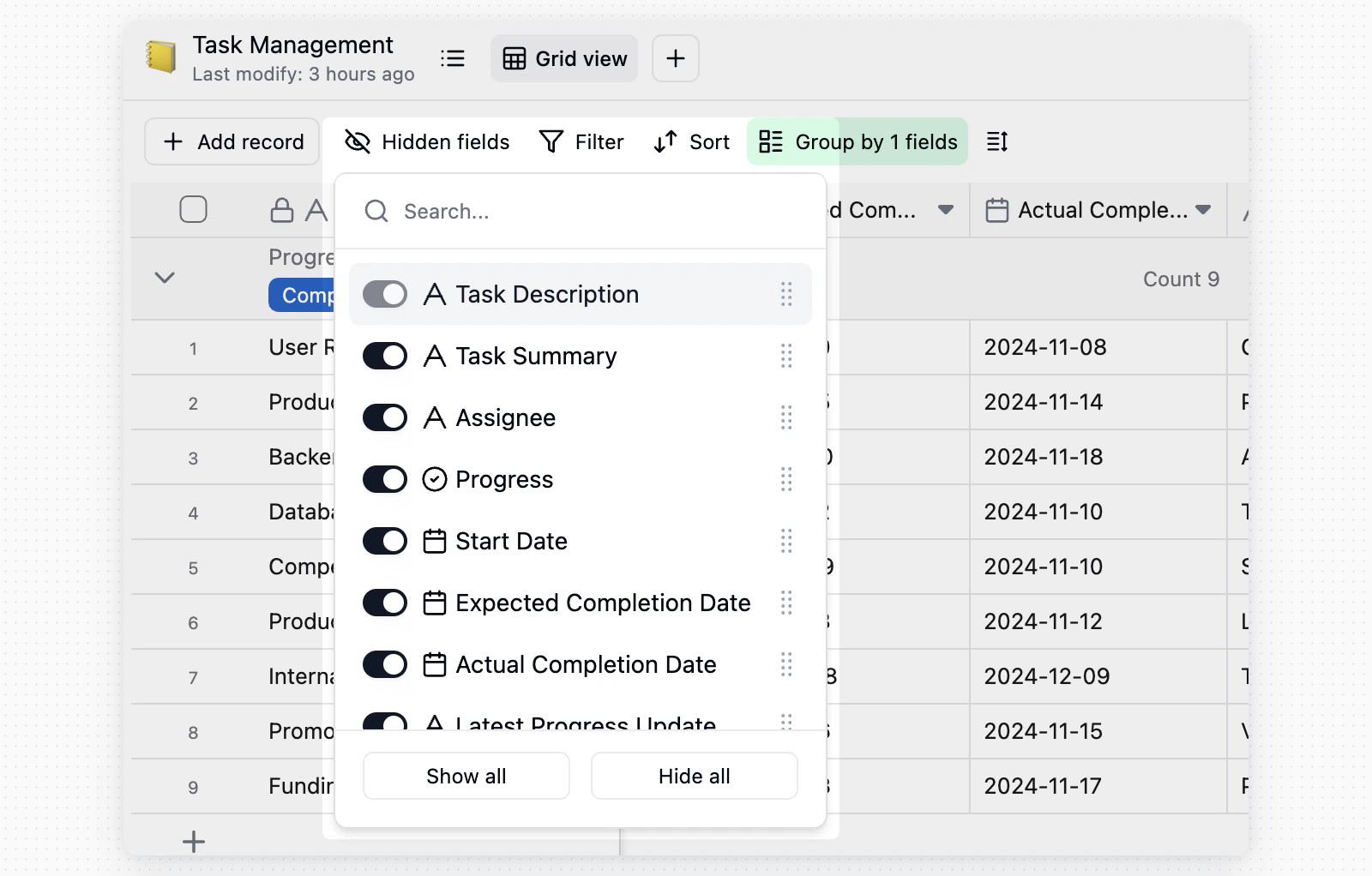
يمكن للمستخدمين إخفاء الحقول عبر قائمة النقر بزر الفأرة الأيمن أو أداة الإخفاء. ولا تظهر الحقول المخفية في طريقة عرض الجدول. ويمكن التحكم في ظهور الحقول في أي وقت باستخدام أداة الإخفاء. للتصفية والفرز والتجميع وإمكانات شريط الأدوات الأخرى، راجع شريط أدوات طريقة العرض. في أداة الإخفاء، انقر على اسم حقل ظاهر للتمرير بالشبكة إلى ذلك العمود وتمييزه لوقت وجيز. واستخدم مفتاح التبديل بجوار كل حقل لإظهاره أو إخفائه.