

Come abilitare Gmail IMAP e creare una Password per l’app
Questa guida mostra come preparare il tuo account Gmail affinché Teable possa acquisire automaticamente le email in arrivo.Abilitare IMAP in Gmail
- Apri Gmail in un browser web.
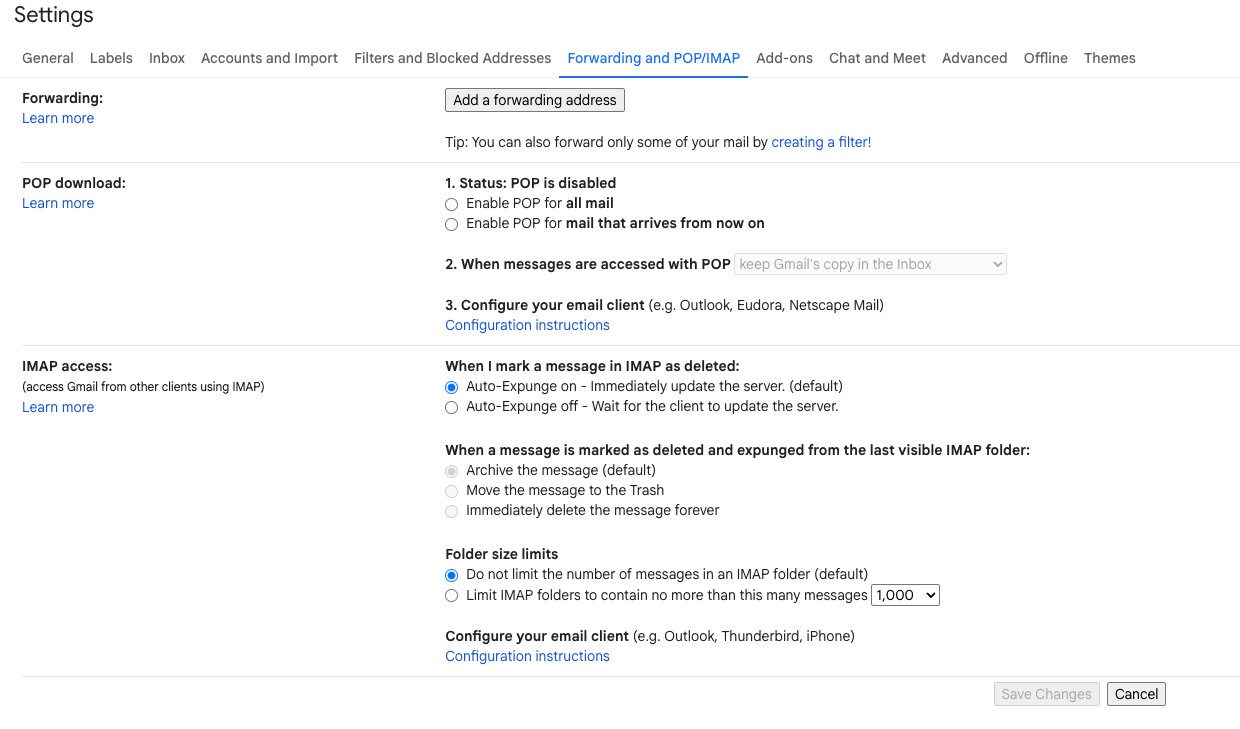
- Fai clic su Impostazioni → Visualizza tutte le impostazioni.
- Apri la scheda Inoltro e POP/IMAP.
- Scorri fino ad Accesso IMAP.
- Seleziona Attiva IMAP.
- Facoltativo: mantieni le impostazioni predefinite Eliminazione automatica attiva e Non limitare le dimensioni delle cartelle.
- Fai clic su Salva modifiche.
Abilitare la verifica in due passaggi
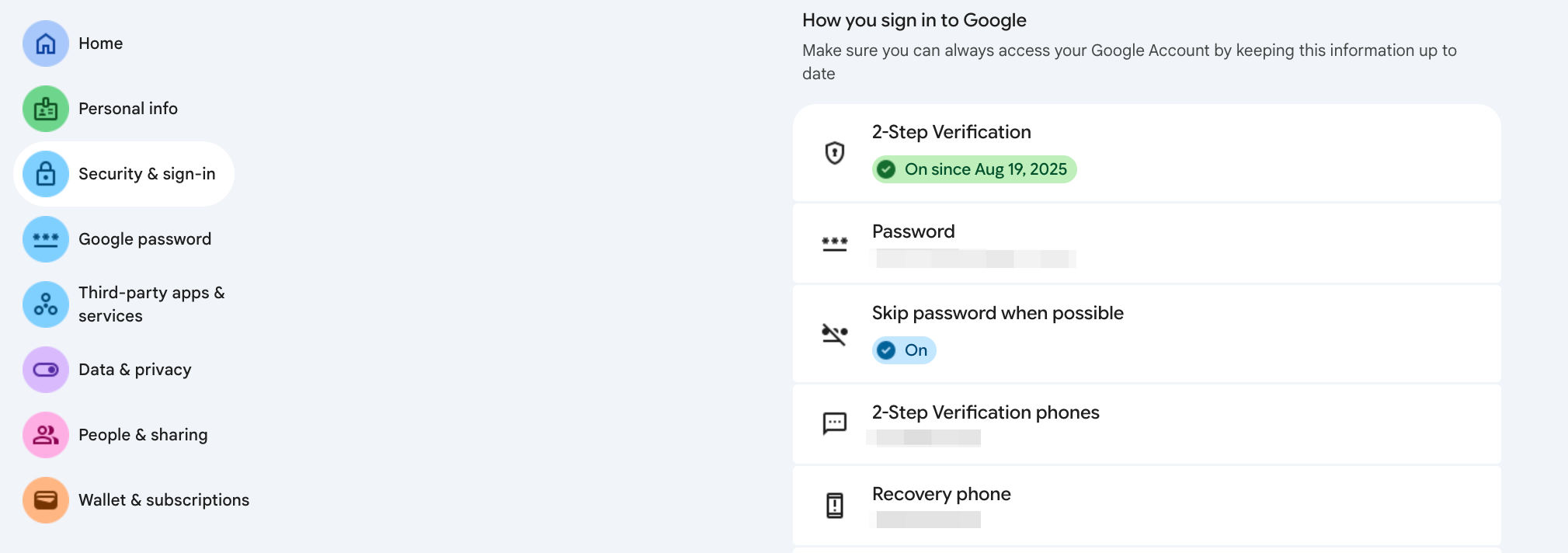
- Vai a https://myaccount.google.com/ ed esegui l’accesso.
- Seleziona Sicurezza → Verifica in due passaggi.
- Segui i passaggi per abilitare la 2FA (SMS, app di autenticazione o token di sicurezza).
Creare una Password per l’app
- Dopo aver abilitato la verifica in due passaggi, vai a Password per le app:
- Link diretto: https://myaccount.google.com/apppasswords
- In Seleziona app, scegli
Posta. - In Seleziona dispositivo, scegli
Altroe chiamaloTeable IMAP. - Fai clic su Genera.
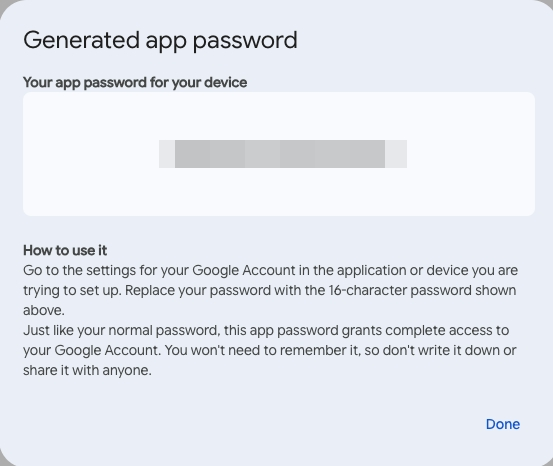
- Copia la password di 16 caratteri: ti servirà in Teable.
Note
- In Teable usa la Password per l’app generata, non la password principale di Gmail.
- Soltanto le nuove email non lette attivano l’Automazione.
- Conserva la Password per l’app in modo sicuro: verrà mostrata una sola volta.