

Як увімкнути Gmail IMAP і створити пароль застосунку
У цьому посібнику показано, як підготувати обліковий запис Gmail, щоб Teable міг автоматично отримувати вхідні листи.Увімкнення IMAP у Gmail
- Відкрийте Gmail у веббраузері.
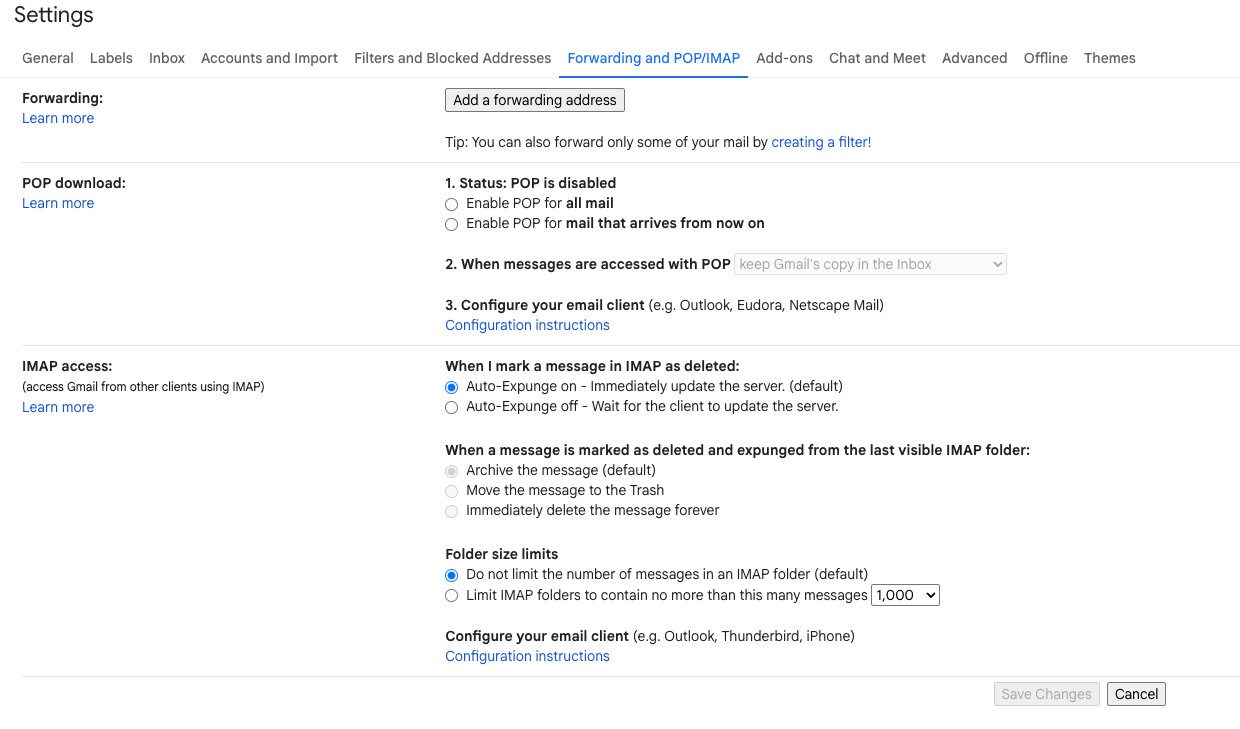
- Натисніть Налаштування → Переглянути всі налаштування.
- Перейдіть на вкладку Пересилання та POP/IMAP.
- Прокрутіть до розділу Доступ IMAP.
- Виберіть Увімкнути IMAP.
- Необов’язково: залиште стандартними параметри Автоматичне видалення ввімкнено та Не обмежувати розмір папки.
- Натисніть Зберегти зміни.
Увімкнення двоетапної перевірки
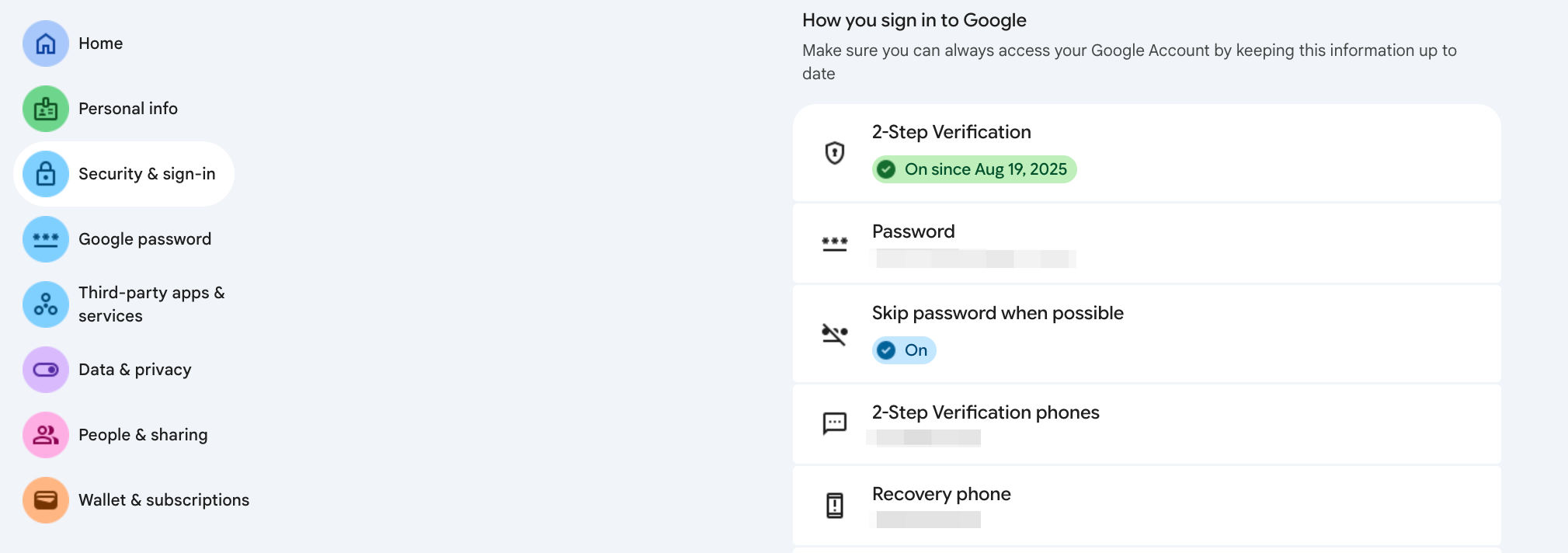
- Перейдіть на сторінку https://myaccount.google.com/ і ввійдіть.
- Виберіть Безпека → Двоетапна перевірка.
- Виконайте вказівки, щоб увімкнути 2FA (SMS, застосунок-автентифікатор або ключ безпеки).
Створення пароля застосунку
- Увімкнувши двоетапну перевірку, перейдіть до розділу Паролі застосунків:
- Пряме посилання: https://myaccount.google.com/apppasswords
- У полі Виберіть застосунок виберіть
Пошта. - У полі Виберіть пристрій виберіть
Іншей назвіть йогоTeable IMAP. - Натисніть Згенерувати.
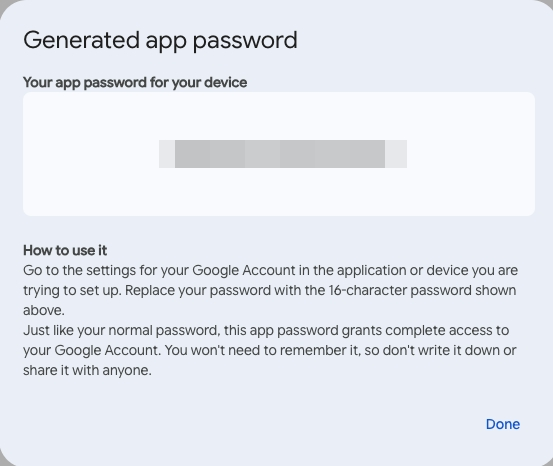
- Скопіюйте 16-символьний пароль (він знадобиться в Teable).
Примітки
- Використовуйте в Teable згенерований пароль застосунку, а не основний пароль Gmail.
- Автоматизацію запускають лише нові непрочитані листи.
- Зберігайте пароль застосунку в безпеці — його буде показано лише один раз.