

Как включить IMAP в Gmail и создать пароль приложения
В этом руководстве описано, как подготовить учётную запись Gmail, чтобы Teable мог автоматически получать входящие письма.Включение IMAP в Gmail
- Откройте Gmail в браузере.
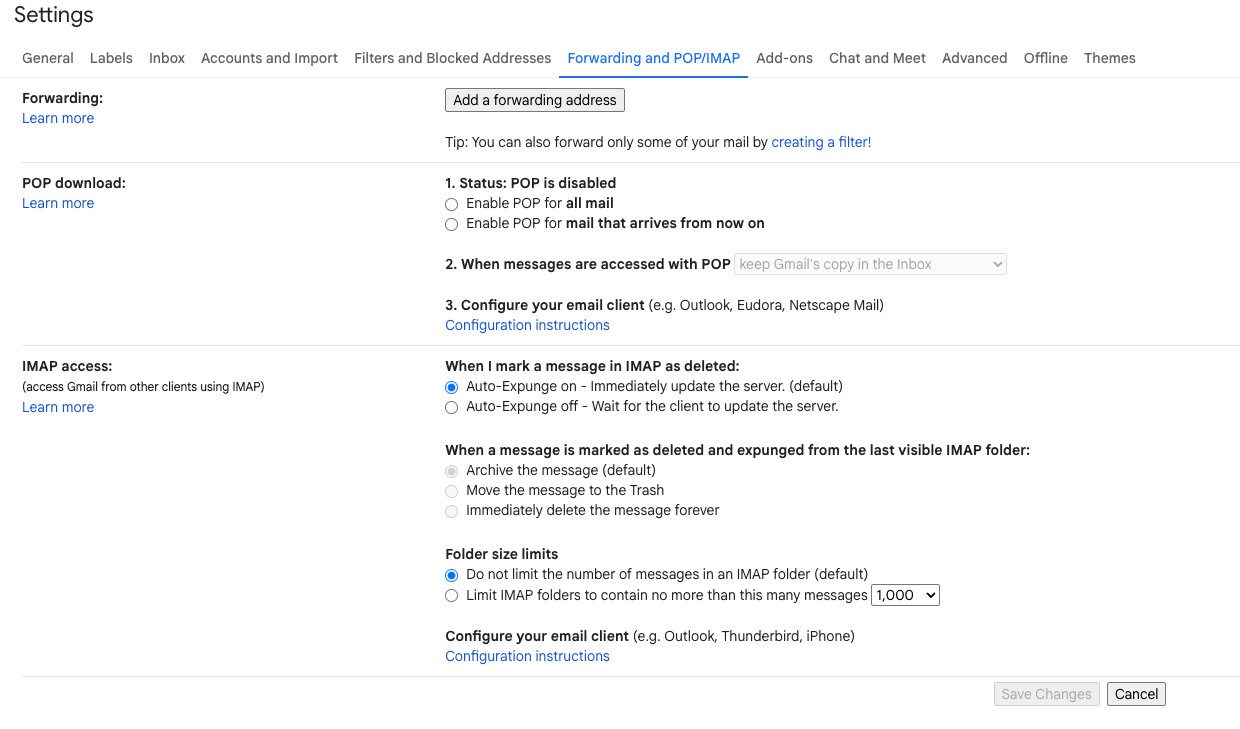
- Нажмите Настройки → Все настройки.
- Перейдите на вкладку Пересылка и POP/IMAP.
- Прокрутите до раздела Доступ по протоколу IMAP.
- Выберите Включить IMAP.
- Необязательно: оставьте параметры Автоматическое удаление включено и Не ограничивать размер папки со значениями по умолчанию.
- Нажмите Сохранить изменения.
Включение двухэтапной аутентификации
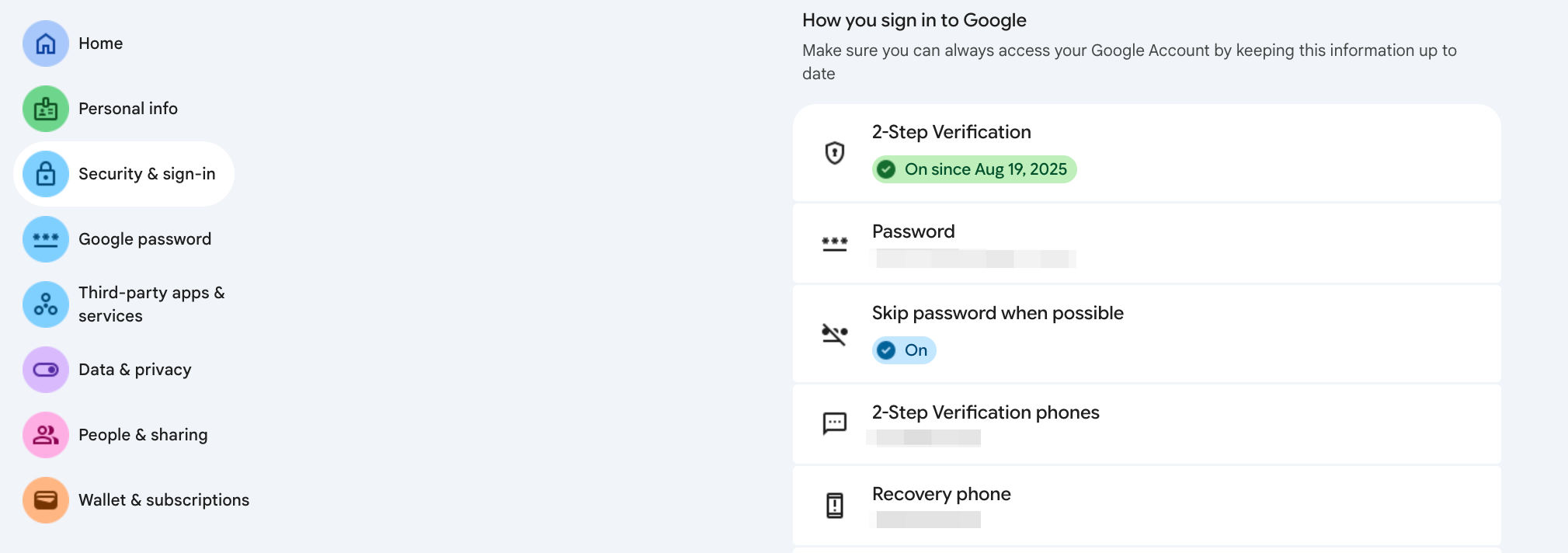
- Перейдите на страницу https://myaccount.google.com/ и войдите в учётную запись.
- Выберите Безопасность → Двухэтапная аутентификация.
- Следуйте инструкциям, чтобы включить двухфакторную аутентификацию (с помощью SMS, приложения-аутентификатора или электронного ключа).
Создание пароля приложения
- После включения двухэтапной аутентификации перейдите в раздел Пароли приложений:
- Прямая ссылка: https://myaccount.google.com/apppasswords
- В разделе Выберите приложение выберите
Почта. - В разделе Выберите устройство выберите
Другоеи укажите названиеTeable IMAP. - Нажмите Создать.
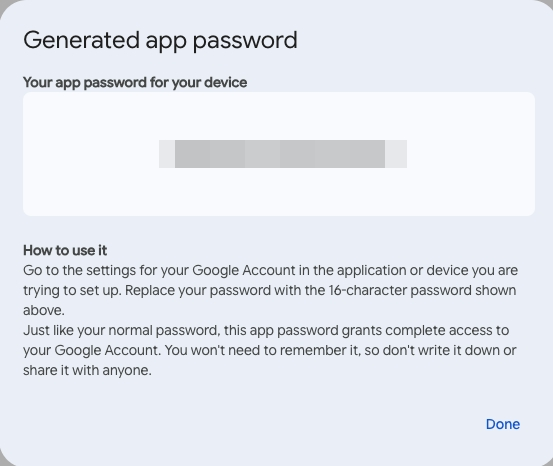
- Скопируйте 16-значный пароль — он понадобится в Teable.
Примечания
- В Teable используйте созданный пароль приложения, а не основной пароль Gmail.
- Автоматизацию запускают только новые непрочитанные письма.
- Храните пароль приложения в безопасности: он показывается только один раз.